
Có thể bạn quan tâm: Mẫu Phiếu Chi Trên Excel: Hướng Dẫn Tạo, Sử Dụng Và Tối Ưu Hóa Quản Lý Chi Phí Doanh Nghiệp
Mở Đầu
Trong thời đại số hoá, việc quản lý tồn kho trở thành một trong những yếu tố then chốt quyết định sự thành công của doanh nghiệp, dù là quy mô nhỏ hay lớn. Nhiều doanh nghiệp vẫn còn dựa vào các phương pháp truyền thống như sổ sách giấy, bảng tính tay, hoặc thậm chí là ghi nhớ để theo dõi nhập, xuất và tồn kho. Tuy nhiên, những cách làm này không chỉ tốn thời gian mà còn dễ gây ra sai sót, mất dữ liệu và làm giảm hiệu quả hoạt động.
Excel, với tính linh hoạt và khả năng tùy biến cao, đã và đang trở thành công cụ “đắc lực” cho hầu hết các doanh nghiệp trong việc xây dựng hệ thống quản lý kho nhập xuất tồn đơn giản. Bài viết dưới đây sẽ cung cấp cho bạn một hướng dẫn chi tiết, từ việc lên khung dữ liệu, thiết kế các bảng, công thức tính toán, cho đến cách tự động hoá báo cáo và chia sẻ dữ liệu một cách an toàn.
Lưu ý: Bài viết này hướng tới người dùng mới bắt đầu và cũng cung cấp một số mẹo nâng cao cho những ai muốn tối ưu hoá quy trình hơn nữa. Hãy chuẩn bị sẵn một file Excel trống và một ít thời gian để thực hành cùng chúng tôi.
Có thể bạn quan tâm: Máy Tính Không Mở Được File Excel: Nguyên Nhân, Giải Pháp Và Cách Phòng Ngừa
1. Vì Sao Nên Chọn Excel Để Quản Lý Nhập Xuất Tồn?
1.1. Độ Phổ Biến và Dễ Tiếp Cận
- Mọi doanh nghiệp đều có: Hầu hết các doanh nghiệp, kể cả các startup, đều đã cài sẵn Microsoft Office trong máy tính.
- Không cần đầu tư phần mềm độc quyền: So với các hệ thống ERP hay WMS (Warehouse Management System), Excel không yêu cầu chi phí bản quyền cao.
1.2. Tính Linh Hoạt
- Tùy biến giao diện: Bạn có thể tự do tạo các cột, màu sắc, biểu đồ phù hợp với quy trình của mình.
- Thêm công thức, macro: Từ các công thức tính tổng, trung bình cho tới macro VBA phức tạp, Excel đáp ứng hầu hết nhu cầu.
1.3. Khả Năng Tích Hợp
- Kết nối với nguồn dữ liệu khác: Dễ dàng nhập dữ liệu từ CSV, Access, hoặc thậm chí là các API.
- Chia sẻ và cộng tác: Với OneDrive hay SharePoint, nhiều người có thể cùng chỉnh sửa file trong thời gian thực.
Có thể bạn quan tâm: Mobil Dte 10 Excel 46: Giải Pháp Toàn Diện Cho Doanh Nghiệp Và Người Dùng Cá Nhân
2. Xây Dựng Cấu Trúc Cơ Bản Cho File Nhập Xuất Tồn
2.1. Xác Định Các Sheet Cần Thiết
| Sheet | Mô tả | Nội dung chính |
|---|---|---|
| Mặt Hàng | Danh sách sản phẩm | Mã SP, Tên SP, Đơn vị tính, Giá bán, Giá nhập |
| Nhập Kho | Ghi nhận các lần nhập hàng | Ngày, Mã SP, Số lượng, Giá nhập, Nhà cung cấp |
| Xuất Kho | Ghi nhận các lần xuất hàng | Ngày, Mã SP, Số lượng, Khách hàng, Đơn giá bán |
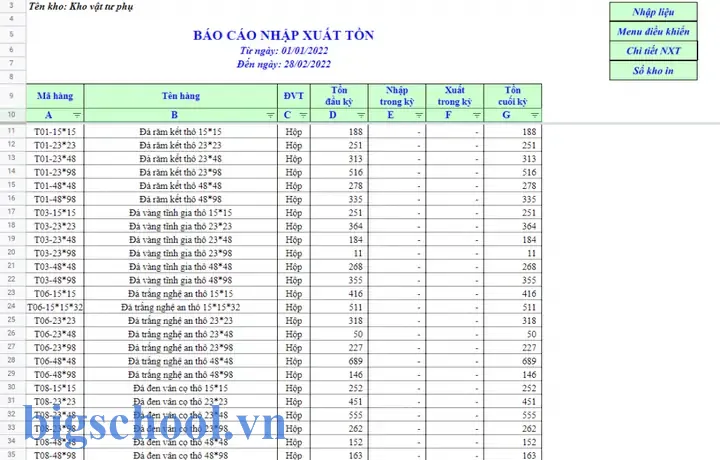
| Tồn Kho | Tổng hợp tồn kho hiện tại | Mã SP, Tên SP, Tồn đầu, Nhập, Xuất, Tồn cuối |
| Báo Cáo | Các biểu đồ, báo cáo tổng hợp | Doanh thu, Lợi nhuận, Tốc độ quay vòng |
2.2. Thiết Kế Sheet “Mặt Hàng”
| Cột | Tên cột | Ghi chú |
|---|---|---|
| A | Mã SP | Khóa chính, duy nhất (VD: P001) |
| B | Tên SP | Tên đầy đủ của sản phẩm |
| C | Đơn vị | Ví dụ: cái, kg, bộ |
| D | Giá nhập | Giá mua từ nhà cung cấp |
| E | Giá bán | Giá bán lẻ cho khách hàng |
| F | Nhóm/SP | (Tùy chọn) phân loại nhóm sản phẩm |
Mẹo: Sử dụng tính năng Data Validation để tạo danh sách thả xuống cho cột “Đơn vị” và “Nhóm/SP”, giúp nhập dữ liệu đồng nhất.
2.3. Thiết Kế Sheet “Nhập Kho”
| Cột | Tên cột | Ghi chú |
|---|---|---|
| A | Ngày | Định dạng ngày tháng |
| B | Mã SP | Dùng Data Validation liên kết tới Sheet “Mặt Hàng” |
| C | Số lượng | Số lượng nhập vào |
| D | Giá nhập | Nếu khác giá nhập mặc định |
| E | Nhà cung cấp | Tên nhà cung cấp |
| F | Ghi chú | (Tùy chọn) |
2.4. Thiết Kế Sheet “Xuất Kho”
| Cột | Tên cột | Ghi chú |
|---|---|---|
| A | Ngày | Định dạng ngày tháng |
| B | Mã SP | Dùng Data Validation liên kết tới Sheet “Mặt Hàng” |
| C | Số lượng | Số lượng xuất ra |
| D | Đơn giá bán | Nếu khác giá bán mặc định |
| E | Khách hàng | Tên khách hàng |
| F | Ghi chú | (Tùy chọn) |
2.5. Sheet “Tồn Kho” – Nơi Tính Toán Tự Động
| Cột | Tên cột | Công thức mẫu |
|---|---|---|
| A | Mã SP | =‘Mặt Hàng’!A2 (kéo xuống) |
| B | Tên SP | =VLOOKUP(A2,‘Mặt Hàng’!$A$2:$B$1000,2,FALSE) |
| C | Tồn đầu | (Nếu có dữ liệu lịch sử, nhập tay) |
| D | Nhập | =SUMIFS(‘Nhập Kho’!C:C,‘Nhập Kho’!B:B,A2) |
| E | Xuất | =SUMIFS(‘Xuất Kho’!C:C,‘Xuất Kho’!B:B,A2) |
| F | Tồn cuối | =C2+D2-E2 |
Lưu ý: Khi thêm dữ liệu mới vào “Nhập Kho” hoặc “Xuất Kho”, sheet “Tồn Kho” sẽ tự động cập nhật nhờ các công thức SUMIFS.
3. Bước Đột Phá: Tự Động Hóa Với Macro VBA
3.1. Khi Nào Nên Dùng Macro?
- Thao tác lặp lại: Ví dụ, mỗi khi nhập một giao dịch mới, bạn muốn tự động cập nhật tồn kho và lưu bản sao lưu.
- Kiểm tra dữ liệu: Ngăn nhập số lượng âm, kiểm tra tồn kho trước khi xuất.
3.2. Ví Dụ: Macro Thêm Giao Dịch Nhập Kho
Sub AddNhapKho() Dim wsNhap As Worksheet, wsMatHang As Worksheet Dim lastRow As Long, newRow As Long Dim maSP As String, sl As Double, giaNhap As Double Set wsNhap = Worksheets("Nhập Kho") Set wsMatHang = Worksheets("Mặt Hàng") '--- Lấy dữ liệu từ ô nhập (giả sử ở Sheet "GiaoDich" ô B2:B5) --- With Worksheets("GiaoDich") maSP = .Range("B2").Value sl = .Range("B3").Value giaNhap = .Range("B4").Value End With '--- Kiểm tra Mã SP có tồn tại không --- If Application.WorksheetFunction.CountIf(wsMatHang.Range("A:A"), maSP) = 0 Then MsgBox "Mã sản phẩm không tồn tại!", vbExclamation Exit Sub End If '--- Thêm dòng mới vào bảng Nhập Kho --- lastRow = wsNhap.Cells(wsNhap.Rows.Count, "A").End(xlUp).Row newRow = lastRow + 1 wsNhap.Cells(newRow, "A").Value = Date 'Ngày hiện tại wsNhap.Cells(newRow, "B").Value = maSP 'Mã SP wsNhap.Cells(newRow, "C").Value = sl 'Số lượng wsNhap.Cells(newRow, "D").Value = giaNhap 'Giá nhập wsNhap.Cells(newRow, "E").Value = "Nhà cung cấp XYZ" MsgBox "Thêm giao dịch nhập kho thành công!", vbInformation
End Sub
Hướng dẫn chạy macro: Nhấn
Alt + F11→ Insert → Module → Dán mã → Đóng VBA → Tạo nút trên sheet và gán macro.
3.3. Macro Kiểm Tra Tồn Kho Khi Xuất
Có thể bạn quan tâm: Tạo Form Nhập Liệu Trong Excel: Hướng Dẫn Chi Tiết Từ Cơ Bản Đến Nâng Cao
Sub CheckAndExport() Dim wsExport As Worksheet, wsStock As Worksheet Dim maSP As String, sl As Double, tonCuoi As Double Set wsExport = Worksheets("Xuất Kho") Set wsStock = Worksheets("Tồn Kho") maSP = InputBox("Nhập mã sản phẩm:") sl = CDbl(InputBox("Nhập số lượng xuất:")) 'Lấy tồn cuối từ sheet Tồn Kho tonCuoi = Application.WorksheetFunction.VLookup(maSP, wsStock.Range("A:F"), 6, False) If sl > tonCuoi Then MsgBox "Số lượng xuất vượt quá tồn kho! Tồn hiện tại: " & tonCuoi, vbCritical Exit Sub End If 'Thêm giao dịch xuất kho Dim lastRow As Long lastRow = wsExport.Cells(wsExport.Rows.Count, "A").End(xlUp).Row + 1 wsExport.Cells(lastRow, "A").Value = Date wsExport.Cells(lastRow, "B").Value = maSP wsExport.Cells(lastRow, "C").Value = sl wsExport.Cells(lastRow, "D").Value = wsStock.Cells(Application.Match(maSP, wsStock.Range("A:A"), 0), "E").Value wsExport.Cells(lastRow, "E").Value = "Khách hàng ABC" MsgBox "Xuất kho thành công!", vbInformation
End Sub
3.4. Lưu Ý Khi Dùng Macro
- Bảo mật: Khi chia sẻ file, bật “Enable Macros” hoặc cung cấp hướng dẫn để người dùng tin tưởng.
- Sao lưu thường xuyên: Thêm macro tự động lưu bản sao (backup) mỗi khi có giao dịch mới.
- Hiệu năng: Tránh viết macro quá phức tạp trên file có hàng ngàn dòng, có thể gây chậm.
4. Báo Cáo và Phân Tích Dữ Liệu
4.1. Báo Cáo Tồn Kho Định Kỳ
- PivotTable: Dễ dàng tạo bảng tổng hợp theo nhóm sản phẩm, thời gian.
- Công thức: Sử dụng
=SUMIFScho các khoảng thời gian tùy chỉnh.
Ví dụ PivotTable “Tồn Kho Tháng”
- Chọn dữ liệu trong sheet “Nhập Kho” và “Xuất Kho”.
- Vào
Insert → PivotTable. - Kéo “Mã SP” vào Rows, “Ngày” vào Columns (Group by Months), “Số lượng” vào Values (Sum).
- Thêm “Loại” (Nhập/Xuất) để phân biệt.
4.2. Biểu Đồ Quay Vòng Kho
- Mục tiêu: Đánh giá tốc độ bán hàng, thời gian tồn kho.
- Công thức tính vòng quay:
Vòng quay = Tổng giá trị bán / Giá trị tồn kho trung bình.
=SUMPRODUCT('Xuất Kho'!C:C,'Xuất Kho'!D:D) / AVERAGE('Tồn Kho'!F:F)
- Biểu đồ: Chèn
Insert → Chart → ColumnhoặcLineđể hiển thị xu hướng tháng.
4.3. Báo Cáo Lợi Nhuận
- Công thức lợi nhuận:
Lợi nhuận = Doanh thu - Giá vốn bán (Giá nhập Số lượng bán). - Cách thực hiện:
- Tạo sheet “Lợi Nhuận”.
- Dùng
SUMIFSđể tính tổng doanh thu và tổng giá vốn cho từng sản phẩm. - Áp dụng conditional formatting để màu xanh cho lợi nhuận dương, đỏ cho âm.
4.4. Dashboard Tương Tác
- Sử dụng Slicers (bộ lọc) để người dùng có thể chọn thời gian, nhóm sản phẩm, khách hàng.
- Kết hợp PivotChart và PivotTable để tạo một bảng điều khiển tổng quan, giúp ban giám đốc nhanh chóng nắm bắt tình hình.
5. Quy Trình Làm Việc Chuẩn Với File Excel Nhập Xuất Tồn
5.1. Bước 1: Chuẩn Bị Dữ Liệu Cơ Bản
- Nhập danh sách mặt hàng đầy đủ, kiểm tra trùng lặp mã SP.
- Xác định đơn vị đo, nhóm sản phẩm, giá mặc định.
5.2. Bước 2: Ghi Nhận Giao Dịch
- Nhập kho: Sử dụng form (UserForm) hoặc bảng “Nhập Kho” để nhập nhanh.
- Xuất kho: Trước khi lưu, macro kiểm tra tồn kho, tránh xuất quá mức.
5.3. Bước 3: Kiểm Tra & Xác Nhận
- Định kỳ (hàng ngày hoặc hàng tuần) chạy macro “Check Stock” để phát hiện sai lệch.
- So sánh “Tồn cuối” với thực tế trong kho, thực hiện điều chỉnh nếu cần.
5.4. Bước 4: Báo Cáo
- Cuối tháng, tạo báo cáo tổng hợp: tồn đầu, nhập, xuất, tồn cuối, doanh thu, lợi nhuận.
- Gửi file PDF (Export → Save As → PDF) cho các bộ phận liên quan.
5.5. Bước 5: Sao Lưu & Bảo Mật
- Sao lưu tự động: Tạo macro lưu bản sao vào thư mục “Backup” mỗi ngày.
- Bảo mật: Đặt password cho sheet “Mặt Hàng” để ngăn chỉnh sửa ngẫu nhiên.
Sub BackupFile() Dim fPath As String fPath = ThisWorkbook.Path & "\Backup\" If Dir(fPath, vbDirectory) = "" Then MkDir fPath ThisWorkbook.SaveCopyAs fPath & "Kho_" & Format(Date, "yyyymmdd") & ".xlsx" MsgBox "Đã sao lưu file thành công!", vbInformation
End Sub
6. Những Sai Lầm Thường Gặp Và Cách Khắc Phục
| Sai lầm | Hậu quả | Giải pháp |
|---|---|---|
| Nhập dữ liệu thủ công mà không có kiểm tra | Sai số lớn, tồn kho không khớp | Sử dụng Data Validation và macro kiểm tra trước khi lưu |
| Không cập nhật giá nhập/giá bán khi có thay đổi | Lợi nhuận tính sai | Đặt cột “Giá nhập” và “Giá bán” trong sheet “Nhập Kho/Xuất Kho” để ghi lại giá thực tế |
| Không tách sheet “Tồn Kho” và “Báo Cáo” | Khi dữ liệu lớn, file chậm, công thức bị lỗi | Sử dụng file riêng cho báo cáo, hoặc chuyển sang Power Query |
| Quên bật tính năng tự động tính toán | Công thức không cập nhật | Kiểm tra Formulas → Calculation Options → Automatic |
| Chia sẻ file mà không có quyền chỉnh sửa | Người dùng không thể nhập dữ liệu | Dùng OneDrive/SharePoint và cấp quyền “Can edit” cho nhóm liên quan |
7. Mở Rộng: Khi Nào Nên Chuyển Sang Hệ Thống ERP?
Mặc dù Excel đáp ứng tốt nhu cầu nhập xuất tồn đơn giản, nhưng khi doanh nghiệp:
- Số lượng SKU > 10.000 – Quản lý bằng Excel trở nên khó khăn, nguy cơ lỗi tăng.
- Nhiều kho địa lý – Cần đồng bộ dữ liệu thời gian thực.
- Yêu cầu tích hợp với bán hàng online, kế toán – ERP cung cấp API, tự động hoá quy trình.
- Quản lý hàng tồn thời gian thực – Cần tính năng barcode, RFID.
Khi đạt các tiêu chí trên, việc đầu tư vào hệ thống ERP hoặc WMS sẽ mang lại lợi ích lâu dài hơn. Tuy nhiên, việc đánh giá hiện trạng và tối ưu hoá Excel trước khi chuyển đổi là bước quan trọng để tránh lãng phí tài nguyên.
8. Tổng Kết
Việc xây dựng một file Excel nhập xuất tồn đơn giản không chỉ giúp doanh nghiệp tiết kiệm chi phí phần mềm mà còn cung cấp một nền tảng linh hoạt để tùy chỉnh theo nhu cầu thực tế. Từ việc chuẩn bị cấu trúc dữ liệu, tạo các sheet “Mặt Hàng”, “Nhập Kho”, “Xuất Kho”, tới việc thiết lập công thức tự động tính tồn và báo cáo, mỗi bước đều có thể thực hiện mà không cần kiến thức lập trình sâu.
Sử dụng macro VBA giúp tự động hoá các quy trình lặp lại, giảm thiểu lỗi người dùng và tăng tốc độ làm việc. Đồng thời, việc thiết kế báo cáo, biểu đồ và dashboard giúp ban lãnh đạo nhanh chóng nắm bắt tình hình kinh doanh, đưa ra quyết định kịp thời.
Cuối cùng, dù Excel là công cụ mạnh mẽ, doanh nghiệp vẫn cần đánh giá thời điểm chuyển sang hệ thống ERP khi quy mô và độ phức tạp tăng lên. Nhưng với một file Excel được thiết kế chuẩn, bạn đã có nền tảng vững chắc để quản lý kho một cách chuyên nghiệp, hiệu quả và tiết kiệm.
Hành động ngay hôm nay: Tải mẫu file Excel (có sẵn trên internet) hoặc tạo mới theo hướng dẫn trên, nhập dữ liệu thử trong một tuần và cảm nhận sự khác biệt. Khi đã quen, hãy thêm macro tự động sao lưu và kiểm tra tồn kho – bạn sẽ thấy quy trình nhập xuất tồn trở nên suôn sẻ hơn bao giờ hết.
Chúc bạn thành công trong việc triển khai hệ thống quản lý kho bằng Excel!

Tiến sĩ Lê Thống Nhất sinh năm 1955 tại Nghệ An, là nhà giáo, nhà báo và doanh nhân trong lĩnh vực giáo dục. Ông từng giảng dạy Toán học tại Trường THPT Chuyên Phan Bội Châu và đảm nhiệm nhiều vai trò trong ngành giáo dục, từ viết sách, biên soạn tài liệu đến sáng lập các dự án hỗ trợ học tập trực tuyến.
Ông là người sáng lập BigSchool – nền tảng giáo dục trực tuyến kết nối giáo viên và học sinh cả nước. Ngoài ra, ông còn nổi tiếng với vai trò tác giả, diễn giả truyền cảm hứng và khách mời trên nhiều chương trình truyền hình, trong đó có “Ai là triệu phú” trên truyền hình VTV.
Trong suốt sự nghiệp, Tiến sĩ Lê Thống Nhất đã nhận nhiều giải thưởng giáo dục và được biết đến như một người luôn đổi mới, ứng dụng công nghệ vào dạy và học, góp phần lan tỏa tri thức và niềm say mê học tập cho thế hệ trẻ.