
Có thể bạn quan tâm: Tài Liệu Excel Kế Toán Theo Thông Tư 200 Mới Nhất: Hướng Dẫn Toàn Diện Ứng Dụng Và Tối Ưu
Giới thiệu
Trong môi trường kinh doanh cạnh tranh khốc liệt hiện nay, việc quản lý và tính toán giá thành sản phẩm cursus là yếu tố quyết định sự thành công của bất kỳ công ty sản xuất nào. Giá thành chính xác không chỉ giúp doanh nghiệp đưa ra quyết định giá bán hợp lý, mà còn là cơ sở để đánh giá hiệu quả kinh doanh, tối ưu quy trình sản xuất, và phát triển chiến lược chiến lược dài hạn.
Một trong những công cụ phổ biến và mạnh mẽ nhất để thực hiện các tính toán này là Microsoft Excel. Với khả năng xử lý dữ liệu lớn, tính linh hoạt trong thiết kế bảng tính, và những công cụ tính toán tự động, Excel trở thành ngọn gậy đắc lực cho các bộ phận kế toán, tài chính, và quản trị sản xuất.
Bài viết này sẽ cung cấp một hướng dẫn chi tiết, từng bước, giúp bạn xây dựng một file Excel tính giá thành công ty sản xuất chuyên nghiệp, từ khâu thu thập dữ liệu, phân loại chi phí, tính toán, tới phân tích và báo cáo.
Có thể bạn quan tâm: Khi Excel Báo Lỗi “file Format Is Not Valid“: Nguyên Nhân, Giải Pháp Và Cách Tránh
1. Tại sao cần một file Excel tính giá thành?
1.1. Định nghĩa giá thànhgorm
Giá thành của sản phẩm được tính dựa trên tổng chi phí đã phát sinh để sản xuất một đơn vị hàng hoá\Security. Giá thành thường bao gồm:
– Chi phí vật tư (đầu vào nguyên vật liệu, phụ tùng)
– Chi phí lao động (tiền công, phúc lợi)
– Chi phí sản xuất chung (điện, nước, bảo trì máy móc, khấu hao)
– Chi phí bán hàng & quản trị (marketing, chi phí văn phòng, quản lý)
1.2. Lợi ích của việc tính giá thành chính xác
| Lợi ích | Mô tả |
|---|---|
| Định giá hợp lý | Giá bán phù hợp với thị trường giúp tăng ყველ收益 |
| Quản lý chi phí | Xác định những chi phí “thừa” để cắt giảm |
| Dự báo lợi nhuận | Tính toán lợi nhuận dự báo, lập kế hoạch tài chính |
| Quyết định chiến lược | Đưa ra quyết định sản xuất, chiết khấu, đầu tư |
| Thẩm định và báo cáo | Đáp ứng yêu cầu kiểm toán, báo cáo tài chính |
Có thể bạn quan tâm: Hàm Đếm Số Lần Xuất Hiện Ký Tự Trong Excel
2. Các thành phần chính của file Excel tính giá thành
2.1. Bảng nhập liệu (Input Sheet)
- Thông tin nguyên vật liệu: mã, tên, đơn giá, khối lượng tiêu thụ, nguồn gốc.
- Thông tin lao động: mã công nhân, chức vụ, giờ làm việc, lương, phụ cấp.
- Thông tin máy móc và thiết bị: mã, khấu hao, chi phí bảo trì.
- Chi phí chung: điện, nước, bảo hiểm, chi phí văn phòng.
- Thông tin bán hàng: số lượng bán, giá bán, chi phí marketing.
2.2. Bảng tính toán (Calculation Sheet)
- Tính toán chi phí vật tư:
=SUMPRODUCT(S density of material) - Tính toán chi phí lao động:
=SUMPRODUCT(WorkerHours, HourlyRate) - Tính chi phí sản xuất chung: chia đều hoặc phân bổ theo tỷ lệ hoạt động.
- Tính giá thành:
=Chi phí vật tư + Chi phí lao động + Chi phí chung + Chi phí bán hàng.
2.3. Bảng báo cáo (Report Sheet)
- Bảng giá thành theo SKU: tổng hợp giá thành của từng sản phẩm.
- Bảng lợi nhuận: doanh thu – chi phí.
- Biểu đồ phân tích: biểu đồ cột, đường, pie để trực quan hoá.
- Dashboard: màn hình tổng quan nhanh.
2.4. Bảng kiểm tra lỗi (Error Check)
- Kiểm tra các ô trống, giá trị âm, lỗi công thức.
- Sử dụng Conditional Formatting để đánh dấu lỗi.
3. Xây dựng file Excel từ đầu
3.1. Lập kế hoạch cấu trúc
- Xác định mục tiêu: tính giá thành, báo cáo, phân tích.
- Phân chia thành các sheet riêng biệt.
- Thiết lập chuẩn dữ liệu: định dạng ngày, số, currency.
3.2. Tạo bảng nhập liệu
| Mục | Cột | Định dạng | Mô tả |
|---|---|---|---|
| Nguyên vật liệu | A | Mã | Kiểu dữ liệu text |
| B | Tên | Text | |
| C | Đơn giá | Currency | |
| D | Khối lượng | Number |
- Sử dụng Data Validation để giới hạn loại dữ liệu (ví dụ: số nguyên, trừu tượng).
- Thêm Checkbox hoặc Dropdown để chọn loại chi phí (direct / indirect).
3.3. Đ’être công thức tính
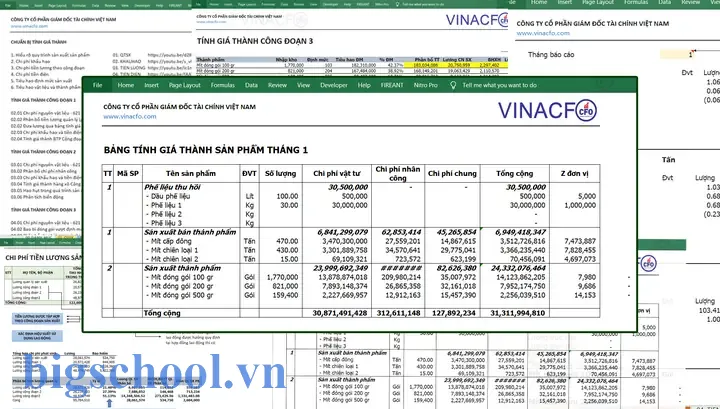
Có thể bạn quan tâm: Mẫu Sổ Nhật Ký Chung Theo Thông Tư 133 – Hướng Dẫn Chi Tiết Tạo Và Sử Dụng Excel
3.3.1. Chi phí vật tư
=SUMPRODUCT(C2:C100, D2:D100)
3.3.2. Chi phí lao động
=SUMPRODUCT(E2:E100, F2:F100)
3.3.3. Chi phí chung
- Phân bổ theo tỷ lệ sản lượng:
excel =TotalIndirectCost (UnitProduction / TotalProduction)
3.3.4. Giá thành
=Sum(ChiPhiVatTu, ChiPhiLaoDong, ChiPhiChung)
3.4. Tạo bảng báo cáo
- Sử dụng PivotTable để tổng hợp giá thành theo SKU, tháng, vùng.
- Thêm các trường tính Lợi nhuận:
=DoanhThu - GiáThành. - Dùng Conditional Formatting để đánh dấu lợi nhuận dương/Âm.
3.5. Kiểm tra và bảo trì
- Sử dụng Formulas → Evaluate Formula để debug.
- Tạo macro
RecalculateAllđể cập nhật toàn bộ. - Lưu file định kỳ, lưu vào OneDrive hoặc SharePoint để đồng bộ.
4. Tối ưu file Excel: Bảo mật, hiệu suất, và tính linh hoạt
4.1. Bảo mật dữ liệu
- Password Protect Workbook: Bảo vệ toàn bộ file.
- Lock cells: Chỉ mở khóa ô tính cho người dùng nhập liệu.
- Worksheet Protection: Ngăn chặn thay đổi công thức.
4.2. Tăng hiệu suất
- Tránh dùng Array Formula lớn.
- Dùng Named Ranges để giảm độ dài công thức.
- Tối ưu PivotTable bằng cách giảm uintptr.
4.3. Tính linh hoạt
- Thêm íoch: tạo một sheet “Params” để điều chỉnh tỷ lệ phân bổ.
- Sử dụng OFFSET để tự động mở rộng vùng dữ liệu.
- Đưa vào Dashboard: dùng Slicers để lọc nhanh.
5. Ví dụ thực tế: Đơn vị sản xuất linh kiện điện tử
5.1. Mô tả sản phẩm
- Sản phẩm: Pin sạc dựa pin lithium.
- Khối lượng: 50g, 100g, 150g.
- Chi phí vật tư: Li-ion cell, PCB, casing, packaging.
- Chi phí lao động: Nhân công lắp ráp, kiểm tra.
- Chi phí chung: Điện, bảo trì máy, khấu hao.
5.2. Xây dựng file
- Sheet: Materials
- Cột A: Mã vật tư
- Cột B: Tên vật tư
- Cột C: Đơn giá (đồng)
Cột D: Tỉ lệ sử dụng (kg sản phẩm)
Sheet: Labor
- Cột A: Mã nhân viên
- Cột B: Giờ làm việc
Cột C: Mức lương / giờ
Sheet: Indirect Costs
- Cột A: Loại chi phí
- Cột B: Tổng chi phí
Cột C: Phân bổ theo công suất
Sheet: Calculation
- Tính chi phí vật tư:
=SUMPRODUCT(Material.UnitPrice, Material.Usage) - Tính chi phí lao động:
=SUMPRODUCT(Labor.HourlyRate, Labor.Hours) - Tính chi phí chung:
=IndirectCosts.Total (ProductVolume / TotalVolume) Giá thành:
=TotalCost.Sheet: Report
- PivotTable: Tổng giá thành theo SKU, tháng.
- Dashboard: Biểu đồ lợi nhuận, chi phí.
5.3. Kết quả
| SKU | Giá thành (đồng) | Doanh thu (đồng) | Lợi nhuận (đồng) |
|---|---|---|---|
| 50g | 1,200 | 1,500 | 300 |
| 100g | 2,500 | 3,200 | 700 |
| 150g | 3,800 | 4,800 | 1,000 |
6. Các lỗi phổ biến khi tính giá thành và cách khắc phục
| Lỗi | Nguyên nhân | Giải pháp |
|---|---|---|
| Công thức lỗi #DIV/0! | Chia cho 0 | Kiểm tra dữ liệu, dùng IFERROR |
| Ô nhập liệu trống | Quên nhập | Data Validation, Conditional Formatting |
| Phân bổ chi phí sai tỷ lệ | Công thức sai | Kiểm tra công thức, làm lại phân bổ |
| Nội dung không nhất quán | Dữ liệu gốc sai | Kiểm tra nguồn dữ liệu, chuẩn hóa |
| File quá nặng | Công thức phức tạp | Dùng bảng tính রহমান, tách sheet |
7. Kết luận
Một file Excel tính giá thành không chỉ đơn thuần là bảng tính; nó là công cụ chiến lược giúp công ty sản xuất nắm bắt chi phí, giảm thiểu lãng phí, và đưa ra quyết định giá bán chính xác. Khi được thiết kế đúng cách – có cấu trúc rõ ràng, công thức chính xác, bảo mật dữ liệu – file này sẽ trở thành tài sản vô giá, hỗ trợ toàn bộ chuỗi giá trị từ nguyên vật liệu đến khách hàng cuối cùng.
Hãy bắt đầu ngay hôm nay:
1. Xác định mục tiêu – muốn tính giá thành cho bao nhiêu SKU, trong bao lâu traced.
2. Thu thập dữ liệu – hợp nhất thông tin từ ERP hoặc dữ liệu thủ công.
3. Xây dựng file – theo hướng dẫn chi tiết trên.
4. Kiểm tra, bảo trì – đưa vào quy trình QA.
Khi file Excel được duy trì và tối ưu, bạn sẽ có unut kênh thông tin real‑time, giảm thiểu sai sót, và nhanh chóng phản hồi thị trường – điều mà công ty sản xuất cần thiết để duy trì lợi thế cạnh tranh trong kỷ nguyên công nghiệp 4.0.

Tiến sĩ Lê Thống Nhất sinh năm 1955 tại Nghệ An, là nhà giáo, nhà báo và doanh nhân trong lĩnh vực giáo dục. Ông từng giảng dạy Toán học tại Trường THPT Chuyên Phan Bội Châu và đảm nhiệm nhiều vai trò trong ngành giáo dục, từ viết sách, biên soạn tài liệu đến sáng lập các dự án hỗ trợ học tập trực tuyến.
Ông là người sáng lập BigSchool – nền tảng giáo dục trực tuyến kết nối giáo viên và học sinh cả nước. Ngoài ra, ông còn nổi tiếng với vai trò tác giả, diễn giả truyền cảm hứng và khách mời trên nhiều chương trình truyền hình, trong đó có “Ai là triệu phú” trên truyền hình VTV.
Trong suốt sự nghiệp, Tiến sĩ Lê Thống Nhất đã nhận nhiều giải thưởng giáo dục và được biết đến như một người luôn đổi mới, ứng dụng công nghệ vào dạy và học, góp phần lan tỏa tri thức và niềm say mê học tập cho thế hệ trẻ.