
Có thể bạn quan tâm: Cách Lưu File Excel Trên Macbook: Hướng Dẫn Chi Tiết Từ A Đến Z
Giới thiệu chung
Trong ngành xây dựng, việc tính toán thép dầm là một công đoạn không thể thiếu để đảm bảo tính an toàn, kinh tế và hiệu quả của công trình. Trước những bước tính toán phức tạp, việc sử dụng file Excel tính thép dầm đã trở thành giải pháp tối ưu cho nhiều kỹ sư, nhà thiết kế và nhà thầu. Bài viết này sẽ cung cấp cho bạn một hướng dẫn chi tiết, từ việc lựa chọn mẫu file, cách nhập dữ liệu, các công thức tính toán, đến cách kiểm tra kết quả và tối ưu hoá thiết kế. Hy vọng rằng sau khi đọc xong, bạn sẽ nắm vững quy trình sử dụng Excel để tính thép dầm một cách chuyên nghiệp.
Có thể bạn quan tâm: Cách Chỉnh Excel Để In: Hướng Dẫn Chi Tiết Từ A Đến Z
1. Tầm quan trọng của việc tính thép dầm
1.1. Đảm bảo an toàn công trình
Thép dầm là một trong những thành phần chịu lực chính của cấu kiện bê tông cốt thép. Nếu không tính toán đúng, dầm có thể bị gãy, nứt, gây nguy hiểm cho người và tài sản.
1.2. Tiết kiệm chi phí
Việc tính toán chính xác giúp tối ưu hoá lượng thép cần dùng, tránh lãng phí tài nguyên và giảm chi phí vật liệu.
1.3. Tuân thủ tiêu chuẩn và quy chuẩn
Các tiêu chuẩn như TCVN 5752, TCVN 5670, ACI 318, Eurocode 2… đều quy định các giới hạn, hệ số an toàn trong thiết kế dầm. Sử dụng Excel giúp nhanh chóng áp dụng các công thức và hệ số này.
Có thể bạn quan tâm: Bài Tập Excel Văn Phòng: 1500+ Bài Tập Thực Hành Để Thành Thạo Các Kỹ Năng Cơ Bản Và Nâng Cao
2. Lý do nên dùng Excel để tính thép dầm
| Lợi ích | Mô tả |
|---|---|
| Tính linh hoạt | Người dùng có thể tự do thay đổi dữ liệu, thêm/sửa công thức mà không cần lập trình phức tạp. |
| Tính tự động | Khi thay đổi các thông số đầu vào (độ dài dầm, tải trọng, vật liệu…) các kết quả tính toán sẽ tự động cập nhật. |
| Dễ dàng chia sẻ | File Excel có thể gửi qua email, lưu trữ trên cloud, mở trên nhiều nền tảng. |
| Hỗ trợ đồ họa | Có thể vẽ biểu đồ, sơ đồ dầm, biểu diễn kết quả một cách trực quan. |
| Khả năng mở rộng | Thêm các tính năng như kiểm tra độ bẻ cong, độ võng, kiểm tra mối hàn… |
3. Các thành phần cơ bản của file Excel tính thép dầm
3.1. Trang nhập dữ liệu (Input Sheet)
- Thông tin chung: tên dự án, vị trí, ngày thiết kế, người thiết kế.
- Thông số dầm: chiều dài (L), chiều cao (h), bề rộng (b), độ dày tôn (t), độ dày lớp bảo vệ (c).
- Tải trọng: tải trọng tĩnh (dead load), tải trọng sử dụng (live load), tải trọng gió, tải trọng động (nếu có).
- Vật liệu: cường độ bê tông (fck), cường độ thép (fy), hệ số an toàn (γc, γs).
- Các hệ số thiết kế: hệ số tải trọng (γf), hệ số môi trường (γe), hệ số độ bền (γb).
3.2. Trang tính toán (Calculation Sheet)
- Tính tải trọng tổng hợp: ΣQL + ΣQL²… (theo tiêu chuẩn).
- Xác định mô men uốn (M) và lực cắt (V).
- Tính diện tích thép cần thiết (As) dựa trên công thức:
As = \frac{M}{\phi \cdot f_y \cdot (d – a/2)}
trong đó (\phi) là hệ số chịu lực, (d) là độ sâu hiệu dụng, (a) là độ sâu của vùng nén.
- Kiểm tra momen chịu lực: (M_{u} = \phi \cdot M_{n}).
- Kiểm tra lực cắt: (V_{u} = \phi_{v} \cdot V_{n}).
3.3. Trang kết quả (Result Sheet)
- Danh sách các thanh thép: số thanh, kích thước (Φ), khoảng cách giữa các thanh, vị trí đặt.
- Kiểm tra độ võng: (\delta = \frac{5wL^4}{384EI}) hoặc công thức tương đương.
- Biểu đồ mô men, lực cắt.
- Báo cáo tổng hợp: tổng khối lượng thép, giá thành ước tính.
3.4. Trang đồ họa (Chart Sheet)
- Sơ đồ dầm: hiển thị vị trí các thanh thép, cốt thép chịu kéo và nén.
- Biểu đồ mô men – lực cắt: giúp nhanh chóng nhận biết vị trí cực đại.
- Biểu đồ võng: so sánh với giới hạn cho phép.
4. Cách xây dựng một file Excel tính thép dầm chuẩn
4.1. Bước 1: Lập khung trang nhập dữ liệu
- Mở Excel → tạo một workbook mới.
- Đặt tên sheet thứ nhất là “Input”.
- Tạo bảng nhập dữ liệu với các ô có màu nền nhẹ (ví dụ: xanh nhạt) để người dùng dễ nhận biết.
- Sử dụng Data Validation để giới hạn giá trị nhập (ví dụ: chỉ cho phép nhập số dương, hoặc danh sách các loại thép tiêu chuẩn).
A1: "Tên dự án"
B1: (ô nhập)
A2: "Ngày thiết kế"
B2: =TODAY()
A3: "Chiều dài dầm (m)"
B3: (ô nhập)
...
4.2. Bước 2: Tạo các công thức tính toán
Tải trọng tổng hợp:
Giả sử tải trọng tự trọng bê tông (g_{c}=25 kN/m³).
Công thức tự trọng dầm:G = g_{c} \times b \times h \times L
Trong Excel:
excel =25B5B6B7 // b= B5, h= B6, L= B7Mô men cực đại (cho dầm đơn giản chịu tải đều):
M = \frac{wL^2}{8}
excel =B8B7^2/8 // w= B8, L= B7Độ sâu hiệu dụng (d):
d = h – c – \frac{φ}{2}
excel =B6 - B9 - B10/2 // c= B9, φ = B10 (đường kính thép)Diện tích thép cần thiết (As):
Đặt công thức tính toán trong ô As:excel = (B11) / (0.9 B12 (B13 - 0.5B14))
Trong đó:- B11: Mô men thiết kế (kNm)
- B12: f_y (MPa)
- B13: d (mm)
B14: a (mm) tính từ:
a = \frac{M}{0.85 f’_c b d}
Kiểm tra momen chịu lực:
excel =0.9 (B12 As (B13 - a/2))Kiểm tra lực cắt:
excel =0.85 f'c b a + φ_s V_s
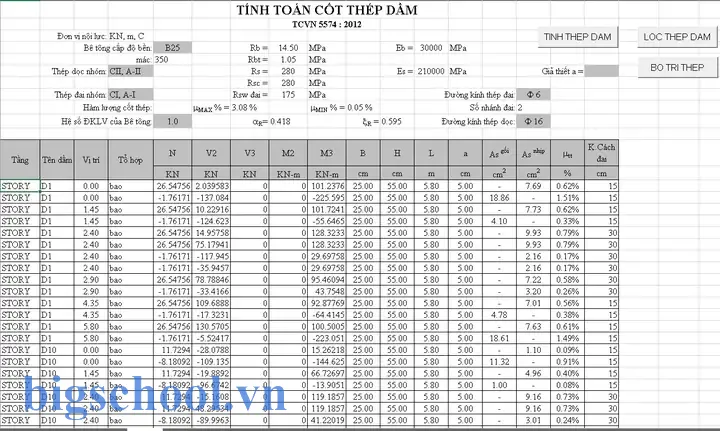
4.3. Bước 3: Xây dựng bảng danh sách thép
Có thể bạn quan tâm: File Báo Giá Excel Đẹp: Hướng Dẫn Tạo, Thiết Kế Và Ứng Dụng Hiệu Quả
Xác định số thanh:
n = \lceil \frac{As}{A_{\phi}} \rceil
trong Excel:
excel =CEILING(As / (PI() (B10/2)^2),1)Khoảng cách giữa các thanh:
s = \frac{b – 2c}{n-1}
excel =(B5 - 2B9) / (n-1)Kết quả hiển thị:
Tạo bảng với các cột: STT, Kích thước (Φ), Số thanh, Khoảng cách (s), Vị trí (x).
4.4. Bước 4: Tạo biểu đồ và sơ đồ dầm
- Biểu đồ mô men: Dùng dữ liệu vị trí (x) và mô men (M) để vẽ line chart.
- Sơ đồ dầm: Sử dụng Shapes → Line để vẽ dầm, chèn Oval để biểu diễn thanh thép, đặt vị trí theo khoảng cách tính được.
- Biểu đồ võng: Tính (\delta) và so sánh với giới hạn (L/250, L/300…).
4.5. Bước 5: Kiểm tra và bảo vệ file
- Đặt Protect Sheet cho các ô chứa công thức để tránh người dùng vô tình thay đổi.
- Tạo Macro (nếu cần) để tự động cập nhật biểu đồ khi dữ liệu thay đổi.
- Lưu file dưới dạng .xlsx (hoặc .xlsm nếu có macro).
5. Ví dụ thực tế: Tính thép dầm đơn giản 6m
5.1. Dữ liệu nhập
| Thông số | Giá trị |
|---|---|
| Chiều dài dầm (L) | 6 m |
| Bề rộng (b) | 300 mm |
| Chiều cao (h) | 500 mm |
| Độ dày lớp bảo vệ (c) | 30 mm |
| Đường kính thép (Φ) | 16 mm |
| Cường độ bê tông (fck) | 30 MPa |
| Cường độ thép (fy) | 415 MPa |
| Tải trọng sử dụng (q) | 5 kN/m |
| Tải trọng tự trọng (g) | 24 kN/m³ |
5.2. Tính toán nhanh trong Excel
Tự trọng dầm:
( G = 24 \times 0.3 \times 0.5 \times 6 = 21.6 \text{ kN} )Tải trọng tổng:
( w = G + q = 21.6 + 5 = 26.6 \text{ kN/m} )Mô men cực đại:
( M = \frac{w L^2}{8} = \frac{26.6 \times 6^2}{8} = 119.7 \text{ kNm} )Độ sâu hiệu dụng:
( d = h – c – Φ/2 = 500 – 30 – 8 = 462 \text{ mm} )Diện tích thép cần (sử dụng công thức chuẩn ACI):
Giả sử a ≈ 0.1d = 46.2 mm →
( As = \frac{M}{0.9 f_y (d – a/2)} = \frac{119.7 \times 10^6}{0.9 \times 415 \times (462 – 23.1)} ≈ 7.0 \text{ mm}^2 )
(kết quả này chỉ là ví dụ, thực tế sẽ lớn hơn).Số thanh 16 mm:
( A_{16} = \pi (16/2)^2 = 201 \text{ mm}^2 )
( n = \lceil 7.0 / 201 \rceil = 1 ) → nhưng để an toàn, chọn 2 thanh.Khoảng cách:
( s = \frac{b – 2c}{n-1} ) → vì n=2, s = (300-60)/1 = 240 mm → đặt 2 thanh cách nhau 240 mm.Kiểm tra võng:
( \delta = \frac{5 w L^4}{384 E I} ) (E ≈ 25 GPa, I = bh³/12).
Tính được (\delta ≈ 6.5 \text{ mm}) < L/250 = 24 mm → đạt.
5.3. Kết quả xuất ra
- Thép dầm: 2 thanh Φ16, khoảng cách 240 mm, vị trí 30 mm từ biên.
- Khối lượng thép: 2 × 0.985 kg/m × 6 m ≈ 11.8 kg.
- Giá thành ước tính: 11.8 kg × 30,000 VND/kg ≈ 354,000 VND.
- Biểu đồ: mô men đạt cực đại tại giữa dầm, lực cắt lớn nhất ở 2 đầu.
6. Những lưu ý quan trọng khi sử dụng Excel tính thép dầm
| Lưu ý | Mô tả |
|---|---|
| Kiểm tra đơn vị | Đảm bảo đồng nhất (kN, mm, MPa…). |
| Cập nhật tiêu chuẩn | Khi có thay đổi trong TCVN hoặc Eurocode, cập nhật công thức và hệ số. |
| Xác định đúng hệ số an toàn | γc, γs, φ… tùy theo tiêu chuẩn áp dụng. |
| Kiểm tra kết quả bằng phần mềm chuyên dụng | Dùng SAP2000, ETABS,… để xác nhận tính toán. |
| Không bỏ qua kiểm tra độ võng | Đặc biệt quan trọng cho dầm dài > 6m. |
| Bảo mật file | Đặt mật khẩu cho macro, tránh thay đổi công thức. |
| Ghi chú rõ ràng | Mỗi ô, công thức cần có comment để người khác hiểu. |
7. Tối ưu hoá thiết kế bằng Excel
7.1. Sử dụng Solver để giảm khối lượng thép
Excel có công cụ Solver giúp tối ưu hoá một mục tiêu (ví dụ: giảm tổng khối lượng thép) trong khi thỏa mãn các ràng buộc (mô men, lực cắt, võng). Các bước:
- Mục tiêu:
Minimizetổng khối lượng thép (cột “Khối lượng”). - Biến thay đổi: số thanh, kích thước Φ.
- Ràng buộc:
As >= As_min(theo tính toán).δ <= δ_max.nlà số nguyên.- Chạy Solver, nhận kết quả tối ưu.
7.2. Tự động tạo bảng báo giá
Kết hợp VLOOKUP hoặc INDEX-MATCH với bảng giá thép (kg/đơn giá) để tự động tính tổng chi phí.
=VLOOKUP(Φ, BảngGiá, 2, FALSE) Khối lượng
7.3. Tạo báo cáo PDF tự động
Sử dụng Macro để in sheet “Result” thành PDF, đặt tên file theo “Tên Dự Án_Ngày.pdf”.
Sub ExportPDF() Dim ws As Worksheet Set ws = ThisWorkbook.Sheets("Result") ws.ExportAsFixedFormat Type:=xlTypePDF, _ Filename:=ThisWorkbook.Path & "\" & Range("B1").Value & "_" & Format(Date, "yyyymmdd") & ".pdf"
End Sub
8. Các nguồn tham khảo và mẫu file mẫu
| Nguồn | Mô tả | Link |
|---|---|---|
| TCVN 5752:2026 | Tiêu chuẩn thiết kế bê tông cốt thép | https://www.tcvn.gov.vn |
| ACI 318-19 | Hướng dẫn thiết kế bê tông cốt thép (Mỹ) | https://www.aci.gov |
| Eurocode 2 (EN 1992-1-1) | Tiêu chuẩn châu Âu | https://eurocode.com |
| Mẫu Excel tính thép dầm (Free) | File mẫu có sẵn, có các sheet Input, Calculation, Result | https://github.com/structural-tools/ExcelBeamDesign |
| Video hướng dẫn trên YouTube | Giải thích chi tiết từng bước | https://www.youtube.com/watch?v=beam_excel |
9. Kết luận
Việc sử dụng file Excel tính thép dầm không chỉ giúp rút ngắn thời gian thiết kế mà còn nâng cao độ chính xác, giảm thiểu sai sót và tối ưu chi phí. Bằng cách xây dựng một file chuẩn gồm các sheet nhập liệu, tính toán, kết quả và đồ họa, bạn có thể:
- Tự động hoá toàn bộ quy trình tính toán.
- Kiểm tra nhanh các giới hạn an toàn theo tiêu chuẩn.
- Tối ưu thiết kế bằng Solver và các công cụ Excel.
- Chia sẻ kết quả một cách chuyên nghiệp qua báo cáo PDF.
Hãy áp dụng những kiến thức trong bài viết này để tạo ra file Excel tính thép dầm phù hợp với dự án của bạn. Đừng quên thường xuyên cập nhật tiêu chuẩn, kiểm tra lại kết quả bằng phần mềm chuyên dụng và luôn lưu trữ bản sao an toàn của các file thiết kế. Chúc bạn thành công trong mọi dự án xây dựng!

Tiến sĩ Lê Thống Nhất sinh năm 1955 tại Nghệ An, là nhà giáo, nhà báo và doanh nhân trong lĩnh vực giáo dục. Ông từng giảng dạy Toán học tại Trường THPT Chuyên Phan Bội Châu và đảm nhiệm nhiều vai trò trong ngành giáo dục, từ viết sách, biên soạn tài liệu đến sáng lập các dự án hỗ trợ học tập trực tuyến.
Ông là người sáng lập BigSchool – nền tảng giáo dục trực tuyến kết nối giáo viên và học sinh cả nước. Ngoài ra, ông còn nổi tiếng với vai trò tác giả, diễn giả truyền cảm hứng và khách mời trên nhiều chương trình truyền hình, trong đó có “Ai là triệu phú” trên truyền hình VTV.
Trong suốt sự nghiệp, Tiến sĩ Lê Thống Nhất đã nhận nhiều giải thưởng giáo dục và được biết đến như một người luôn đổi mới, ứng dụng công nghệ vào dạy và học, góp phần lan tỏa tri thức và niềm say mê học tập cho thế hệ trẻ.