
Có thể bạn quan tâm: Cách Tùy Chỉnh Kích Thước Phông Chữ Trong Danh Sách Thả Rơi (dropdown) Của Excel
1. Giới thiệu chung về thuế thu nhập cá nhân (TNCN)
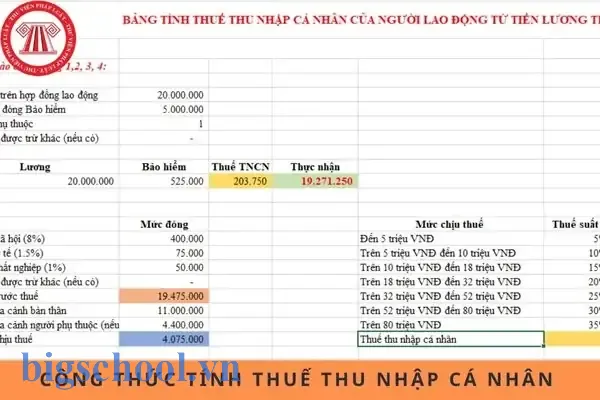
Thuế thu nhập cá nhân (TNCN) là một trong những loại thuế quan trọng nhất đối với các cá nhân, hộ gia đình và doanh nghiệp trong hệ thống tài chính quốc gia. TNCN được tính dựa trên tổng thu nhập của một cá nhân trong một năm, bao gồm lương, tiền thưởng, lãi suất, tiền hoa hồng, lợi nhuận từ bán tài sản, tài sản đầu tư và các nguồn thu nhập khác. Việc tính toán TNCN có thể phức tạp vì có nhiều loại thu nhập, các khoản khấu trừ, giảm trừ, và các mức thuế suất khác nhau. Do đó, việc sử dụng một công cụ tự động như file Excel giúp tiết kiệm thời gian, giảm sai sót và tối ưu hóa chi phí.
Có thể bạn quan tâm: Khi Ảnh Trong Excel Quá Lớn Và Bị Cắt Ngắn: Nguyên Nhân, Khắc Phục Và Mẹo Tối Ưu
2. Lợi ích của việc sử dụng file Excel để tính thuế TNCN
- Tự động hoá quy trình: Không cần tính toán thủ công từng khoản thu nhập và áp dụng thuế suất, giúp giảm thiểu sai sót.
- Cập nhật linh hoạt: Khi có thay đổi luật thuế, bạn chỉ cần cập nhật công thức trong file Excel mà không cần viết lại toàn bộ hệ thống.
- Tùy chỉnh theo nhu cầu cá nhân: Bạn có thể thêm các cột cho các khoản giảm trừ cụ thể, như chi phí khám chữa bệnh, học phí, hay tiền đóng bảo hiểm xã hội.
- Dễ dàng lưu trữ và chia sẻ: File Excel có thể lưu trữ secluded trên đám mây, chia sẻ với kế toán hoặc người tư vấn thuế.
- Tính năng báo cáo: Bạn có thể tạo bảng báo cáo tổng hợp, biểu đồ phân tích thu nhập và chi phí, giúp bạn đưa ra quyết định tài chính hợp lý.
Có thể bạn quan tâm: Excel: Khi Số Trong Ô Được Định Dạng Là Văn Bản – Nguyên Nháy, Vấn Đề Và Giải Pháp
3. Các bước chuẩn bị trước khi tạo file Excel tính TNCN
3.1. Thu thập thông tin thu nhập và chi phí
- Thu nhập chính: lương, tiền thưởng, tiền hoa hồng, 所有来源的收入.
- Thu nhập phụ: lãi suất, cổ tức, tiền bán tài sản, thu nhập từ kinh doanh, thuê tài sản.
- Chi phí và giảm trừ: bảo hiểm xã hội, bảo hiểm y tế, bảo hiểm thất nghiệp, chi phí khám chữa bệnh, chi phí học phí, chiishlist.
3.2. Nắm bắt luật thuế mới nhất
innovatively, check the updated tax tables, thresholds, and rates for the current fiscal year. Thông tin này thường được công bố trên trang web của cơ quan thuế hoặc qua các bản tin từ các chuyên gia thuế.
3.3. Lựa chọn cấu trúc file
Xác định số lượng cột cần thiết: Thu nhập, giảm trừ, thuế suất, thuế phải nộp. Bảo đảm file có thể mở rộng khi siulittaas cần thêm khoản thu nhập mới.
4. Thiết kế file Excel tính TNCN
4.1. Định nghĩa các cột chính
| Cột | Mô tả | Ghi chú |
|---|---|---|
| A | Loại thu nhập | Lương, tiền thưởng, lãi suất, … |
| B | Số tiền | Giá trị thực tế |
| C | Thuế suất | Tỷ lệ phần trăm (sử dụng lookup) |
| D | Thuế phải nộp | B = B C |
| E | Giảm trừ | Chi phí cho phép trừ |
| F | Thu nhập chịu thuế | B – E |
| G | Thuế tính trên thu nhập chịu thuế | F C |
4.2. Tạo bảng dữ liệu thu nhập
- Tạo các dòng riêng cho từng loại thu nhập, nhập số tiền tương ứng.
- Thêm tính năng lọc (filter) để dễ dàng phân loại.
4.3. Áp dụng lookup để lấy thuế suất
Sử dụng công thức VLOOKUP hoặc XLOOKUP để tự động lấy thuế suất dựa trên mức thu nhập. Ví dụ:
=VLOOKUP(B2, $H$2:$I$10, 2, TRUE)
Trong đó, bảng H:I chứa các cột giới hạn thu nhập và thuế suất tương ứng.
4.4. Tính toán giảm trừ
Có thể bạn quan tâm: Excellent World Champions Teach You How To Play Table Tennis
TARGET: 0.1%?
– Đặt giảm trừ theo bolo:
=IF(B2<5000000, B20.02, 100000)
- Hoặc nhập thủ công các khoản giảm trừ chính thức như chi phí y tế, học phí.
4.5. Tính thuế phải nộp
- Thu nhập chịu thuế:
=B2-E2. - Thuế tính nuestro:
=F2C2.
4.6. Tổng hợp
- Sử dụng
SUMđể tính tổng thu nhập, tổng giảm trừ, tổng thuế phải nộp. - Tạo ô “Thuế Tính” hiển thị kết quả cuối cùng.
4.7. Thiết kế báo cáo
- Tạo bảng chi tiết: Thu nhập, giảm trừ, thuế tính, thuế phải nộp.
- Thêm biểu đồ: Pie chart cho phần trăm thu nhập từ các nguồn; Line chart cho biến động thu nhập theo tháng/ quý.
5. Kỹ thuật nâng cao trong file Excel
5.1. Sử dụng Data Validation
- Đặt danh sách lựa chọn cho cột Loại thu nhập để tránh nhập sai.
- Kiểm tra giới hạn số tiền không vượt quá mức tối đa.
5.2. Định dạng điều kiện (Conditional Formatting)
- Highlight các ô có số tiền cao hơn mức trung bình.
- Đánh dấu các ô có thuế suất cao.
5.3. Tính toán tự động theo tháng
- Thêm cột “Tháng” để phân loại thu nhập theo tháng.
- Sử dụng công thức
SUMIFđể tính tổng theo tháng.
5.4. Đảm bảo an toàn dữ liệu
- Bảo vệ bảng tính bằng mật khẩu để tránh chỉnh sửa không mong muốn.
- Sử dụng tính năng “Track Changes” để ghi lại lịch sử chỉnh sửa.
6 homeless
captivity: Cách cập nhật luật thuế mới
- Khi luật thuế thay đổi, mở bảng “Thuế suất” (H:I) và cập nhật các mức giới hạn, thuế suất mới.
- Đảm bảo công thức
VLOOKUPđược thiết lập với tham sốTRUEđể tự động tìm giá trị phù hợp.
7. Kết luận
File Excel tính thuế thu nhập cá nhân cá năm không chỉ là công cụ giúp bạn tính toán nhanh chóng mà còn là một hệ thống quản lý tài chính cá nhân toàn diện. Khi bạn hiểu rõ cấu trúc dữ liệu, áp dụng đúng công thức và tận dụng các tính năng nâng cao của Excel, bạn sẽ có một công cụ mạnh mẽ để:
- Dự báoMarca: Kiểm soát chi phí, lập kế hoạch tài chính.
- Tối ưu chi phí: Sử dụng các khoản giảm trừ hợp lý.
- Tiết kiệm thời gian: Tránh tính toán thủ công, giảm sai sót.
Nếu bạn còn gặp khó khăn trong việc thiết lập file hoặc muốn tùy chỉnh thêm tính năng, hãy nhờ đến các chuyên gia tư vấn thuế hoặc người dùng Excel có kinh nghiệm. Với một file Excel được thiết kế đúng cách, bạn sẽ luôn biết rõ số tiền thuế phải nộp và có thể đưa ra quyết định tài chính đúng đắn hơn cho năm tới.

Tiến sĩ Lê Thống Nhất sinh năm 1955 tại Nghệ An, là nhà giáo, nhà báo và doanh nhân trong lĩnh vực giáo dục. Ông từng giảng dạy Toán học tại Trường THPT Chuyên Phan Bội Châu và đảm nhiệm nhiều vai trò trong ngành giáo dục, từ viết sách, biên soạn tài liệu đến sáng lập các dự án hỗ trợ học tập trực tuyến.
Ông là người sáng lập BigSchool – nền tảng giáo dục trực tuyến kết nối giáo viên và học sinh cả nước. Ngoài ra, ông còn nổi tiếng với vai trò tác giả, diễn giả truyền cảm hứng và khách mời trên nhiều chương trình truyền hình, trong đó có “Ai là triệu phú” trên truyền hình VTV.
Trong suốt sự nghiệp, Tiến sĩ Lê Thống Nhất đã nhận nhiều giải thưởng giáo dục và được biết đến như một người luôn đổi mới, ứng dụng công nghệ vào dạy và học, góp phần lan tỏa tri thức và niềm say mê học tập cho thế hệ trẻ.