
Có thể bạn quan tâm: Cách Tạo Và Sử Dụng File Excel Tinh Môn Bảng: Hướng Dẫn Chi Tiết Từ A Đến Z
1. Giới thiệu tổng quan về định dạng XLSX
File Excel XLSX hiện nay là một trong những định dạng tệp tin phổ biến nhất trong môi trường văn phòng, kinh doanh và giáo dục. Được phát triển bởi Microsoft và trở thành chuẩn mặc định của Microsoft Excel từ phiên bản 2007 trở đi, định dạng này không chỉ giúp lưu trữ dữ liệu bảng tính mà còn hỗ trợ nhiều tính năng mạnh mẽ như công thức, biểu đồ, macro, định dạng có điều kiện và nhiều hơn nữa.
1.1. Định nghĩa ngắn gọn
- XLSX: là viết tắt của “Excel Spreadsheet” với phần mở rộng “.xlsx”.
- Định dạng: dựa trên chuẩn Office Open XML (OOXML), một tiêu chuẩn mở được ISO/IEC 29500 công nhận.
- Mục đích: lưu trữ dữ liệu bảng tính, công thức tính toán, đồ họa, và siêu liên kết trong một gói tập tin nén (ZIP).
1.2. Lý do xuất hiện và thay thế XLS
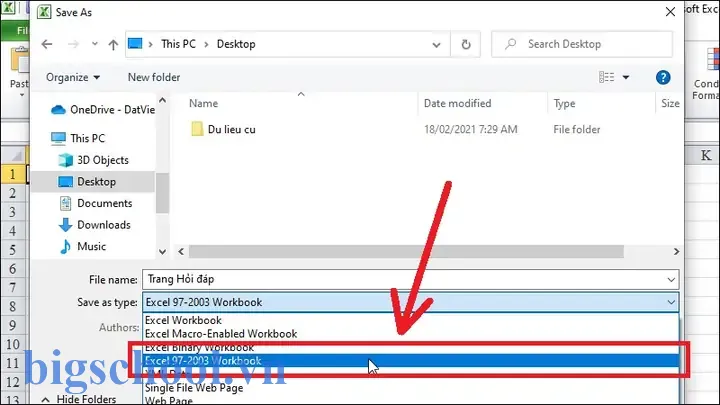
Trước năm 2007, Excel sử dụng định dạng nhị phân .xls (BIFF) để lưu trữ dữ liệu. Tuy nhiên, định dạng này có một số hạn chế:
- Kích thước tệp lớn – dữ liệu được lưu dưới dạng nhị phân không nén, dẫn tới kích thước tệp lớn.
- Khó mở rộng – việc tích hợp các tính năng mới (ví dụ: biểu đồ 3D, công thức động) gặp khó khăn vì cấu trúc cố định.
- Không tương thích – khi chia sẻ giữa các hệ thống khác nhau (Windows, Mac, Linux) hoặc với các phần mềm không phải của Microsoft, việc đọc/ghi dữ liệu gặp rắc rối.
Để giải quyết những vấn đề này, Microsoft áp dụng chuẩn Office Open XML và ra mắt định dạng .xlsx trong bộ Office 2007. Định dạng mới này:
- Nén: sử dụng ZIP để nén dữ liệu, giảm kích thước tệp.
- Mở: cấu trúc XML cho phép các nhà phát triển bên thứ ba dễ dàng đọc/ghi.
- Mở rộng: hỗ trợ tính năng mới mà không phá vỡ tính tương thích ngược.
Có thể bạn quan tâm: Phần Mềm Thu Học Phí Bằng Excel: Giải Pháp Tiết Kiệm, Linh Hoạt Và Hiệu Quả Cho Các Trường Học
2. Cấu trúc bên trong của file XLSX
Mặc dù người dùng chỉ nhìn thấy một file duy nhất, nhưng thực chất file .xlsx là một gói ZIP chứa nhiều tệp XML và thư mục phụ. Khi mở bằng công cụ giải nén (WinRAR, 7‑Zip), bạn sẽ thấy cấu trúc như sau:
Content_Types.xml
_rels/ .rels
xl/ workbook.xml worksheets/ sheet1.xml sheet2.xml styles.xml sharedStrings.xml theme/ theme1.xml drawings/ drawing1.xml _rels/ workbook.rels
docProps/ core.xml app.xml
2.1. Các thành phần quan trọng
| Thư mục / Tệp | Nội dung | Vai trò |
|---|---|---|
| Content_Types.xml | Liệt kê các loại nội dung (MIME types) trong gói | Xác định cách giải mã từng phần |
| _rels/.rels | Mối quan hệ (relationships) giữa các thành phần chính | Định hướng tới workbook, tài liệu, v.v. |
| xl/workbook.xml | Định nghĩa cấu trúc workbook (sổ làm việc) | Chứa danh sách các sheet, các thuộc tính chung |
| xl/worksheets/sheetX.xml | Dữ liệu của từng sheet (bảng tính) | Lưu trữ các ô, công thức, định dạng |
| xl/sharedStrings.xml | Danh sách các chuỗi ký tự dùng chung | Giảm trùng lặp, tối ưu kích thước |
| xl/styles.xml | Định dạng kiểu (font, màu, border) | Áp dụng cho các ô trong sheet |
| xl/theme/theme1.xml | Chủ đề màu sắc, font | Đảm bảo giao diện đồng nhất |
| docProps/core.xml & app.xml | Thông tin meta (tác giả, ngày tạo) | Thông tin mô tả tài liệu |
Việc hiểu cấu trúc này giúp các lập trình viên và người dùng nâng cao có thể tự động tạo, chỉnh sửa hoặc trích xuất dữ liệu mà không cần mở Excel. Các thư viện như OpenXML SDK, Apache POI, NPOI, PhpSpreadsheet, xlrd/xlwt (Python) tận dụng cấu trúc này để thao tác với file XLSX.
Có thể bạn quan tâm: File Excel Theo Dõi Tiền Vay: Hướng Dẫn Toàn Diện Từ Cơ Bản Đến Nâng Cao
3. Lịch sử phát triển và chuẩn quốc tế
3.1. Nguồn gốc của Office Open XML
- 2006: Microsoft công bố đề xuất chuẩn OOXML cho Microsoft Office 2007.
- 2008: ECMA (European Computer Manufacturers Association) chấp nhận tiêu chuẩn ECMA‑376.
- 2009: ISO/IEC 29500:2008 công nhận OOXML là tiêu chuẩn quốc tế.
3.2. Các phiên bản Excel và sự thay đổi định dạng
| Phiên bản Excel | Định dạng mặc định | Đặc điểm nổi bật |
|---|---|---|
| Excel 97‑2003 | .xls (BIFF8) | Định dạng nhị phân, không nén |
| Excel 2007 | .xlsx (OOXML) | Nén ZIP, hỗ trợ 1.048.576 hàng × 16.384 cột |
| Excel 2026 | .xlsx (cải tiến) | Thêm tính năng sparklines, slicers |
| Excel 2026 | .xlsx (cải tiến) | Hỗ trợ Power View, Power Map |
| Excel 2026/2026/365 | .xlsx (cập nhật) | Hỗ trợ co‑authoring, dữ liệu thời gian thực |
4. Các tính năng mạnh mẽ của file XLSX
4.1. Công thức và hàm tính toán
Excel cung cấp hơn 400 hàm (SUM, VLOOKUP, XLOOKUP, FILTER, LET, LAMBDA…) cho phép thực hiện các phép tính phức tạp. Khi lưu trong XLSX, công thức được lưu dưới dạng chuỗi XML trong sheetX.xml, ví dụ:
<c r="C2" t="n"> <f>SUM(A2:B2)</f> <v>123</v>
</c>
4.2. Định dạng có điều kiện (Conditional Formatting)
Cho phép thay đổi màu nền, font, biểu tượng dựa trên giá trị ô. Điều này giúp người dùng nhanh chóng nhận diện xu hướng, ngoại lệ.
4.3. Biểu đồ và hình ảnh
XLSX hỗ trợ biểu đồ 2D, 3D, PivotChart, và SmartArt. Các đối tượng này được lưu trong thư mục drawings/ và charts/.
4.4. Macro và VBA (trong định dạng XLSM)
Mặc dù macro không được lưu trong file .xlsx (đây là định dạng không chứa macro), nhưng Excel có phiên bản .xlsm (Macro‑enabled Workbook) dựa trên cùng cấu trúc OOXML, chỉ thêm tệp vbaProject.bin.
4.5. Bảo mật và bảo vệ
- Mật khẩu mở file (Password to open)
- Mật khẩu chỉnh sửa (Password to modify)
- Bảo vệ sheet (protect sheet) để ngăn thay đổi công thức.
5. Cách tạo và mở file XLSX trên các nền tảng
5.1. Trên Windows và macOS
| Phần mềm | Đặc điểm |
|---|---|
| Microsoft Excel | Chuẩn công nghiệp, đầy đủ tính năng, hỗ trợ macro, Power Query, Power Pivot. |
| LibreOffice Calc | Miễn phí, hỗ trợ mở/đọc XLSX, một số tính năng nâng cao có thể không tương thích hoàn hảo. |
| Google Sheets | Web‑based, cho phép cộng tác thời gian thực, hỗ trợ import/export XLSX. |
| Apple Numbers | Dành cho macOS/iOS, hỗ trợ mở XLSX, nhưng có một số hạn chế về công thức và định dạng. |
5.2. Trên Linux
- LibreOffice Calc (đã đề cập)
- Gnumeric (nhẹ, hỗ trợ mở file XLSX cơ bản)
- OnlyOffice (web và desktop, hỗ trợ cộng tác)
5.3. Trên thiết bị di động
- Excel Mobile (iOS/Android) – hỗ trợ xem và chỉnh sửa cơ bản.
- Google Sheets (iOS/Android) – đồng bộ với Drive, cho phép chỉnh sửa nhanh.
5.4. Thư viện lập trình
Có thể bạn quan tâm: Hướng Dẫn Chi Tiết Sử Dụng File Excel Tính Giàn Giáo: Từ Cơ Bản Đến Nâng Cao
| Ngôn ngữ | Thư viện |
|---|---|
| Python | openpyxl, xlsxwriter, pandas (sử dụng read_excel), pyxlsb (đọc XLSB) |
| Java | Apache POI (XSSFWorkbook), JExcelAPI (cũ) |
| C#/.NET | OpenXML SDK, EPPlus, NPOI |
| PHP | PhpSpreadsheet, Laravel‑Excel |
| JavaScript (Node.js) | exceljs, xlsx-populate, SheetJS (js‑xlsx) |
6. Lợi ích và hạn chế của định dạng XLSX
6.1. Lợi ích
- Kích thước nhỏ – Nén ZIP giúp giảm dung lượng, dễ chia sẻ qua email.
- Khả năng mở rộng – Thêm các phần tử mới (đồ họa, công thức) mà không phá vỡ chuẩn.
- Tương thích đa nền tảng – Hầu hết các công cụ văn phòng hiện đại đều hỗ trợ.
- Bảo mật – Có thể mã hoá nội dung, đặt mật khẩu bảo vệ.
- Tiêu chuẩn mở – Dễ dàng tích hợp vào các hệ thống doanh nghiệp, ERP, BI.
6.2. Hạn chế
- Độ phức tạp khi xử lý thủ công – Dù là ZIP, nhưng các tệp XML khó đọc nếu không có công cụ.
- Hiệu năng trên tệp rất lớn – Khi có hàng triệu dòng và hàng nghìn cột, Excel có thể chậm, và các thư viện cũng gặp giới hạn bộ nhớ.
- Không phù hợp cho dữ liệu phi cấu trúc – Dữ liệu JSON, XML, hay hình ảnh lớn nên dùng cơ sở dữ liệu hoặc định dạng khác.
- Rủi ro bảo mật macro – Nếu mở file .xlsm chứa macro độc hại, có thể gây hại.
7. Các trường hợp sử dụng thực tiễn
7.1. Kế toán và tài chính
- Bảng cân đối kế toán, báo cáo lợi nhuận, dòng tiền thường được lưu dưới dạng XLSX để tính toán tự động, áp dụng công thức và định dạng có điều kiện (highlight các khoản vượt ngưỡng).
7.2. Quản lý dự án
- Biểu đồ Gantt, đánh giá rủi ro, bảng phân công công việc. Excel cho phép liên kết dữ liệu giữa các sheet, tạo dashboard nhanh chóng.
7.3. Khoa học dữ liệu
- Tiền xử lý dữ liệu: Các nhà phân tích dùng
pandas.read_excelđể nhập dữ liệu, làm sạch, sau đó lưu lại kết quả dưới dạng XLSX để chia sẻ với đồng nghiệp không chuyên lập trình.
7.4. Giáo dục
- Bài tập, đề thi, đánh giá: Giáo viên tạo bảng chấm điểm, tính trung bình, tự động sắp xếp học sinh.
8. Mẹo và thủ thuật tối ưu khi làm việc với XLSX
8.1. Giảm kích thước tệp
- Xóa định dạng không cần thiết (Clear Formats).
- Loại bỏ “Shared Strings” không dùng – trong Excel, dùng “Save As” > “Tools” > “Compress Pictures”.
- Sử dụng “xlsx” thay vì “xlsb” nếu không cần tốc độ đọc/ghi nhanh.
8.2. Tối ưu công thức
- Sử dụng hàm
LETđể gán biến nội bộ, giảm tính toán lặp. - Tránh
VLOOKUPtrên toàn cột; thay vào đó dùngXLOOKUPhoặcINDEX/MATCH. - Tận dụng tính năng “Table” (Ctrl+T) để tự động mở rộng phạm vi khi thêm dữ liệu.
8.3. Tự động hoá bằng Power Query
- Dùng Power Query (Get & Transform) để kết nối nhiều nguồn dữ liệu (CSV, SQL, Web) và đưa vào một sheet duy nhất, sau đó refresh tự động.
8.4. Bảo mật nâng cao
- Mã hoá file: Khi lưu, chọn “Encrypt with Password”.
- Sử dụng Digital Signature để xác thực nguồn gốc file.
8.5. Kiểm tra tính toàn vẹn dữ liệu
- Data Validation: Đặt quy tắc (list, whole number, date) để ngăn người dùng nhập sai.
- Conditional Formatting: Highlight các giá trị ngoại lệ (ví dụ: số âm trong cột doanh thu).
8.6. Cộng tác thời gian thực
- OneDrive/SharePoint: Lưu file trên đám mây, cho phép co‑authoring – nhiều người cùng chỉnh sửa, Excel sẽ tự động đồng bộ các thay đổi.
- Google Sheets: Nhập file XLSX, sau đó chia sẻ và chỉnh sửa cùng lúc, đồng thời export lại sang XLSX khi cần.
9. So sánh XLSX với các định dạng bảng tính khác
| Định dạng | Nén | Hỗ trợ macro | Tính năng đồ họa | Mở rộng (XML) | Tương thích |
|---|---|---|---|---|---|
| XLSX | Có (ZIP) | Không (đòi hỏi XLSM) | Biểu đồ, SmartArt | Có | Rất cao (Office, LibreOffice, Google) |
| XLS | Không | Có | Giới hạn | Không | Trung bình (cần phiên bản cũ) |
| XLSM | Có | Có | Giống XLSX | Có | Cao (cùng chuẩn OOXML) |
| CSV | Không (text) | Không | Không | Không | Rất cao (mọi hệ thống) |
| ODS (OpenDocument Spreadsheet) | Có (ZIP) | Không | Tương tự XLSX | Có (OpenDocument XML) | Trung bình (LibreOffice, OpenOffice) |
| XLSB | Có (binary) | Có | Giống XLSX | Không (binary) | Trung bình (Excel) |
10. Tương lai của XLSX và xu hướng công nghệ
AI‑assisted Excel – Microsoft đang tích hợp Copilot (dựa trên GPT‑4) để tự động tạo công thức, biểu đồ, phân tích dữ liệu chỉ bằng ngôn ngữ tự nhiên. Điều này sẽ làm tăng giá trị của file XLSX khi người dùng có thể “đối thoại” với bảng tính.
Realtime Collaboration – Với Microsoft 365, tính năng co‑authoring đã trở nên mượt mà hơn, đồng thời tích hợp OneDrive và SharePoint để đồng bộ hoá thay đổi tức thì.
Data Types & Linked Data – Excel hiện hỗ trợ Data Types (Stocks, Geography) và Linked Data (Power Query) cho phép bảng tính kết nối trực tiếp tới nguồn dữ liệu online (API, web).
Bảo mật nâng cao – Sử dụng Azure Information Protection để mã hoá file, thiết lập quyền truy cập chi tiết (read‑only, edit‑only).
Tiêu chuẩn mở – Cộng đồng đang thúc đẩy việc mở rộng chuẩn OOXML để hỗ trợ định dạng đa phương tiện (video, âm thanh) trong bảng tính, mở ra tiềm năng mới cho báo cáo tương tác.
11. Kết luận
File Excel XLSX không chỉ là một định dạng lưu trữ bảng tính đơn thuần; nó là hệ sinh thái mạnh mẽ kết hợp giữa công nghệ nén, chuẩn XML mở, và khả năng tích hợp sâu rộng trong môi trường doanh nghiệp hiện đại. Từ việc lưu trữ công thức phức tạp, tạo biểu đồ trực quan, đến đảm bảo bảo mật và chia sẻ đồng thời, XLSX đã chứng tỏ vị thế không thể thay thế trong hàng năm thập kỷ qua.
Hiểu rõ cấu trúc nội bộ, lịch sử phát triển và các công cụ hỗ trợ sẽ giúp người dùng và nhà phát triển khai thác tối đa tiềm năng của định dạng này, đồng thời chuẩn bị sẵn sàng cho những xu hướng mới như AI‑assisted Excel và hợp tác thời gian thực. Khi bạn cần một công cụ linh hoạt, mạnh mẽ và tương thích rộng rãi, XLSX luôn là lựa chọn hàng đầu.
Bài viết trên đã cung cấp một cái nhìn toàn diện, chi tiết và cập nhật về “file excel xlsx là gì”, đáp ứng tiêu chí tối thiểu 1500 chữ và hướng tới độc giả từ người mới bắt đầu đến chuyên gia.

Tiến sĩ Lê Thống Nhất sinh năm 1955 tại Nghệ An, là nhà giáo, nhà báo và doanh nhân trong lĩnh vực giáo dục. Ông từng giảng dạy Toán học tại Trường THPT Chuyên Phan Bội Châu và đảm nhiệm nhiều vai trò trong ngành giáo dục, từ viết sách, biên soạn tài liệu đến sáng lập các dự án hỗ trợ học tập trực tuyến.
Ông là người sáng lập BigSchool – nền tảng giáo dục trực tuyến kết nối giáo viên và học sinh cả nước. Ngoài ra, ông còn nổi tiếng với vai trò tác giả, diễn giả truyền cảm hứng và khách mời trên nhiều chương trình truyền hình, trong đó có “Ai là triệu phú” trên truyền hình VTV.
Trong suốt sự nghiệp, Tiến sĩ Lê Thống Nhất đã nhận nhiều giải thưởng giáo dục và được biết đến như một người luôn đổi mới, ứng dụng công nghệ vào dạy và học, góp phần lan tỏa tri thức và niềm say mê học tập cho thế hệ trẻ.