
Có thể bạn quan tâm: Cách Sử Dụng Tính Năng “fit To Page” Trong Excel Để In Tài Liệu Hoàn Hảo
1. Giới thiệu chung về việc quản lý dự án bằng Excel
Trong thời đại số, việc quản lý dự án đã không còn là “đặc quyền” của các doanh nghiệp lớn hay các phần mềm ERP đắt tiền. Nhiều doanh nghiệp vừa và nhỏ, thậm chí các cá nhân, vẫn có thể thực hiện công tác quản lý dự án hiệu quả chỉ với một công cụ quen thuộc: Microsoft Excel.
Excel không chỉ là một bảng tính đơn thuần mà còn là một nền tảng mạnh mẽ cho phép bạn:
- Lập kế hoạch (phân công nhiệm vụ, thời gian, ngân sách).
- Theo dõi tiến độ (cập nhật trạng thái, tỷ lệ hoàn thành).
- Quản lý rủi ro (đánh giá, phân loại, biện pháp khắc phục).
- Báo cáo (tạo biểu đồ, dashboard, báo cáo tổng hợp).
Bài viết dưới đây sẽ hướng dẫn chi tiết cách xây dựng một file quản lý dự án bằng Excel từ những bước cơ bản nhất, tới các kỹ thuật nâng cao như sử dụng công thức phức tạp, PivotTable, Power Query và VBA để tự động hoá quy trình. Mục tiêu là giúp bạn có một “công cụ quản lý dự án trong tầm tay” mà không cần đầu tư vào phần mềm đắt tiền.
Có thể bạn quan tâm: Excel Power Programming With Vba: Khám Phá Sức Mạnh Tự Động Hóa Dữ Liệu Và Tăng Năng Suất Công Việc
2. Các yếu tố cốt lõi của một file quản lý dự án
Trước khi bắt tay vào xây dựng file, chúng ta cần xác định rõ các thành phần chính mà một dự án thường có:
| Thành phần | Mô tả | Ví dụ |
|---|---|---|
| WBS (Work Breakdown Structure) | Phân chia dự án thành các công việc, hạng mục chi tiết. | Thiết kế, phát triển, kiểm thử, triển khai. |
| Lịch trình (Timeline) | Thời gian bắt đầu và kết thúc mỗi công việc, mốc quan trọng (milestones). | Gantt chart, ngày bắt đầu/kết thúc. |
| Nguồn lực (Resources) | Nhân sự, thiết bị, vật tư được phân công cho từng công việc. | Nhân viên A: 8h/ngày, máy chủ: 1 bộ. |
| Ngân sách (Budget) | Chi phí dự kiến và thực tế cho mỗi hạng mục. | Chi phí phần mềm: 10.000$, lương nhân viên: 30.000$. |
| Rủi ro (Risks) | Những yếu tố có thể ảnh hưởng tiêu cực tới dự án. | Trễ giao hàng, thay đổi yêu cầu. |
| Báo cáo tiến độ (Progress Report) | Tỷ lệ hoàn thành, các chỉ số KPI (Key Performance Indicator). | % hoàn thành, thời gian còn lại. |
| Tài liệu tham khảo (Documentation) | Link, file, ghi chú liên quan tới dự án. | Link Google Drive, file thiết kế. |
Khi đã nắm rõ các thành phần này, chúng ta sẽ thiết kế cấu trúc sheet (bảng tính) sao cho mỗi yếu tố có một sheet riêng, hoặc gộp lại hợp lý để dễ quản lý.
Có thể bạn quan tâm: Cách Sắp Xếp Dữ Liệu Trong Pivot Table Của Excel Theo Giá Trị: Hướng Dẫn Chi Tiết Từ A Đến Z
3. Thiết kế cấu trúc file Excel
3.1. Các sheet cơ bản
- Dashboard – Tổng quan dự án, biểu đồ Gantt, KPI, status.
- WBS – Danh sách công việc chi tiết, mã WBS, mô tả, cấp độ.
- Timeline – Lịch trình, ngày bắt đầu/kết thúc, thời gian thực hiện.
- Resources – Danh sách nhân sự, vai trò, khối lượng công việc.
- Budget – Ngân sách dự kiến, chi phí thực tế, chênh lệch.
- Risks – Đánh giá rủi ro, mức độ, biện pháp khắc phục.
- Progress – Theo dõi tiến độ, % hoàn thành, ghi chú.
- Docs – Link tài liệu, file đính kèm.
3.2. Định dạng chuẩn
- Tiêu đề cột: Đặt ở hàng 1, in đậm, màu nền nhẹ (ví dụ: Xanh nhạt 25%).
- Dòng dữ liệu: Bắt đầu từ hàng 2, dùng bảng (Ctrl+T) để bật tính năng Table của Excel, giúp công thức và PivotTable tự động mở rộng.
- Mã công việc (Task ID): Dùng định dạng “001.01.01” để phản ánh cấu trúc WBS (cấp 1.2.3…).
- Ngày: Định dạng “dd/mm/yyyy” và bật Data Validation để chỉ cho phép nhập ngày hợp lệ.
- Số lượng/Chi phí: Định dạng “Number” hoặc “Currency” tùy nhu cầu.
4. Xây dựng sheet WBS chi tiết
4.1. Cột đề xuất
| A | B | C | D | E | F |
|---|---|---|---|---|---|
| Task ID | Tên công việc | Mô tả | Cấp độ | Parent ID | Trách nhiệm |
- Task ID: Tự động tạo bằng công thức
=TEXT(ROW(A2)-1,"000")cho cấp 1, hoặc kết hợp hàmCONCATENATE. - Cấp độ: Sử dụng dropdown (Data Validation) với giá trị “1,2,3”.
- Parent ID: Đối với công việc cấp 2 trở lên, nhập mã công việc cha để tạo cây cấu trúc.
4.2. Tạo cây WBS dạng “Tree View”
- Sử dụng Conditional Formatting để tạo dấu gạch đầu dòng tự động dựa trên cấp độ.
Công thức ví dụ (đánh dấu cột B):=REPT(" ",@Cấp độ-1)&@Tên công việc
Kết quả khi nhập:
001 Lập kế hoạch 001.01 Phân tích yêu cầu 001.02 Xây dựng kế hoạch
002 Thiết kế 002.01 Thiết kế giao diện 002.02 Thiết kế kiến trúc
5. Thiết lập sheet Timeline (Gantt Chart)
5.1. Cột cơ bản
| A | B | C | D | E | F | G |
|---|---|---|---|---|---|---|
| Task ID | Tên công việc | Ngày bắt đầu | Ngày kết thúc | Thời gian (ngày) | Ngày hiện thực | % Hoàn thành |
- Thời gian (ngày):
=@Ngày kết thúc-@Ngày bắt đầu+1 - % Hoàn thành: Nhập thủ công hoặc tính tự động dựa trên tiến độ thực tế.
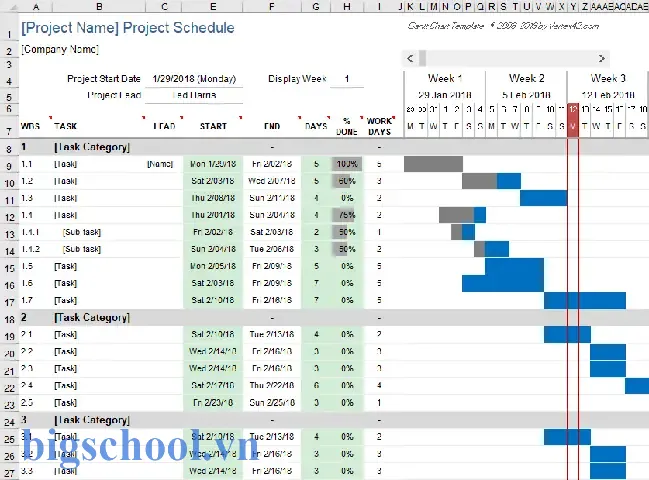
5.2. Vẽ Gantt Chart bằng Conditional Formatting
- Xác định dải ngày: Trên một hàng (ví dụ hàng 1), liệt kê ngày liên tục từ ngày dự án bắt đầu tới ngày kết thúc (cột H, I, J, …). Định dạng ngày.
- Áp dụng Conditional Formatting cho dải ngày (H2:ZZ100) với công thức:
=AND(H$1>=$C2, H$1<=$D2)
Chọn màu nền (ví dụ xanh dương) để hiển thị thanh Gantt.
- Thêm cột % Hoàn thành: Sử dụng công thức
=ROUND(($F2-$C2)/($D2-$C2),2)nếu muốn tính tự động dựa trên ngày thực tế.
5.3. Tạo Milestones
- Thêm một cột “Milestone” (Y/N). Khi “Y”, áp dụng Conditional Formatting khác (ví dụ màu đỏ) để hiển thị dấu chấm trên Gantt.
6. Quản lý nguồn lực (Resources)
6.1. Bảng nhân sự
| A | B | C | D | E |
|---|---|---|---|---|
| Mã NV | Tên nhân viên | Chức vụ | Giờ làm việc/tuần | Chi phí/giờ |
- Giờ làm việc/tuần: Thông thường 40h, có thể tùy chỉnh.
- Chi phí/giờ: Đặt theo mức lương hoặc phí dịch vụ.
6.2. Phân công công việc
Trong sheet Timeline, thêm cột “Nhân viên” (hoặc “Team”). Sử dụng Data Validation để chọn từ danh sách nhân viên (định danh trong sheet Resources).
Sau khi phân công, bạn có thể tính tổng giờ và chi phí cho mỗi nhân viên bằng SUMIFS:
=SUMIFS(Timeline!$E:$E, Timeline!$H:$H, Resources!A2) // Tổng ngày làm việc
=SUMIFS(Timeline!$E:$ETimeline!$G:$G/100, Timeline!$H:$H, Resources!A2) // Chi phí dựa trên % hoàn thành
7. Quản lý ngân sách (Budget)
7.1. Cấu trúc bảng ngân sách
| A | B | C | D | E |
|---|---|---|---|---|
| Mã hạng mục | Tên hạng mục | Ngân sách dự kiến | Chi phí thực tế | Chênh lệch |
- Chi phí thực tế: Kéo dữ liệu từ sheet Timeline (công việc) và Resources (chi phí/giờ) bằng công thức
SUMPRODUCT.
Ví dụ, tính chi phí thực tế cho hạng mục “Phát triển phần mềm”:
=SUMPRODUCT((Timeline!$B$2:$B$100="Phát triển phần mềm")(Timeline!$E$2:$E$100)(Resources!$E$2:$E$100))
- Chênh lệch:
=C2-D2(dự kiến – thực tế). Định dạng màu: nếu dương (tiết kiệm) – màu xanh, nếu âm (thiếu hụt) – màu đỏ (Conditional Formatting).
7.2. Dashboard ngân sách
- Biểu đồ cột so sánh dự kiến vs thực tế.
- Biểu đồ tròn tỷ lệ chi phí theo hạng mục.
8. Quản lý rủi ro (Risk Management)
Có thể bạn quan tâm: Excel Print Preview Not Available: Nguyên Nhân, Giải Pháp Và Các Bước Khắc Phục Chi Tiết
8.1. Bảng rủi ro
| A | B | C | D | E | F |
|---|---|---|---|---|---|
| ID | Rủi ro | Mô tả | Xác suất | Mức độ ảnh hưởng | Biện pháp |
- Xác suất và Mức độ ảnh hưởng: Sử dụng thang 1‑5.
- Mức độ rủi ro: Tính bằng công thức
=D2E2. Áp dụng Conditional Formatting để tô màu từ xanh (thấp) tới đỏ (cao).
8.2. Theo dõi rủi ro
Thêm cột “Trạng thái” (Mở, Đang xử lý, Đã giải quyết). Khi trạng thái thay đổi, cập nhật ngày và người chịu trách nhiệm.
9. Theo dõi tiến độ (Progress Tracking)
9.1. Cột tiến độ chi tiết
Trong sheet Timeline, cột “% Hoàn thành” có thể được cập nhật mỗi ngày. Để tính tổng % hoàn thành dự án, dùng công thức:
=SUMPRODUCT(Timeline!$E$2:$E$100, Timeline!$G$2:$G$100)/SUM(Timeline!$E$2:$E$100)
Ở đây E là thời gian (ngày) và G là % hoàn thành.
9.2. Dashboard tiến độ
- Biểu đồ gauge (đồng hồ) hiển thị % hoàn thành chung.
- Biểu đồ line thể hiện % hoàn thành theo thời gian (cập nhật hàng ngày).
10. Tạo Dashboard tổng quan
Dashboard là “mặt trận” để người quản lý nhanh chóng nắm bắt tình hình dự án. Các yếu tố nên có:
- Tiêu đề dự án, ngày bắt đầu/kết thúc.
- Biểu đồ Gantt (đã tạo ở bước 5) – hiển thị tiến độ tổng thể.
- KPI chính:
- % Hoàn thành dự án.
- Tổng chi phí thực tế / Ngân sách.
- Số rủi ro cao (đánh giá >=15).
- Biểu đồ ngân sách (cột, tròn).
- Biểu đồ rủi ro (bubble hoặc heat map).
- Bảng tóm tắt: 5 công việc quan trọng nhất đang chậm trễ, 5 rủi ro nghiêm trọng nhất.
10.1. Sử dụng PivotTable & PivotChart
- PivotTable từ sheet Timeline để tổng hợp thời gian và % hoàn thành theo hạng mục.
- PivotChart để vẽ biểu đồ thanh “Thời gian thực hiện thực tế vs dự kiến”.
10.2. Sử dụng slicer (bộ lọc)
Thêm slicer cho “Trạng thái” hoặc “Nhân viên” để người dùng có thể nhanh chóng lọc dữ liệu trên Dashboard.
11. Tự động hoá với VBA (Macro)
Đối với các dự án có quy trình lặp lại, việc viết một vài macro sẽ giúp tiết kiệm thời gian đáng kể.
11.1. Macro tạo dòng mới tự động
Sub AddNewTask() Dim ws As Worksheet Set ws = ThisWorkbook.Sheets("Timeline") Dim lastRow As Long lastRow = ws.Cells(ws.Rows.Count, "A").End(xlUp).Row + 1 ws.Range("A" & lastRow).Value = "NewID" 'Bạn có thể tự động tăng ID ws.Range("B" & lastRow).Select 'Di chuyển con trỏ tới cột tên công việc
End Sub
Gán macro này vào nút “Thêm công việc” trên Dashboard.
11.2. Macro cập nhật % hoàn thành dựa trên ngày thực tế
Sub UpdateProgress() Dim ws As Worksheet Set ws = ThisWorkbook.Sheets("Timeline") Dim i As Long, totalDays As Long, elapsedDays As Long For i = 2 To ws.Cells(ws.Rows.Count, "A").End(xlUp).Row totalDays = ws.Cells(i, "D").Value - ws.Cells(i, "C").Value + 1 If totalDays > 0 Then elapsedDays = WorksheetFunction.Max(0, Date - ws.Cells(i, "C").Value) ws.Cells(i, "G").Value = WorksheetFunction.Min(100, Round(elapsedDays / totalDays 100, 0)) End If Next i
End Sub
Bạn có thể đặt macro này chạy tự động mỗi khi mở file (Workbook_Open).
12. Kỹ thuật nâng cao: Power Query & Power Pivot
12.1. Power Query để nhập dữ liệu từ nhiều nguồn
Nếu dự án của bạn có dữ liệu từ SharePoint, Google Sheets hoặc CSV, Power Query cho phép:
- Kết nối, làm sạch (remove duplicates, change data type).
- Gộp dữ liệu (append) vào bảng Timeline hoặc Resources.
- Tự động refresh khi dữ liệu nguồn thay đổi.
12.2. Power Pivot để tính toán DAX
Power Pivot giúp tạo mô hình dữ liệu phức tạp:
- Relationships: Liên kết giữa WBS, Timeline, Resources, Budget.
- Measures: DAX formulas cho KPI như “Total Cost = SUM(BudgetChi phí thực tế)”, “Earned Value = SUMX(Timeline, TimelineThời gianTimeline% Hoàn thành/100)”.
Sau khi xây dựng, bạn có thể sử dụng Power BI để xuất báo cáo tương tác.
13. Kiểm tra và bảo mật file
- Kiểm tra công thức: Sử dụng “Formula Auditing” để phát hiện lỗi circular reference.
- Bảo vệ sheet: Đặt password cho các sheet không muốn người dùng chỉnh sửa (Review → Protect Sheet).
- Version control: Lưu mỗi lần cập nhật dưới dạng “Project_v1.xlsx”, “Project_v2.xlsx”. Hoặc sử dụng OneDrive/SharePoint để lưu lịch sử thay đổi.
- Backup: Tự động sao lưu hàng ngày bằng macro:
Sub AutoBackup() Dim fPath As String fPath = ThisWorkbook.Path & "\Backup\" If Dir(fPath, vbDirectory) = "" Then MkDir fPath ThisWorkbook.SaveCopyAs fPath & "Backup_" & Format(Now, "yyyymmdd_hhmmss") & ".xlsx"
End Sub
14. Các lưu ý thực tiễn khi dùng Excel quản lý dự án
| Lưu ý | Mô tả | Giải pháp |
|---|---|---|
| Giới hạn số hàng | Excel 2026+ giới hạn 1.048.576 hàng. | Đối với dự án cực lớn, chia thành nhiều file hoặc chuyển sang Power BI/SQL. |
| Hiệu suất | Sử dụng quá nhiều công thức mảng có thể làm chậm. | Sử dụng Table, Pivot, và giảm công thức tính toán liên tục (sử dụng VBA để cập nhật khi cần). |
| Đồng thời làm việc | Excel truyền thống không hỗ trợ nhiều người chỉnh sửa cùng lúc. | Dùng Excel Online hoặc OneDrive để chia sẻ và đồng bộ. |
| Rủi ro mất dữ liệu | Lỗi phần mềm, crash. | Bảo vệ bằng backup tự động và lưu lên đám mây. |
| Độ chính xác | Nhập liệu thủ công dễ sai. | Áp dụng Data Validation, dropdown, và các công thức kiểm tra (IFERROR, ISNUMBER). |
15. Tổng kết
Việc xây dựng một file quản lý dự án bằng Excel không chỉ giúp tiết kiệm chi phí mà còn mang lại sự linh hoạt, tùy biến cao cho mọi quy mô dự án. Từ việc lập WBS, vẽ Gantt chart, quản lý nguồn lực, ngân sách, rủi ro cho tới dashboard tổng quan, Excel cung cấp đủ công cụ để bạn theo dõi và điều khiển dự án một cách chuyên nghiệp.
Các bước thực hiện chính:
- Xác định các thành phần dự án (WBS, Timeline, Resources, Budget, Risks).
- Thiết kế cấu trúc sheet hợp lý, áp dụng Table và định dạng chuẩn.
- Sử dụng công thức (SUMIFS, SUMPRODUCT, VLOOKUP/XLOOKUP) để tự động tính toán.
- Tạo biểu đồ Gantt và Dashboard bằng Conditional Formatting, PivotChart.
- Nâng cao bằng Power Query, Power Pivot và VBA để tự động hoá.
- Bảo mật, sao lưu và duy trì version để tránh mất mát dữ liệu.
Khi đã hoàn thiện, file Excel của bạn sẽ là một “trung tâm điều hành” (Command Center) cho toàn bộ dự án, giúp bạn và đội ngũ luôn nắm bắt được tiến độ, chi phí, rủi ro và kết quả một cách nhanh chóng và chính xác. Hãy bắt đầu áp dụng ngay hôm nay và trải nghiệm sự khác biệt mà một công cụ quen thuộc nhưng mạnh mẽ có thể mang lại cho công tác quản lý dự án của bạn!

Tiến sĩ Lê Thống Nhất sinh năm 1955 tại Nghệ An, là nhà giáo, nhà báo và doanh nhân trong lĩnh vực giáo dục. Ông từng giảng dạy Toán học tại Trường THPT Chuyên Phan Bội Châu và đảm nhiệm nhiều vai trò trong ngành giáo dục, từ viết sách, biên soạn tài liệu đến sáng lập các dự án hỗ trợ học tập trực tuyến.
Ông là người sáng lập BigSchool – nền tảng giáo dục trực tuyến kết nối giáo viên và học sinh cả nước. Ngoài ra, ông còn nổi tiếng với vai trò tác giả, diễn giả truyền cảm hứng và khách mời trên nhiều chương trình truyền hình, trong đó có “Ai là triệu phú” trên truyền hình VTV.
Trong suốt sự nghiệp, Tiến sĩ Lê Thống Nhất đã nhận nhiều giải thưởng giáo dục và được biết đến như một người luôn đổi mới, ứng dụng công nghệ vào dạy và học, góp phần lan tỏa tri thức và niềm say mê học tập cho thế hệ trẻ.