
Có thể bạn quan tâm: Cách Tìm Và Quản Lý Các Liên Kết Ngoại Trong Excel: Hướng Dẫn Chi Tiết Từ A Đến Z
Mở Đầu: Tại Sao Việc “Fix Cells” Lại Quan Trọng?
Trong môi trường làm việc với Excel, hầu hết chúng ta đều đã quen thuộc với việc nhập công thức để tính toán, tổng hợp dữ liệu, hoặc thực hiện các phân tích phức tạp. Tuy nhiên, một trong những lỗi phổ biến nhất mà người dùng gặp phải là sự thay đổi không mong muốn của các tham chiếu ô khi sao chép hoặc kéo công thức sang các ô khác. Điều này có thể dẫn đến sai lệch dữ liệu, mất thời gian sửa chữa và thậm chí gây ra những quyết định sai lầm nếu dữ liệu bị sai.
Fix cells (hoặc trong tiếng Việt thường gọi là “khóa ô”) là kỹ thuật sử dụng ký hiệu $ để cố định một hoặc cả hai phần của địa chỉ ô (cột và/hoặc hàng) trong công thức. Khi một công thức được sao chép, các tham chiếu ô sẽ không thay đổi theo vị trí mới, giúp bảo đảm tính toàn vẹn của dữ liệu.
Bài viết này sẽ cung cấp cho bạn:
- Kiến thức nền tảng về các loại tham chiếu ô trong Excel.
- Cách sử dụng ký hiệu
$để fix (khóa) cột, hàng hoặc cả hai. - Các ví dụ thực tế, từ cơ bản đến nâng cao, minh họa cách áp dụng trong các tình huống thường gặp.
- Mẹo và thủ thuật để nhanh chóng chuyển đổi giữa các kiểu tham chiếu.
- Các lỗi thường gặp và cách khắc phục.
- Các công cụ và tính năng hỗ trợ “Fix Cells” trong Excel hiện đại (Excel 2026‑2026, Excel cho Web, và Excel cho Mac).
Hãy cùng nhau khám phá chi tiết để trở thành “bậc thầy” trong việc kiểm soát tham chiếu ô, nâng cao độ chính xác và hiệu suất làm việc trong Excel!
Có thể bạn quan tâm: Cách Tìm Các Ô Trống Trong Excel: Hướng Dẫn Chi Tiết Và Thực Hành
1. Hiểu Rõ Các Loại Tham Chiếu Ô
Trước khi đi sâu vào cách “fix cells”, chúng ta cần nắm vững ba loại tham chiếu cơ bản trong Excel:
| Loại tham chiếu | Cú pháp | Mô tả |
|---|---|---|
| Tham chiếu tương đối | A1 | Khi sao chép công thức, cả cột và hàng sẽ thay đổi theo vị trí mới. |
| Tham chiếu tuyệt đối | $A$1 | Cả cột và hàng đều được cố định, không thay đổi khi sao chép. |
| Tham chiếu hỗn hợp | $A1 (cột cố định) hoặc A$1 (hàng cố định) | Chỉ cố định một trong hai (cột hoặc hàng), phần còn lại vẫn tương đối. |
1.1. Tham chiếu tương đối – Mặc định
Khi bạn nhập công thức như =B2C2 vào ô D2 và kéo công thức xuống, Excel sẽ tự động chuyển thành =B3C3, =B4C4, … Đây là hành vi mặc định và hữu ích trong nhiều trường hợp, ví dụ: tính tổng cho từng dòng.
1.2. Tham chiếu tuyệt đối – “Fix Cells” toàn bộ
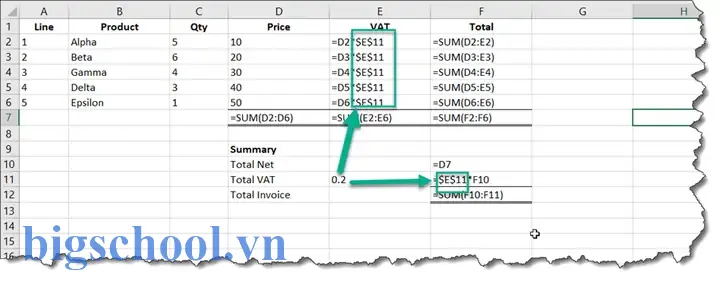
Nếu bạn muốn luôn luôn nhân với một giá trị cố định (ví dụ: thuế suất 10% nằm ở ô $F$1), bạn sẽ viết công thức:
=D2$F$1
Khi sao chép công thức sang các ô khác, $F$1 sẽ không thay đổi, vì cả cột và hàng đã được “khóa”.
1.3. Tham chiếu hỗn hợp – Khóa một phần
- Cột cố định (
$A1): Khi sao chép công thức ngang (sang bên phải hay trái), cột sẽ không thay đổi, nhưng hàng vẫn tương đối. Thích hợp khi bạn có một bảng giá trị cố định trên hàng đầu tiên và muốn áp dụng cho nhiều cột. - Hàng cố định (
A$1): Khi sao chép công thức dọc (xuống hoặc lên), hàng sẽ không thay đổi, cột vẫn tương đối. Thường dùng khi một giá trị cố định nằm trên một cột và áp dụng cho nhiều hàng.
Có thể bạn quan tâm: Cách Tìm Và Xử Lý Các Giá Trị Trùng Lặp Trong Excel: Hướng Dẫn Chi Tiết Từ Cơ Bản Đến Nâng Cao
2. Cách Thực Hiện “Fix Cells” Thực Tế
2.1. Thủ thuật nhanh: Nhấn F4
Khi bạn đang trong chế độ edit công thức (nhấn F2 hoặc nhấp đúp vào ô), đặt con trỏ vào địa chỉ ô muốn “fix”, sau đó nhấn F4. Excel sẽ xoay vòng qua bốn trạng thái:
A1(tương đối)$A$1(tuyệt đối)A$1(hàng cố định)$A1(cột cố định)
Mỗi lần nhấn F4 sẽ chuyển sang trạng thái tiếp theo. Đây là cách nhanh nhất để thay đổi kiểu tham chiếu mà không cần gõ lại ký hiệu $.
2.2. Sử dụng thanh công thức
Bạn cũng có thể nhập ký hiệu $ trực tiếp trong thanh công thức. Khi viết =$A$1 hoặc =A$1, Excel sẽ hiểu và áp dụng ngay.
2.3. Tạo công thức mẫu và áp dụng “Fix Cells”
Giả sử bạn có bảng doanh thu như sau:
| A | B | C | D | E |
|---|---|---|---|---|
| Sản phẩm | Đơn giá | Số lượng | Giá trị | Thuế (10%) |
| A1 | 100 | 5 | =B2C2 | =D2$F$1 |
| A2 | 150 | 3 | =B3C3 | =D3$F$1 |
| … | … | … | … | … |
- Ô F1 chứa 0.10 (10% thuế).
- Công thức ở cột D (Giá trị) là
=B2C2– tham chiếu tương đối. - Công thức ở cột E (Thuế) là
=D2$F$1–D2tương đối,$F$1tuyệt đối.
Khi kéo công thức xuống, D2 sẽ tự động thay đổi thành D3, D4, … còn $F$1 luôn giữ nguyên, vì chúng ta đã “fix” ô thuế suất.
3. Ứng Dụng Thực Tiễn: Các Tình Huống Phổ Biến
3.1. Tính Tổng Hàng và Cột với Công Thức Định Dạng
Mục tiêu: Tính tổng cho mỗi hàng và mỗi cột, đồng thời tính tỷ lệ phần trăm dựa trên tổng chung.
| A | B | C | D | E |
|---|---|---|---|---|
| Mục | Q1 | Q2 | Q3 | Tổng |
| Sản phẩm 1 | 200 | 150 | 250 | =SUM(B2:D2) |
| Sản phẩm 2 | 300 | 200 | 400 | =SUM(B3:D3) |
| Tổng Cột | =SUM(B2:B3) | =SUM(C2:C3) | =SUM(D2:D3) | =SUM(E2:E3) |
| Tỷ lệ % | =B5/$B$5 | =C5/$C$5 | =D5/$D$5 | 100% |
- B5 chứa tổng của cột Q1 (tổng các sản phẩm). Khi tính tỷ lệ phần trăm cho mỗi cột, chúng ta dùng
$B$5để cố định tổng Q1. - Khi sao chép công thức
%sang các cột C và D,$B$5sẽ tự động chuyển thành$C$5và$D$5nếu chúng ta dùng tham chiếu hỗn hợpB5/$B$5và kéo sang phải. Để giữ nguyên tham chiếu tới ô tổng tương ứng, chúng ta cần dùng đối chiếu hỗn hợp:B5/$B$5→C5/$C$5→D5/$D$5.
3.2. Tính Lãi Suất Khoản Vay Với Mức Lãi Cố Định
Giả sử lãi suất nằm ở ô $G$2. Bạn muốn tính lãi cho mỗi khoản vay trong danh sách:
| A | B | C | D |
|---|---|---|---|
| Khách hàng | Vốn vay | Thời gian (năm) | Lãi suất |
| KH1 | 500,000 | 5 | =B2$G$2 |
| KH2 | 800,000 | 3 | =B3$G$2 |
| … | … | … | … |
Khi sao chép công thức ở cột D xuống, $G$2 vẫn giữ nguyên, vì lãi suất không thay đổi cho các khách hàng.
3.3. Sử Dụng Hàm LOOKUP Với Bảng Giá Tham Chiếu Cố Định
Có thể bạn quan tâm: Cách Tìm Kiếm Và Xử Lý Ký Tự Đặc Biệt Trong Excel: Hướng Dẫn Chi Tiết Từ Cơ Bản Đến Nâng Cao
Bạn có một bảng giá sản phẩm ở một sheet khác (Sheet2!$A$2:$B$10). Khi tính giá cho từng đơn hàng, bạn sẽ dùng hàm VLOOKUP:
=VLOOKUP(A2, Sheet2!$A$2:$B$10, 2, FALSE)
- Bảng tham chiếu
Sheet2!$A$2:$B$10được khóa tuyệt đối để khi sao chép công thức xuống, vùng lookup không thay đổi. - Nếu muốn sao chép công thức sang cột khác (ví dụ tính chi phí vận chuyển), bạn vẫn muốn giữ lại bảng giá, vì vậy toàn bộ tham chiếu cần được “fix”.
3.4. Tạo Báo Cáo Động Với Định Dạng Điều Kiện
Bạn muốn tô màu các ô giá trị vượt quá ngưỡng nằm ở ô $H$1. Công thức định dạng điều kiện:
=E2>$H$1
Khi sao chép định dạng cho các ô khác, $H$1 luôn giữ nguyên, giúp duy trì ngưỡng chung cho toàn bộ bảng.
4. Mẹo Nhanh Và Thủ Thuật Nâng Cao
4.1. Chuyển Đổi Hàng Thành Cột (Transpose) Với Tham Chiếu “Fix”
Giả sử bạn có dữ liệu hàng ngang (A1:E1) và muốn chuyển thành cột dọc (A2:A6) mà vẫn giữ nguyên công thức tính toán. Bạn có thể dùng hàm INDEX kết hợp với ROW:
=INDEX($A$1:$E$1, ROW(A1))
Khi kéo công thức xuống, ROW(A1) sẽ tăng dần (1,2,3…), trong khi $A$1:$E$1 vẫn cố định.
4.2. Sử Dụng Tên Định Nghĩa (Named Ranges) Thay Vì $
Thay vì dùng $F$1, bạn có thể đặt Tên cho ô này (ví dụ: TaxRate). Khi viết công thức:
=D2TaxRate
Tên này tự động hoạt động như một tham chiếu tuyệt đối, giúp công thức dễ đọc hơn và giảm nguy cơ lỗi khi di chuyển ô.
4.3. Tự Động Thêm $ Khi Sao Chép Công Thức
Excel không có tính năng tự động “fix” khi sao chép, nhưng bạn có thể dùng Macro VBA để biến đổi công thức:
Sub FixAbsolute() Dim rng As Range, cell As Range Set rng = Selection For Each cell In rng cell.Formula = Application.ConvertFormula( _ Formula:=cell.Formula, _ FromReferenceStyle:=xlA1, _ ToReferenceStyle:=xlA1, _ ToAbsolute:=xlAbsolute) Next cell
End Sub
Macro này sẽ chuyển toàn bộ công thức trong vùng chọn sang dạng tuyệt đối ($A$1). Bạn có thể tùy chỉnh ToAbsolute thành xlAbsRowAbsCol, xlAbsRowRelCol, xlRelRowAbsCol để đạt được kiểu tham chiếu mong muốn.
4.4. Kiểm Tra Các Tham Chiếu “Loose” Bằng Công Cụ “Error Checking”
Excel có tính năng Error Checking (Kiểm tra lỗi) có thể phát hiện công thức chứa tham chiếu không cố định khi sao chép. Khi bạn nhận được cảnh báo “Formula refers to a range that may be too large”, hãy kiểm tra lại các tham chiếu và cân nhắc sử dụng $.
5. Các Lỗi Thường Gặp Khi “Fix Cells” và Cách Khắc Phục
| Lỗi | Mô tả | Nguyên nhân | Cách khắc phục |
|---|---|---|---|
| #REF! | Tham chiếu ô không tồn tại | Khi sao chép công thức và ô được “fix” trượt ra ngoài phạm vi hợp lệ (ví dụ: $Z$1 khi cột Z bị xóa). | Kiểm tra lại các ký hiệu $, tránh “fix” vào ô có khả năng bị xóa hoặc di chuyển. |
| #VALUE! | Kiểu dữ liệu không phù hợp | Sử dụng ô “fix” chứa văn bản trong phép tính số. | Đảm bảo ô “fix” chứa dữ liệu đúng kiểu (số, ngày, …). |
| Kết quả sai khi sao chép | Công thức trả về giá trị không mong muốn | Quên “fix” một phần (cột hoặc hàng) khi cần cố định toàn bộ. | Sử dụng F4 để chuyển đổi nhanh, hoặc kiểm tra công thức trong thanh công thức. |
| Công thức quá dài | Khi sử dụng nhiều tham chiếu tuyệt đối, công thức trở nên khó đọc. | Thiếu sử dụng named ranges. | Đặt tên cho các ô hoặc vùng dữ liệu quan trọng, thay thế $A$1 bằng tên. |
6. Các Công Cụ và Tính Năng Hỗ Trợ “Fix Cells” Trong Các Phiên Bản Excel Hiện Đại
| Tính năng | Mô tả | Phiên bản hỗ trợ |
|---|---|---|
| F4 Toggle | Chuyển đổi nhanh giữa 4 kiểu tham chiếu. | Excel 2007‑2026, Excel cho Web, Excel cho Mac |
| ConvertFormula (VBA) | Hàm chuyển đổi công thức sang dạng tuyệt đối hoặc hỗn hợp. | Excel 2026‑2026 |
| Named Ranges | Đặt tên cho ô/vùng, hoạt động như tham chiếu tuyệt đối. | Tất cả các phiên bản |
| Formula Auditing | Công cụ “Trace Precedents” và “Trace Dependents” giúp kiểm tra các ô “fix”. | Excel 2026‑2026 |
| Dynamic Arrays (Office 365/Excel 2026) | Khi sử dụng hàm mảng, việc “fix” ô vẫn quan trọng để tránh lỗi tràn. | Office 365, Excel 2026‑2026 |
| Excel for Web – Quick Edit | Khi chỉnh sửa công thức trong web, F4 vẫn hoạt động. | Excel Online |
7. Bài Tập Thực Hành: Áp Dụng “Fix Cells” Trong Các Bảng Tính Thực Tế
Bài 1: Tính Lãi Suất Năm Cho Nhiều Khoản Vay
- Nhập dữ liệu: Cột A = Khách hàng, Cột B = Vốn vay, Cột C = Thời gian (năm), Cột D = Lãi suất (đặt ở ô
$F$2= 0.07). - Công thức ở D2:
=B2$F$2. - Kéo công thức xuống cho các khách hàng khác.
Kiểm tra: Đảm bảo $F$2 không thay đổi khi sao chép.
Bài 2: Tính Tổng Giá Trị Bán Hàng và Tỷ Lệ % Theo Danh Mục
- Bảng danh mục (cột A) và doanh thu (cột B).
- Tổng doanh thu ở ô
$B$10. - Ở cột C, tính tỷ lệ %:
=B2/$B$10. - Kéo công thức xuống.
Kết quả: Các % sẽ luôn dựa trên tổng cố định $B$10.
Bài 3: Sử Dụng VLOOKUP Với Bảng Giá Cố Định
- Tạo bảng giá ở Sheet2!$A$2:$B$20.
- Ở Sheet1, nhập mã sản phẩm ở cột A, công thức ở B2:
=VLOOKUP(A2, Sheet2!$A$2:$B$20, 2, FALSE). - Kéo công thức xuống.
Lưu ý: Bảng lookup được “fix” bằng $ để không thay đổi khi sao chép.
8. Tổng Kết – Khi Nào Nên “Fix Cells” và Khi Nào Không
- Nên fix khi:
- Tham chiếu tới một hằng số (thuế suất, lãi suất, tỷ lệ).
- Tham chiếu tới bảng lookup, danh sách giá, hoặc vùng dữ liệu cố định.
Áp dụng định dạng điều kiện, công thức tổng hợp dựa trên một ô duy nhất.
Không nên fix khi:
- Bạn muốn công thức tự động điều chỉnh cho từng dòng hoặc cột (ví dụ: tính tổng cho mỗi hàng).
- Khi muốn sao chép công thức sang nhiều vị trí và mỗi vị trí cần tham chiếu tới ô tương ứng (ví dụ: tính tổng cho mỗi cột riêng biệt).
Hiểu và sử dụng đúng cách “fix cells” sẽ giúp bạn:
- Tránh lỗi tính toán do tham chiếu sai.
- Tiết kiệm thời gian chỉnh sửa công thức.
- Tạo ra các bảng tính chuyên nghiệp, dễ bảo trì và mở rộng.
9. Tài Nguyên Tham Khảo Thêm
- Microsoft Support – Use absolute and relative references in formulas
https://support.microsoft.com/en-us/office/absolute-and-relative-references-0c0e8d6c-2c3d-4b9c-9bcb-6e6b8e5e2c3c - Excel Jet – How to use the F4 key
https://exceljet.net/formulas/how-to-use-f4-to-switch-between-relative-and-absolute-references - Chủ đề “Named Ranges” trên Excel Campus
https://www.excelcampus.com/functions/named-ranges/
10. Kết Luận
Việc khóa ô (fix cells) trong công thức Excel không chỉ là một kỹ thuật cơ bản mà còn là nền tảng để xây dựng các mô hình tính toán phức tạp, báo cáo tài chính chính xác và các dashboard động. Bằng cách hiểu rõ ba loại tham chiếu (tương đối, tuyệt đối, hỗn hợp) và áp dụng các công cụ nhanh như F4, Named Ranges, hoặc VBA, bạn có thể kiểm soát hoàn toàn cách công thức của mình phản hồi khi sao chép và di chuyển.
Hãy thực hành những ví dụ và bài tập trên, áp dụng vào công việc thực tế của bạn. Khi bạn đã thành thạo “fix cells”, Excel sẽ trở thành một công cụ mạnh mẽ, giảm thiểu lỗi và tăng năng suất làm việc đáng kể.
Chúc bạn thành công và luôn đạt được những kết quả chính xác, nhanh gọn trong mọi dự án Excel!

Tiến sĩ Lê Thống Nhất sinh năm 1955 tại Nghệ An, là nhà giáo, nhà báo và doanh nhân trong lĩnh vực giáo dục. Ông từng giảng dạy Toán học tại Trường THPT Chuyên Phan Bội Châu và đảm nhiệm nhiều vai trò trong ngành giáo dục, từ viết sách, biên soạn tài liệu đến sáng lập các dự án hỗ trợ học tập trực tuyến.
Ông là người sáng lập BigSchool – nền tảng giáo dục trực tuyến kết nối giáo viên và học sinh cả nước. Ngoài ra, ông còn nổi tiếng với vai trò tác giả, diễn giả truyền cảm hứng và khách mời trên nhiều chương trình truyền hình, trong đó có “Ai là triệu phú” trên truyền hình VTV.
Trong suốt sự nghiệp, Tiến sĩ Lê Thống Nhất đã nhận nhiều giải thưởng giáo dục và được biết đến như một người luôn đổi mới, ứng dụng công nghệ vào dạy và học, góp phần lan tỏa tri thức và niềm say mê học tập cho thế hệ trẻ.