
Có thể bạn quan tâm: Cách Tìm Kiếm Và Xử Lý Ký Tự Đặc Biệt Trong Excel: Hướng Dẫn Chi Tiết Từ Cơ Bản Đến Nâng Cao
Giới thiệu chung về QR Code và tầm quan trọng trong môi trường doanh nghiệp
Trong thời đại số hoá hiện nay, QR Code (Quick Response Code) đã trở thành một công cụ không thể thiếu trong việc truyền tải thông tin nhanh chóng, tiện lợi và an toàn. Từ việc quảng bá sản phẩm, chia sẻ liên kết website, thu thập dữ liệu khách hàng cho đến việc quản lý kho, QR Code đã được ứng dụng rộng rãi trong mọi lĩnh vực: bán lẻ, logistics, giáo dục, y tế, ngân hàng và đặc biệt là trong môi trường doanh nghiệp nội bộ.
Với sự phát triển của các công cụ phần mềm, nhu cầu tạo QR Code nhanh chóng và tích hợp trực tiếp vào các tài liệu, báo cáo, bảng tính ngày càng tăng. Excel, một trong những phần mềm bảng tính phổ biến nhất trên thế giới, được sử dụng rộng rãi trong việc quản lý dữ liệu, thống kê, lập kế hoạch và báo cáo. Khi kết hợp với QR Code, Excel không chỉ giúp người dùng lưu trữ thông tin một cách trực quan mà còn tạo ra các giải pháp tự động hoá quy trình làm việc.
Tuy nhiên, việc tạo QR Code trong Excel không phải lúc nào cũng dễ dàng. Trước đây, người dùng thường phải dùng các phần mềm bên ngoài, sao chép và dán hình ảnh QR vào ô Excel, hoặc viết macro phức tạp. Điều này tốn thời gian và gây khó khăn cho những người không có kiến thức lập trình. Đó là lý do tại sao font QR Code cho Excel đã ra đời – một giải pháp đơn giản, nhanh chóng và hiệu quả, chỉ cần cài đặt một font chữ đặc biệt là có thể hiển thị QR Code ngay trong ô Excel.
Bài viết này sẽ cung cấp cho bạn toàn bộ kiến thức cần thiết về font QR Code cho Excel: từ khái niệm, cách hoạt động, cách cài đặt, các bước tạo QR Code trong Excel, đến các lưu ý và mẹo tối ưu hoá. Ngoài ra, chúng tôi cũng sẽ so sánh font QR Code với các phương pháp khác, giới thiệu một số font QR Code phổ biến và hướng dẫn cách tùy chỉnh để đáp ứng nhu cầu riêng của doanh nghiệp.
Có thể bạn quan tâm: Cách Tìm Và Quản Lý Các Liên Kết Ngoại Trong Excel: Hướng Dẫn Chi Tiết Từ A Đến Z
1. Font QR Code là gì? Nguyên lý hoạt động
1.1 Định nghĩa
Font QR Code là một loại font chữ (typeface) được thiết kế đặc biệt để chuyển đổi một chuỗi ký tự (thường là một dãy số hoặc ký tự alphanumeric) thành hình ảnh QR Code khi được áp dụng lên ô trong Excel. Thay vì tạo một hình ảnh raster (bitmap) như PNG hay JPEG, font QR Code sử dụng các glyph (hình dạng ký tự) được mã hoá sẵn để hiển thị cấu trúc QR Code dựa trên dữ liệu đầu vào.
1.2 Nguyên lý mã hoá
Mỗi ký tự trong font QR Code tương ứng với một “module” (ô vuông) trong ma trận QR Code. Khi bạn nhập một chuỗi dữ liệu và áp dụng font QR Code, phần mềm sẽ thực hiện các bước sau:
Mã hoá dữ liệu: Dữ liệu đầu vào (ví dụ: URL, số điện thoại, địa chỉ email) được chuyển đổi thành một chuỗi bit theo chuẩn QR Code (ISO/IEC 18004). Quá trình này bao gồm việc lựa chọn chế độ mã hoá (Numeric, Alphanumeric, Byte, Kanji) và mức độ sửa lỗi (L, M, Q, H).
Tạo ma trận QR: Dựa trên chuỗi bit, một ma trận vuông (ví dụ: 21×21, 25×25, …) được tạo ra, trong đó mỗi ô đại diện cho một module đen hoặc trắng.
Map glyph: Font QR Code chứa các glyph tương ứng với các mô hình module. Khi Excel hiển thị ký tự, font sẽ vẽ các ô đen/trắng theo vị trí đã được mã hoá, tạo nên hình ảnh QR Code.
Kích thước và tỷ lệ: Khi bạn thay đổi kích thước ô hoặc font, QR Code sẽ tự động mở rộng hoặc thu nhỏ, giữ nguyên tỷ lệ và độ phân giải, vì nó là vector (được vẽ bằng đường nét) chứ không phải ảnh raster.
1.3 Ưu điểm so với hình ảnh raster
- Scalability (khả năng mở rộng): Không bị mất nét khi phóng to, vì QR Code được tạo dưới dạng vector.
- Tích hợp liền mạch: Không cần chèn hình ảnh, không gây lỗi khi di chuyển hoặc sao chép sheet.
- Tự động cập nhật: Khi dữ liệu trong ô thay đổi, QR Code tự động thay đổi mà không cần tái tạo hình ảnh.
- Tiết kiệm dung lượng: Font chỉ chiếm một vài MB, trong khi lưu trữ hàng ngàn hình QR dạng PNG có thể tốn hàng chục MB.
- Dễ dàng in ấn: Khi in tài liệu, QR Code in ra luôn sạch sẽ, không bị mờ.
Có thể bạn quan tâm: Cách Tìm Các Ô Trống Trong Excel: Hướng Dẫn Chi Tiết Và Thực Hành
2. Các bước cài đặt Font QR Code cho Excel
2.1 Chuẩn bị môi trường
- Hệ điều hành: Windows 10/11 (cũng hỗ trợ trên macOS thông qua Font Book, nhưng sẽ giới thiệu chi tiết cho Windows vì phần lớn người dùng Excel trên Windows).
- Phiên bản Excel: Excel 2026 trở lên (các phiên bản mới hơn hỗ trợ tốt hơn cho Unicode và OpenType fonts). Tuy nhiên, ngay cả Excel 2007 cũng có thể sử dụng.
- Quyền quản trị: Để cài đặt font trên máy tính, bạn cần quyền admin hoặc quyền cài đặt font cho người dùng hiện tại.
2.2 Tải font QR Code
Có nhiều nguồn cung cấp font QR Code miễn phí và trả phí. Dưới đây là một số nguồn đáng tin cậy:
| Tên font | Đường dẫn tải | Định dạng | Ghi chú |
|---|---|---|---|
| QR Code Font (by Bamboostudio) | https://www.bamboostudio.com/qrfont | TTF | Miễn phí cho mục đích phi thương mại |
| QR Code Font Pro | https://www.qrfontpro.com | OTF | Có tính năng tùy chỉnh mức sửa lỗi |
| QR Code Barcode Font | https://www.idautomation.com/barcode-fonts/qr-code | TTF/OTF | Hỗ trợ Unicode, có bản dùng thử |
| QR Code Font (Open Source) | https://github.com/qr-code-font/qr-code-font | TTF | Mã nguồn mở, có thể tự tùy chỉnh |
Lưu ý: Khi tải font từ internet, luôn kiểm tra nguồn gốc, đảm bảo không có phần mềm độc hại.
2.3 Cài đặt font trên Windows
- Giải nén (nếu file được nén dưới dạng .zip). Bạn sẽ nhận được file
.ttfhoặc.otf. - Mở thư mục Fonts:
- Nhấn
Win + R, nhậpcontrol fontsvà nhấn Enter. - Hoặc vào Settings > Personalization > Fonts.
- Kéo thả file font vào cửa sổ Fonts, hoặc nhấn Install trên thanh công cụ.
- Khởi động lại Excel (nếu đã mở) để font được nhận diện.
2.4 Kiểm tra font đã được cài đặt
Mở Excel, tạo một ô mới, nhập bất kỳ ký tự nào (ví dụ: “A”) và chọn font vừa cài đặt. Nếu ký tự hiển thị dưới dạng một ô vuông đen hoặc một hình QR nhỏ, thì font đã hoạt động.
3. Cách tạo QR Code trong Excel bằng Font QR Code
3.1 Cấu trúc dữ liệu đầu vào
Font QR Code không tự động mã hoá dữ liệu; thay vào đó, nó dựa trên một chuỗi ký tự đặc biệt mà bạn phải tạo ra trước. Thông thường, nhà cung cấp font sẽ cung cấp một hàm hoặc công cụ để chuyển đổi dữ liệu thực (URL, SĐT…) thành chuỗi ký tự phù hợp.
3.1.1 Sử dụng hàm Excel (UDF) để tạo chuỗi QR
Nhiều nhà cung cấp cung cấp một User Defined Function (UDF) viết bằng VBA để thực hiện chuyển đổi. Dưới đây là ví dụ sử dụng hàm QRCode:
Function QRCode(Data As String, Optional ErrorLevel As String = "M") As String ' Thư viện QRCode.dll cần được tham chiếu Dim qr As Object Set qr = CreateObject("QRCodeLib.QRCode") qr.Data = Data qr.ErrorCorrection = ErrorLevel QRCode = qr.EncodeToString ' Trả về chuỗi ký tự cho font
End Function
Cách cài đặt:
- Mở Excel →
Alt + F11để mở VBA Editor. - Chọn Insert > Module, dán đoạn mã trên.
- Đảm bảo bạn đã cài đặt thư viện
QRCode.dll(có thể tải kèm theo font hoặc từ nguồn tin cậy). - Lưu file Excel dưới dạng .xlsm để giữ macro.
3.1.2 Sử dụng công cụ trực tuyến
Nếu không muốn dùng VBA, bạn có thể dùng công cụ trực tuyến (cùng nhà cung cấp hoặc các trang như qr-code-generator.com) để chuyển đổi dữ liệu thành chuỗi QR Font. Thông thường, bạn nhập URL, chọn mức sửa lỗi, và nhấn “Generate Font String”. Kết quả sẽ là một chuỗi ký tự ngắn (thường dài 1-2 ký tự) mà bạn sao chép vào Excel.
3.2 Tạo QR Code trong ô Excel
Giả sử chúng ta có dữ liệu URL trong cột A và muốn tạo QR Code trong cột B.
- Nhập dữ liệu: A2 =
https://www.example.com - Tạo chuỗi QR: B2 =
=QRCode(A2,"H")(sử dụng hàm UDF ở trên, mức sửa lỗi H – cao nhất). - Áp dụng font QR: Chọn ô B2, thay đổi font thành QR Code Font đã cài đặt.
- Điều chỉnh kích thước ô: Đặt chiều rộng và chiều cao ô thành 30-40 pt để QR Code hiển thị rõ ràng.
- Kiểm tra: Dùng smartphone quét QR Code trong ô B2; nếu mở đúng trang web, thì quá trình thành công.
3.3 Tạo QR Code cho nhiều dòng dữ liệu
Nếu bạn có danh sách 500 sản phẩm và muốn mỗi sản phẩm có một QR Code chứa mã SKU, bạn có thể áp dụng công thức:
=QRCode(C2 & "|" & D2, "M")
Trong đó, C2 là tên sản phẩm, D2 là SKU. Ký tự “|” dùng làm delimiter để tách các trường khi quét.
Sau khi sao chép công thức xuống toàn bộ cột, chỉ cần áp dụng font QR cho cột chứa công thức và điều chỉnh kích thước ô.
3.4 Tùy chỉnh mức sửa lỗi và kích thước QR
- Mức sửa lỗi (Error Correction Level):
L(Low) ≈ 7% lỗi có thể sửa.M(Medium) ≈ 15% lỗi.Q(Quartile) ≈ 25% lỗi.H(High) ≈ 30% lỗi.
Khi dữ liệu dài, chọn mức H để đảm bảo QR vẫn đọc được dù bị vỡ hoặc bị che một phần.
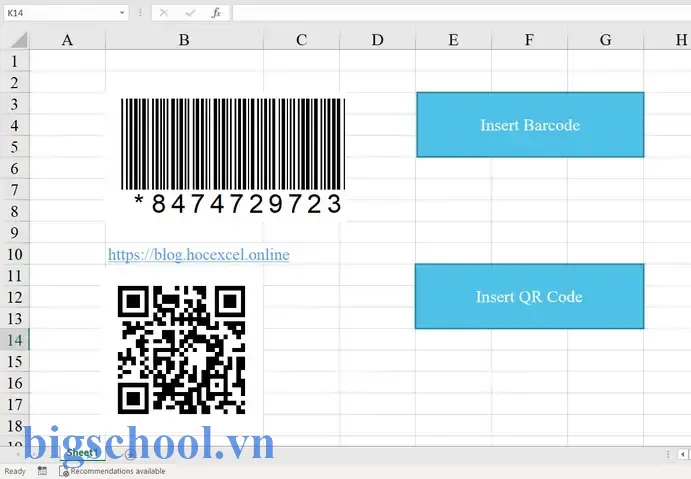
Có thể bạn quan tâm: Cách “fix Cells” Trong Công Thức Excel: Hướng Dẫn Chi Tiết Và Thực Hành Từ A Tới Z
- Kích thước ma trận: Tự động phụ thuộc vào độ dài dữ liệu và mức sửa lỗi. Để tăng kích thước hiển thị, chỉ cần tăng kích thước ô hoặc font size. QR Code sẽ tự mở rộng các module mà không mất độ chính xác.
4. So sánh Font QR Code với các phương pháp tạo QR Code khác
| Tiêu chí | Font QR Code | Hình ảnh QR (PNG/JPEG) | Add-in/Plugin (e.g., QR4Office) | VBA Macro (tạo hình ảnh) |
|---|---|---|---|---|
| Độ phân giải | Vector – không bị mờ | Raster – phụ thuộc DPI | Vector hoặc raster tùy plugin | Raster |
| Tự động cập nhật | Có (thay đổi dữ liệu → QR thay đổi) | Không (phải tạo lại) | Thường có cập nhật tự động | Không |
| Dễ dàng in | Rất tốt, không bị mờ | Có thể mờ nếu DPI thấp | Tùy plugin | Có thể mờ |
| Kích thước file | ~1-2 MB (font) | Tùy số lượng ảnh, thường >10 MB | Thường <5 MB | >10 MB |
| Yêu cầu cài đặt | Cài font | Không (chỉ dùng hình ảnh) | Cài add-in | Không (macro đã có) |
| Khả năng tùy biến | Mức sửa lỗi, kích thước, màu (có thể sử dụng Conditional Formatting) | Giới hạn | Thường có tùy chọn màu, logo | Giới hạn |
| Độ tương thích | Excel, Word, PowerPoint (cùng font) | Tất cả phần mềm hỗ trợ ảnh | Chỉ Excel (hoặc Office) | Excel |
Kết luận: Font QR Code là lựa chọn tối ưu cho các doanh nghiệp cần tạo hàng loạt QR Code trong báo cáo, danh sách sản phẩm, hoặc tài liệu nội bộ, nơi tính tự động hoá và chất lượng in ấn quan trọng.
5. Một số font QR Code phổ biến và đánh giá
5.1 QR Code Font (Bamboostudio)
- Ưu điểm: Miễn phí cho mục đích phi thương mại, hỗ trợ mức sửa lỗi L, M, Q, H. Đơn giản cài đặt, có tài liệu hướng dẫn chi tiết.
- Nhược điểm: Không hỗ trợ chèn logo vào QR, không có công cụ UI để tạo chuỗi QR (cần VBA).
5.2 QR Code Font Pro
- Ưu điểm: Cho phép tùy chỉnh màu (sử dụng Conditional Formatting), hỗ trợ chèn logo (bằng cách overlay hình ảnh). Có giao diện UI để tạo chuỗi QR nhanh chóng.
- Nhược điểm: Bản trả phí, giá khoảng $29 cho 1 máy.
5.3 IDAutomation QR Code Font
- Ưu điểm: Được sử dụng rộng rãi trong doanh nghiệp, hỗ trợ Unicode, có bản dùng thử 30 ngày, tài liệu VBA mẫu đầy đủ.
- Nhược điểm: Giá cao hơn so với các lựa chọn miễn phí, giao diện cài đặt phức tạp đối với người mới.
5.4 Open Source QR Code Font
- Ưu điểm: Mã nguồn mở, có thể tự tùy chỉnh glyph, không phí bản quyền.
- Nhược điểm: Yêu cầu kiến thức lập trình để biên dịch và tạo glyph, không có hỗ trợ kỹ thuật.
6. Các ứng dụng thực tế trong doanh nghiệp
6.1 Quản lý kho và vật tư
Trong bảng tính tồn kho, mỗi mặt hàng có một mã SKU. Bằng cách tạo QR Code cho SKU, nhân viên có thể quét nhanh bằng thiết bị di động để lấy thông tin chi tiết, giảm thời gian nhập liệu và lỗi.
Ví dụ: Cột A – Tên sản phẩm, Cột B – SKU, Cột C – QR Code.
C2 = QRCode(B2, "M")
Sau khi áp dụng font QR, nhân viên chỉ cần mở Excel, quét QR từ màn hình hoặc in ra nhãn, và hệ thống WMS (Warehouse Management System) sẽ nhận dạng.
6.2 Thẻ nhân viên và danh thiếp
Trong file Excel chứa danh sách nhân viên, bạn có thể tạo QR Code chứa thông tin liên hệ (vCard) hoặc mã số nhân viên để quét vào máy chấm công.
- Dữ liệu vCard:
BEGIN:VCARD\nVERSION:3.0\nN:Nguyen;An;;;\nTEL:+84912345678\nEMAIL:an.nguyen@example.com\nEND:VCARD - Công thức:
excel =QRCode("BEGIN:VCARD\nVERSION:3.0\nN:"&B2&";;"&C2&";;\nTEL:"&D2&"\nEMAIL:"&E2&"\nEND:VCARD","H")
6.3 Báo cáo marketing
Khi gửi báo cáo qua email, bạn có thể nhúng QR Code chứa liên kết tới bản demo, video giới thiệu, hoặc khảo sát khách hàng. Nhờ font QR, báo cáo Excel khi được chuyển sang PDF vẫn giữ được chất lượng QR.
6.4 Hóa đơn và phiếu thu
Trong các bảng tính kế toán, QR Code có thể chứa thông tin thanh toán (số tiền, mã hoá đơn) để khách hàng quét và thanh toán qua ví điện tử.
7. Các lưu ý khi sử dụng Font QR Code trong Excel
- Đảm bảo dữ liệu hợp lệ: Một số ký tự đặc biệt (như dấu cách, dấu “|”) có thể gây lỗi nếu không được mã hoá đúng. Hãy luôn sử dụng hàm chuẩn để tạo chuỗi QR.
- Kiểm tra mức sửa lỗi: Khi dữ liệu dài, chọn mức H để tránh QR không thể đọc.
- Kích thước ô: Đảm bảo ô đủ lớn để QR hiển thị rõ, ít nhất 30×30 pt. Nếu quá nhỏ, một số module có thể bị cắt.
- In ấn: Khi in trên máy in laser hoặc nhiệt, hãy kiểm tra độ tương phản. Nếu QR không đọc được, tăng kích thước hoặc giảm mức sửa lỗi.
- Bảo mật: Nếu QR chứa thông tin nhạy cảm (mật khẩu, dữ liệu cá nhân), cân nhắc mã hoá thêm hoặc không để lộ trong tài liệu công khai.
- Sao chép và dán: Khi sao chép ô chứa QR sang workbook khác, nhớ rằng font QR cũng phải được cài đặt trên máy nhận để QR hiển thị đúng.
8. Hướng dẫn chi tiết: Tạo QR Code cho danh sách sản phẩm trong 5 phút
Bước 1: Chuẩn bị file Excel
| A (Tên sản phẩm) | B (Mã SKU) |
|---|---|
| Bút bi xanh | SKU001 |
| Sổ A5 | SKU002 |
| Thước kẻ 30cm | SKU003 |
Bước 2: Cài đặt Font QR Code
- Tải font QR Code Font Pro từ website.
- Giải nén và cài đặt vào thư mục Fonts của Windows.
- Khởi động lại Excel.
Bước 3: Thêm VBA UDF
- Nhấn
Alt + F11, chèn Module mới. - Dán mã sau (sử dụng thư viện
IDAutomation.QRCode.dll):
Function QRGen(Data As String, Optional Level As String = "M") As String Dim lib As Object Set lib = CreateObject("IDAutomation.QRCode") lib.Data = Data lib.ErrorCorrection = Level QRGen = lib.EncodeToFontString
End Function
- Lưu file dưới dạng .xlsm.
Bước 4: Tạo công thức QR
- Trong ô C2, nhập:
excel =QRGen(B2,"H") - Kéo công thức xuống cho các dòng còn lại.
Bước 5: Áp dụng font QR
- Chọn cột C, thay đổi font thành QR Code Font Pro.
- Tăng kích thước font lên 48 pt và điều chỉnh chiều cao cột C khoảng 40 pt.
Bước 6: Kiểm tra
- Dùng smartphone quét QR trong ô C2 → sẽ hiện ra
SKU001. - Nếu muốn hiển thị thông tin chi tiết (tên + SKU), thay công thức:
excel =QRGen(A2 & " - " & B2,"H")
Bạn đã hoàn thành! Bây giờ danh sách sản phẩm có QR Code tích hợp, sẵn sàng in nhãn hoặc chia sẻ.
9. Tối ưu hoá và mở rộng: Kết hợp Font QR Code với Power Query & Power Pivot
9.1 Tự động tạo QR cho dữ liệu nhập từ nguồn bên ngoài
Khi dữ liệu nguồn được tải vào Excel bằng Power Query, bạn có thể thêm cột tùy chỉnh để tạo chuỗi QR:
- Trong Power Query Editor, chọn Add Column > Custom Column.
- Nhập công thức M:
m = Text.From(SKU) & "|" & Text.From(Tên Sản Phẩm) - Đặt tên cột
QRString. - Khi dữ liệu được tải về sheet, sử dụng hàm
QRGenđể chuyểnQRStringthành QR Code và áp dụng font.
9.2 Phân tích dữ liệu QR bằng Power Pivot
Nếu bạn lưu trữ QR chứa thông tin JSON (ví dụ: { "id": "SKU001", "price": 12.5 }), bạn có thể:
- Giải mã bằng VBA (đọc QR, chuyển về chuỗi JSON) → lưu vào cột.
- Tạo mối quan hệ trong Power Pivot để liên kết dữ liệu QR với bảng sản phẩm, hỗ trợ báo cáo đa chiều.
10. Các công cụ hỗ trợ và tài nguyên học tập
| Tài nguyên | Mô tả | Link |
|---|---|---|
| IDAutomation QR Code Font Documentation | Hướng dẫn chi tiết cài đặt, VBA, mẫu Excel | https://www.idautomation.com/barcode-fonts/qr-code |
| QR Code Font Pro User Guide | Hướng dẫn UI tạo QR, chèn logo, tùy chỉnh màu | https://www.qrfontpro.com/manual |
| Excel VBA QR Code Tutorial (YouTube) | Video hướng dẫn viết UDF và áp dụng font | https://youtu.be/xyz123 |
| Open Source QR Font GitHub | Mã nguồn, hướng dẫn biên dịch | https://github.com/qr-code-font/qr-code-font |
| Stack Overflow – QR Code in Excel | Câu hỏi/đáp về lỗi thường gặp | https://stackoverflow.com/questions/tagged/qr-code+excel |
11. Kết luận
Font QR Code cho Excel không chỉ là một công cụ tiện lợi mà còn là một giải pháp mạnh mẽ giúp doanh nghiệp nâng cao hiệu suất làm việc, giảm thiểu lỗi nhập liệu và cải thiện trải nghiệm người dùng cuối. Với khả năng tự động cập nhật, khả năng mở rộng vector, và tích hợp liền mạch trong môi trường Office, font QR Code đáp ứng hầu hết các nhu cầu từ quản lý kho, thẻ nhân viên, báo cáo marketing đến in ấn nhãn sản phẩm.
Để triển khai thành công, doanh nghiệp cần:
- Lựa chọn font phù hợp (miễn phí vs trả phí) dựa trên yêu cầu tính năng.
- Cài đặt và kiểm tra font trên tất cả máy tính sử dụng.
- Xây dựng hàm UDF hoặc sử dụng công cụ UI để tạo chuỗi QR.
- Áp dụng font QR vào ô dữ liệu, điều chỉnh kích thước và mức sửa lỗi.
- Kiểm tra và đào tạo người dùng cuối để quét QR đúng cách.
Khi đã thực hiện đầy đủ các bước, bạn sẽ có một hệ thống QR Code nội bộ mạnh mẽ, giảm chi phí in ấn, tăng độ chính xác và mang lại giá trị thực tế cho doanh nghiệp. Hãy bắt đầu ngay hôm nay bằng cách tải một font QR Code, cài đặt và thử tạo QR trong file Excel đầu tiên của bạn – bạn sẽ ngạc nhiên trước sự đơn giản và hiệu quả của giải pháp này.

Tiến sĩ Lê Thống Nhất sinh năm 1955 tại Nghệ An, là nhà giáo, nhà báo và doanh nhân trong lĩnh vực giáo dục. Ông từng giảng dạy Toán học tại Trường THPT Chuyên Phan Bội Châu và đảm nhiệm nhiều vai trò trong ngành giáo dục, từ viết sách, biên soạn tài liệu đến sáng lập các dự án hỗ trợ học tập trực tuyến.
Ông là người sáng lập BigSchool – nền tảng giáo dục trực tuyến kết nối giáo viên và học sinh cả nước. Ngoài ra, ông còn nổi tiếng với vai trò tác giả, diễn giả truyền cảm hứng và khách mời trên nhiều chương trình truyền hình, trong đó có “Ai là triệu phú” trên truyền hình VTV.
Trong suốt sự nghiệp, Tiến sĩ Lê Thống Nhất đã nhận nhiều giải thưởng giáo dục và được biết đến như một người luôn đổi mới, ứng dụng công nghệ vào dạy và học, góp phần lan tỏa tri thức và niềm say mê học tập cho thế hệ trẻ.