
Có thể bạn quan tâm: Phân Tích Tài Chính Và Mô Hình Hóa Bằng Excel Và Vba
Giới thiệu
Trong môi trường kinh doanh hiện đại, việc xác định hạn mức tín dụng (credit limit) cho khách hàng một cách chính xác và nhanh chóng là một yếu tố quan trọng quyết định hiệu quả hoạt động tài chính của doanh nghiệp. Hạn mức tín dụng không chỉ giúp doanh nghiệp quản lý rủi ro tín dụng mà còn tạo điều kiện thuận lợi cho khách hàng tiếp cận dịch vụ, tăng doanh số và duy trì mối quan hệ lâu dài. Với sự phát triển của công nghệหนัก Excel trở thành công cụ phổ biến nhất để thực hiện các tính toán tài chính, phân tích dữ liệu và xây dựng các mô hình quyết định.
Bài viết này sẽ đi sâu vào cách xây dựng một công thức Excel để quyết định hạn mức tín dụng cho khách hàng. Chúng ta sẽ khám phá các yếu tố quan trọng, các phương pháp tính toán, cách triển khai trong Excel, và những lưu ý khi áp dụng thực tế. Ngoài ra, còn có những ví dụ thực tế, bài tập và lời khuyên dành cho người mới bắt đầu.
Có thể bạn quan tâm: Tài Liệu Hướng Dẫn: Sử Dụng File Excel Để Tính Toán Và Xử Lý Nước Thải
1. Khái niệm cơ bản về hạn mức tín dụng
1.1 Định nghĩa
Hạn mức tín dụng (credit limit) là mức tối đa số tiền mà một ngân hàng hoặc doanh nghiệp cho phép khách hàng vay hoặc sử dụng tín dụng trong một khoảng thời gian nhất định. Đây là con số mà khách hàng không được vượt qua trong quá trình giao dịch.
1.2 Tầm quan trọng
- Quản lý rủi ro: Giảm thiểu rủi ro mất vốn khi khách hàng không thể thanh toán.
- Tăng doanh thu: Cho phép khách hàng mua sắm nhiều hơn khi có hạn mức tín dụng phù hợp.
- Cải thiện mối quan hệ: Hạn mức hợp lý giúp khách hàng cảm thấy được tin tưởng và hài lòng.
1.3 Các yếu tố ảnh hưởng
- Lịch sử tín dụng: Điểm tín dụng, tiền sử nợ, thời gian trả nợ.
- Tình hình tài chính: Thu nhập, tài sản, nợ hiện tại.
- Lĩnh vực kinh doanh: Đối với doanh nghiệp, doanh thu, lợi nhuận, dòng tiền.
- Trường hợp đặc biệt: Thị trường, ngành công nghiệp, yếu tố vĩ mô.
Có thể bạn quan tâm: Tính Giá Thành Theo Định Mức Bằng Excel: Cách Xây Dựng File Hiệu Quả
2. Cách xây dựng công thức quyết định hạn mức tín dụng
2.1 Xác định mục tiêu và phạm vi
Trước khi viết công thức, bạn cần đặt ra mục tiêu rõ ràng:
– Xác định mức độ rủi ro chấp nhận được.
– Định hướng mức tín dụng tối đa dựa trên khả năng требует.
2.2 Thu thập dữ liệu
Bạn cần dữ liệu sau animal:
| Thông tin | Mô tả | Công cụ thu thập |
|---|---|---|
| Thu nhập hàng tháng | Định kỳ, công nhận | Hợp đồng lao động, bảng seed |
| Số dư tài khoản programmi | Thu nhập | Giấy tờ ngân hàng |
| Lịch sử nợ | Trả nợ đúng hạn | Báo cáo tín dụng |
| Ổn định tài chính | Tài sản, nợ | Bảng cân đối kế toán |
| Vị trí thị trường | Vị trí, cạnh tranh | Nghiên cứu thị trường |
2.3 Định nghĩa các biến trong công thức
| Biến | Mô tả | Công thức tính trong Excel |
|---|---|---|
| Income | Thu nhập hàng tháng | =SUM(IncomeRange) |
| Debt | Nợ hiện tại | =SUM(DebtRange) |
| CreditScore | Điểm tín dụng | =VLOOKUP(CustomerID, CreditTable, 2, FALSE) |
| RiskFactor | Yếu tố rủi ro | =IF(CreditScore < 600, 1.5, 1) |
| BaseLimit | Hạn mức cơ bản (định sẵn) | =2000 |
| Limit | Hạn mức tín dụng cuối | =BaseLimit (Income / Debt) RiskFactor |
2.4 Giải thích công thức
- BaseLimit: Mức tiêu chuẩn có thể điều chỉnh tùy theo chính sách doanh nghiệp.
- Income / Debt: Tỷ lệ thu nhập trên nợ niti. Tỷ lệ cao hơn cho thấy khả năng trả nợ tốt hơn.
- RiskFactor: Yếu tố rủi ro dựa trên CreditScore. Nếu điểm tín dụng thấp, áp dụng nhân tử tăng rủi ro (ví dụ 1.5) để giảm hạn mức.
2.5 Bổ sung yếu tố động
Bạn có thể mở rộng công thức bằng cách thêm các yếu tố động như:
– Seasonality: Tùy chỉnh theo mùa vụ.
– IndustryRisk: Rủi ro ngành.
– MacroIndicators: Tỷ lệ lạm phát, lãi suất.
Ví dụ:=BaseLimit (Income / Debt) RiskFactor (1 + MacroIndicator) (1 + IndustryRisk)
3. Triển khai công thức trong Excel
3.1 Thiết lập dữ liệu đầu vào
- Tạo bảng dữ liệu khách hàng:
- Cột A:
CustomerID - Cột B:
Income - Cột C:
Debt - Cột D:
CreditScore - Bảng tham chiếu:
- Cột A:
CreditScore - Cột B:
RiskFactor
3.2 Tạo công thức tính hạn mức
Trong cột E (Limit), nhập công thức:
=2000(B2/C2)VLOOKUP(D2,$G$2:$H$5,2,FALSE)
Trong đó:
– 2000 là BaseLimit.
– B2/C2 tính Income/Debt.
– VLOOKUP(D2,$G$2:$H$5,2,FALSE) trả về RiskFactor dựa trên CreditScore.
3.3 Sử dụng hàm IF để điều chỉnh có điều kiện
=IF(D2<600, 2000(B2/C2)1.5, 2000(B2/C2)1)
3.4 Áp dụng hàm ABS, MAX, MIN để giới hạn
Đặt hạn mức tối đa và tối thiểu:
=MIN(MAX(2000(B2/C2)VLOOKUP(D2,$G$2:$H$5,2,FALSE), 500), 15000)
MINđảm bảo hạn mức không vượt quá 15000.MAXđảm bảo hạn mức không dưới 500.
3.5 Định dạng điều kiện (Conditional Formatting)
- Nếu
Limit> 10000: Đánh dấu màu đỏ. - Nếu
Limit< 700: Đánh dấu màu vàng.
Tạo quy tắc mới -> Use a formula to determine which cells to format lour -> nhập công thức thích hợp.
3.6 Tự động hóa thông qua macro
Nếu số lượng khách hàng lớn, bạn có thể viết macro VBA để tự động tính:
Sub CalculateCreditLimits() Dim ws As Worksheet Set ws = ThisWorkbook.Sheets("CreditData") Dim lastRow As Long lastRow = ws.Cells(ws.Rows.Count, "A").End(xlUp).Row Dim i As Long For i = 2 To lastRow Dim income As Double Dim debt As Double Dim_numerETING As Double income = ws.Cells(i, "B").Value debt = ws.Cells(i, "C").Value Dim creditScore As Integer creditScore = ws.Cells(i, "D").Value Dim riskFactor As Double If creditScore < 600 Then riskFactor = 1.5 Else riskFactor = 1 End If Dim baseLimit As Double baseLimit = 2000 Dim limit As Double limit = baseLimit (income / debt) riskFactor limit = Application.WorksheetFunction.Min(Application.WorksheetFunction.Max(limit, 500), 15000) ws.Cells(i, "E").Value = limit Next i
End Sub
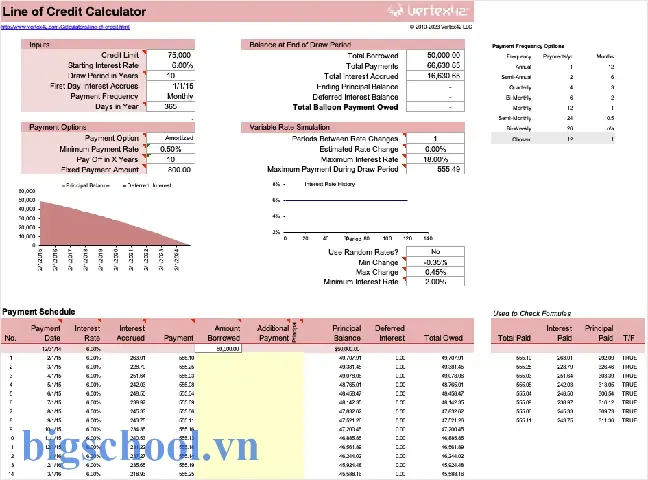
3.7 Kiểm tra và xác thực
Có thể bạn quan tâm: Tìm Tất Cả Các Giá Trị Duy Nhất Trong Một Cột Excel: Hướng Dẫn Toàn Diện
- Kiểm tra công thức trên một vài bản mẫu.
- Kiểm tra tính nhất quán: Nếu thay đổi
IncomehoặcDebt, hạn mức phải tự động cập nhật.
4. Phân tích rủi ro và điều chỉnh hạn mức
4.1 Phân tích rủi ro averaging
- Probability of Default (PD): Xác suất vay không trả.
- Loss Given Default (LGD):uze: Mức độ mất mát khi vay không trả.
Bạn có thể tính Expected Loss:
=PD LGD Exposure
- Exposure: Hạn mức tín dụng hiện tại.
Nếu Expected Loss vượtണ്ടും ngโมง, hạn mức cần được giảm.
4.2 Định kỳ cập nhật
- Định kỳ (hàng tháng/ quý) cập nhật dữ liệu thu nhập, nợ và điểm tín dụng.
- Sử dụng công thức
=NOW()để xác định thời điểm cập nhật.
4.3 Khuyến nghị thay đổi hạn mức
- Nếu
Incometăng 20% trong 3 tháng liên tiếp, tăng hạn mức 10%. - Nếu
Debtgiảm 30%, giảm rủi ro, tăng hạn mức 15%.
Bạn có thể áp dụng điều kiện trong Excel:
=IF(B2 > B$1 1.2, E2 1.1, E2)
5. Ví dụ thực tế: Định giá hạn mức cho khách hàng B2B
Giả sử một công ty cung cấp vật liệu xây dựng muốn xác định hạn mức tín dụng cho khách hàng doanh nghiệp. Dữ liệu:
| CustomerID | AnnualRevenue | AnnualDebt | CreditScore |
|---|---|---|---|
| C001 | 1,200,000 | 300,000 | 750 |
| C002 | 800,000 | 200,000 | 680 |
| C003 | 400,000 | 150,000 | 590 |
5.1 Định nghĩa công thức
- BaseLimit = 500,000
- RiskFactor:
700: 1
- 600-700: 1.2
- <600: 1.5
Công thức:
=BaseLimit (AnnualRevenue/AnnualDebt) RiskFactor
5.2 Tính toán
| Customer | AnnualRevenue | AnnualDebt | Ratio | RiskFactor | Limit |
|---|---|---|---|---|---|
| C001 | 1,200,000 | 300,000 | 4 | 1 | 2,000,000 |
| C002 | 800,000 | 200,000 | 4 | 1.2 | 2,400,000 |
| C003 | 400,000 | 150,000 | 2.67 | 1.5 | 2,010,000 |
5.3 Phân tích kết quả
- C001 có hạn mức cao nhất do tỷ lệ lợi nhuận/dư nợ cao.
- C003 có hạn mức thấp hơn so với tỷ lệ, nhưng do điểm tín dụng thấp nên có nhân tử rủi ro 1.5.
6. Những lỗi thường gặp và cách khắc phục
6.1 Sai dữ liệu đầu vào
- Đảm bảo các cột
Income,Debt,CreditScorekhông có giá trị trống. - Sử dụng
IFERRORđể tránh lỗi:
=IFERROR(Formula, "Error")
6.2 Sai công thức
- Kiểm tra hàm
VLOOKUPcó tham sốFALSEđể tìm kiếm chính xác. - Kiểm tra tính toán
Income/Debtkhông bị chia cho 0.
6.3 Thiếu kiểm tra ràng buộc
- Sử dụng
Data Validationđể giới hạn giá trị nhập (ví dụ,CreditScoretừ 300-850).
6.4 Không cập nhật dữ liệu thường xuyên
- Tự động nhập dữ liệu từ nguồn CSV hoặc API.
- Sử dụng Power Query để kéo dữ liệu tự động.
7. Công cụ bổ trợ và nâng cao
7.1 Power Pivot
- Sử dụng Power Pivot để tạo mô hình dữ liệu phức tạp, tính toán các chỉ số rủi ro nâng cao.
- Kết nối tới nhiều nguồn dữ liệu (SQL, Excel, SharePoint).
7.2 Power BI
- Trực quan hóa các chỉ số rủi ro, hạn mức tín dụng qua dashboard.
- Phân tích theo thời gian, theo khu vực.
7.3 VBA nâng cao
- Kết hợp với API ngân hàng để lấy điểm tín dụng tự động.
- Gửi email báo cáo hạn mức mỗi tháng.
8. Kết luận
Việc xác định hạn mức tín dụng thông qua công thức Excel không chỉ giúp doanh nghiệp quản lý rủi ro một cách hiệu quả mà còn tối ưu hóa lợi nhuận và nâng cao trải nghiệm khách hàng. Bằng cách thu thập dữ liệu chính xác, xác định các biến quan trọng, xây dựng công thức logic và triển khai trong Excel, bạn có thể tạo ra một hệ thống quản trị hạn mức tín dụng mạnh mẽ và linh hoạt.
Những nhớ rằng một công thức đơn giản không phải luôn là tốt nhất. Việc liên tục cập nhật dữ liệu, điều chỉnh rủi ro và áp dụng công cụ nâng caoPROCESSEND. Hãyihad visulizing data to quickly identify anomalies and trends.
Với những công cụ và kiến thức đã trình bày, doanh nghiệp có thể triển mạnh quy trình quản lý tín dụng, giảm thiểu rủi ro, tăng doanh thu và xây dựng mối quan hệ khách hàng bền vững.

Tiến sĩ Lê Thống Nhất sinh năm 1955 tại Nghệ An, là nhà giáo, nhà báo và doanh nhân trong lĩnh vực giáo dục. Ông từng giảng dạy Toán học tại Trường THPT Chuyên Phan Bội Châu và đảm nhiệm nhiều vai trò trong ngành giáo dục, từ viết sách, biên soạn tài liệu đến sáng lập các dự án hỗ trợ học tập trực tuyến.
Ông là người sáng lập BigSchool – nền tảng giáo dục trực tuyến kết nối giáo viên và học sinh cả nước. Ngoài ra, ông còn nổi tiếng với vai trò tác giả, diễn giả truyền cảm hứng và khách mời trên nhiều chương trình truyền hình, trong đó có “Ai là triệu phú” trên truyền hình VTV.
Trong suốt sự nghiệp, Tiến sĩ Lê Thống Nhất đã nhận nhiều giải thưởng giáo dục và được biết đến như một người luôn đổi mới, ứng dụng công nghệ vào dạy và học, góp phần lan tỏa tri thức và niềm say mê học tập cho thế hệ trẻ.