
Có thể bạn quan tâm: Excel Không Phản Hồi Trên Windows 10: Nguyên Nhân, Giải Pháp Và Cách Phòng Ngừa
Giới thiệu chung
Trong thời đại số, việc bảo mật tài liệu điện tử ngày càng trở nên quan trọng. Microsoft Word và Excel là hai trong số các phần mềm văn phòng phổ biến nhất, và không ít người dùng đã thiết lập mật khẩu để bảo vệ các tệp tin quan trọng khỏi việc truy cập trái phép. Tuy nhiên, không ít trường hợp người dùng quên hoặc mất mật khẩu, khiến cho việc mở và chỉnh sửa tài liệu trở nên khó khăn. Đối với những người không muốn chi trả cho các phần mềm trả phí, Free Word Excel Password Recovery Wizard (trình khôi phục mật khẩu Word và Excel miễn phí) trở thành một giải pháp hấp dẫn. Bài viết này sẽ cung cấp cho bạn một cái nhìn toàn diện về công cụ này, cách hoạt động, các phương pháp phục hồi, và những lưu ý quan trọng khi sử dụng.
Có thể bạn quan tâm: Excel Mở Lên Trắng Xóa: Nguyên Nhân, Cách Khắc Phục Và Phòng Tránh
1. Tổng quan về Free Word Excel Password Recovery Wizard
1.1. Định nghĩa và mục tiêu
Free Word Excel Password Recovery Wizard là một phần mềm miễn phí được thiết kế để giúp người dùng khôi phục mật khẩu của các tệp tin Microsoft Word (.doc, .docx) và Excel (.xls, .xlsx). Công cụ này sử dụng các thuật toán tấn công mật khẩu (brute-force, dictionary, và hybrid) để thử các tổ hợp mật khẩu cho tới khi tìm ra mật khẩu đúng.
1.2. Lợi ích chính
| Lợi ích | Mô tả |
|---|---|
| Miễn phí | Không yêu cầu mua bản quyền, phù hợp với người dùng cá nhân và doanh nghiệp nhỏ. |
| Hỗ trợ đa định dạng | Khôi phục mật khẩu cho cả Word và Excel, bao gồm các phiên bản mới nhất (Office 2026‑2026, Office 365). |
| Giao diện thân thiện | Dễ sử dụng ngay cả khi bạn không có kiến thức kỹ thuật sâu. |
| Tùy chọn tấn công linh hoạt | Cho phép chọn chế độ brute-force, dictionary, hoặc hybrid tùy theo độ phức tạp của mật khẩu. |
| Tiết kiệm thời gian | Tối ưu hoá quá trình tìm kiếm bằng cách sử dụng đa luồng (multi-threading). |
1.3. Các phiên bản và hệ điều hành hỗ trợ
Free Word Excel Password Recovery Wizard hiện tại hỗ trợ các hệ điều hành sau:
- Windows 10, 11 (64‑bit và 32‑bit)
- Windows 8/8.1
- Windows 7 (không còn được Microsoft hỗ trợ, nhưng phần mềm vẫn chạy)
- Một số phiên bản Linux thông qua Wine (không chính thức)
Có thể bạn quan tâm: Mất Thanh Công Cụ Trên Excel: Nguyên Nhân, Hậu Quả Và Cách Khắc Phục Chi Tiết
2. Nguyên lý hoạt động của công cụ
2.1. Cơ chế mã hoá của Word và Excel
Microsoft Word và Excel sử dụng các thuật toán mã hoá mạnh để bảo vệ mật khẩu. Tùy vào phiên bản Office, các thuật toán này có thể là:
- RC4 (đối với các tệp tin Office 2003 và trước đó)
- AES‑128 (đối với Office 2007‑2026)
- AES‑256 (đối với Office 2026‑2026)
Mỗi thuật toán yêu cầu một khóa (key) được sinh ra từ mật khẩu người dùng thông qua một hàm băm (hash). Khi người dùng nhập mật khẩu sai, phần mềm sẽ không thể giải mã được nội dung tệp tin.
2.2. Các phương pháp tấn công mật khẩu
- Brute‑Force Attack (Tấn công lực lượng)
- Thử mọi tổ hợp ký tự có thể (a‑z, A‑Z, 0‑9, ký tự đặc biệt) tới khi tìm ra mật khẩu đúng.
Thích hợp cho mật khẩu ngắn (≤ 5 ký tự) hoặc có cấu trúc đơn giản.
Dictionary Attack (Tấn công từ điển)
- Sử dụng một danh sách các từ thường gặp (dictionary) để thử.
Hiệu quả nếu mật khẩu là một từ thường dùng, hoặc có sự thay đổi đơn giản (ví dụ: “password1”).
Hybrid Attack (Tấn công lai)
- Kết hợp cả hai phương pháp trên: bắt đầu bằng từ điển, sau đó áp dụng các biến thể (thêm số, ký tự đặc biệt, hoán vị).
- Đây là phương pháp phổ biến nhất vì cân bằng giữa tốc độ và khả năng thành công.
2.3. Quy trình làm việc của wizard
- Chọn tệp tin: Người dùng chỉ cần kéo thả hoặc duyệt tới file Word/Excel cần khôi phục.
- Xác định loại mã hoá: Wizard tự động phát hiện phiên bản Office và thuật toán mã hoá.
- Chọn phương pháp tấn công: Người dùng có thể chọn brute-force, dictionary hoặc hybrid, và tùy chỉnh các tham số (độ dài mật khẩu, bộ ký tự).
- Bắt đầu quá trình: Wizard sẽ khởi chạy các luồng (threads) để thử các mật khẩu.
- Hiển thị kết quả: Khi mật khẩu được tìm ra, công cụ hiển thị ngay và cho phép mở tệp tin hoặc sao chép mật khẩu.
3. Hướng dẫn cài đặt và sử dụng Free Word Excel Password Recovery Wizard
3.1. Tải phần mềm
- Truy cập trang web chính thức của công cụ (ví dụ:
https://www.freewordexcelrecovery.com). - Chọn phiên bản phù hợp với hệ điều hành (Windows 64‑bit thường là mặc định).
- Nhấn “Download” và lưu file cài đặt (định dạng
.exe) vào máy tính.
3.2. Cài đặt
- Mở file
FreeWordExcelRecoveryWizardSetup.exe. - Chấp nhận các điều khoản sử dụng và nhấn “Next”.
- Chọn thư mục cài đặt (mặc định là
C:\Program Files\FreeWordExcelRecoveryWizard). - Đánh dấu “Create Desktop Shortcut” nếu muốn.
- Nhấn “Install” và chờ quá trình cài đặt hoàn tất.
- Khi hoàn thành, nhấn “Finish” để khởi động phần mềm.
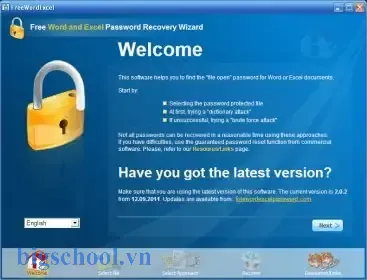
3.3. Giao diện chính
| Thành phần | Chức năng |
|---|---|
| Menu File | Mở tệp tin, lưu kết quả, thoát chương trình. |
| Tab Recovery Options | Chọn loại tấn công, thiết lập bộ ký tự, độ dài mật khẩu. |
| Progress Bar | Hiển thị tiến độ và thời gian ước tính còn lại. |
| Log Window | Ghi lại các mật khẩu đã thử và thông tin chi tiết. |
| Result Panel | Hiển thị mật khẩu tìm được và nút “Open File”. |
3.4. Thực hiện khôi phục mật khẩu
Bước 1: Chọn tệp tin
- Nhấn nút “Browse” hoặc kéo thả file Word/Excel vào khu vực “Drop file here”.
- Ví dụ:
C:\Documents\Report_2023.docx.
Bước 2: Xác định thuật toán mã hoá
- Wizard sẽ tự động nhận dạng và hiển thị: “Detected: Office 2026 – AES‑128 encryption”.
Bước 3: Chọn phương pháp tấn công
- Brute‑Force: Chọn “Brute‑Force”, đặt tối đa độ dài mật khẩu (ví dụ: 6 ký tự).
- Dictionary: Chọn “Dictionary” và tải file từ điển (
dictionary.txt) hoặc sử dụng danh sách mặc định. - Hybrid: Chọn “Hybrid”, tải từ điển, và thiết lập “Add numbers (0‑9) and special characters (!@#…)”.
Bước 4: Cấu hình bộ ký tự
- Đối với brute-force, bạn có thể chọn “Uppercase + Lowercase + Digits + Symbols”.
- Đối với dictionary/hybrid, bạn có thể chọn “Include common substitutions (e → 3, a → @)”.
Bước 5: Bắt đầu quá trình
- Nhấn nút “Start Recovery”.
- Quá trình sẽ hiển thị tiến độ, tốc độ (mật khẩu/giây) và thời gian dự kiến còn lại.
Bước 6: Khi mật khẩu được tìm ra
- Một hộp thoại hiện ra: “Password found: P@ssw0rd!”.
- Nhấn “Open File” để mở tài liệu ngay lập tức, hoặc nhấn “Copy” để sao chép mật khẩu.
3.5. Tối ưu hoá tốc độ
- Sử dụng đa luồng: Trong “Settings”, tăng số luồng (threads) lên tối đa số lõi CPU của máy tính (ví dụ: 8 cores → 8 threads).
- GPU Acceleration: Một số phiên bản mới hỗ trợ GPU (CUDA) để tăng tốc độ brute‑force đáng kể.
- Tắt các ứng dụng nền: Đảm bảo máy tính không chạy các phần mềm nặng để tối đa hoá tài nguyên cho wizard.
4. Các trường hợp thực tế và chiến lược khôi phục
Có thể bạn quan tâm: Excel Nâng Cao Pivot Table: Bí Quyết Tối Ưu Hóa Phân Tích Dữ Liệu
4.1. Mật khẩu ngắn và đơn giản
- Chiến lược: Sử dụng brute‑force với độ dài tối đa 4‑5 ký tự.
- Thời gian ước tính: Với 8‑luồng CPU, có thể thử 1 tỷ mật khẩu trong vòng vài phút.
4.2. Mật khẩu dựa trên từ điển
- Chiến lược: Sử dụng dictionary attack với danh sách từ điển tiếng Việt hoặc tiếng Anh.
- Lưu ý: Thêm các biến thể như “password123”, “admin!@#”.
4.3. Mật khẩu phức tạp (có ký tự đặc biệt, độ dài > 8)
- Chiến lược: Hybrid attack, kết hợp từ điển + biến thể (thêm số, ký tự đặc biệt, thay đổi chữ hoa/thường).
- Thời gian: Có thể kéo dài từ vài giờ tới vài ngày, tùy thuộc vào độ mạnh của mật khẩu và sức mạnh phần cứng.
4.4. Khi không thành công
- Kiểm tra lại tệp: Đảm bảo tệp không bị hỏng hoặc không phải là phiên bản được mã hoá bằng công nghệ mới hơn mà wizard chưa hỗ trợ.
- Thử lại với danh sách từ điển mở rộng: Sử dụng từ điển chuyên ngành (ví dụ: danh sách mật khẩu doanh nghiệp).
- Sử dụng phần mềm trả phí: Nếu mật khẩu quá phức tạp, các công cụ trả phí thường có thuật toán tối ưu hơn và hỗ trợ GPU mạnh.
5. Những lưu ý pháp lý và đạo đức
- Quyền sở hữu tài liệu: Chỉ sử dụng công cụ này để khôi phục mật khẩu cho các tài liệu mà bạn sở hữu hoặc có quyền truy cập hợp pháp.
- Luật pháp: Ở một số quốc gia, việc phá mật khẩu mà không có sự cho phép có thể vi phạm pháp luật. Hãy luôn tuân thủ quy định địa phương.
- Bảo mật dữ liệu: Khi sử dụng công cụ, tránh lưu trữ mật khẩu đã khôi phục trên máy tính công cộng hoặc chia sẻ cho người không có quyền.
6. So sánh với các công cụ trả phí
| Tính năng | Free Word Excel Password Recovery Wizard | Công cụ trả phí (Ví dụ: Passware, Elcomsoft) |
|---|---|---|
| Giá | Miễn phí | Từ $100‑$500 |
| Hỗ trợ GPU | Có (phiên bản mới) | Hỗ trợ GPU mạnh (CUDA, OpenCL) |
| Tốc độ | Tốt cho mật khẩu ngắn‑trung bình | Nhanh hơn đáng kể cho mật khẩu dài và phức tạp |
| Định dạng hỗ trợ | Word, Excel (các phiên bản 2003‑2026) | Thêm PowerPoint, Access, Outlook, v.v. |
| Hỗ trợ khách hàng | Cộng đồng | Hỗ trợ kỹ thuật 24/7 |
| Cập nhật | Định kỳ (miễn phí) | Cập nhật thường xuyên, hỗ trợ phiên bản mới nhất |
Mặc dù các công cụ trả phí mạnh hơn, Free Word Excel Password Recovery Wizard vẫn là lựa chọn hợp lý cho người dùng cá nhân hoặc doanh nghiệp nhỏ có ngân sách hạn chế và không cần phục hồi mật khẩu quá phức tạp.
7. Các câu hỏi thường gặp (FAQ)
7.1. Wizard có thể khôi phục mật khẩu của Office 365 không?
Có, nhưng chỉ áp dụng cho các tệp tin đã lưu cục bộ (tệp .docx, .xlsx) được mã hoá bằng AES‑256. Đối với tài liệu lưu trữ trên cloud và được bảo vệ bằng Azure AD, cần có quyền truy cập qua tài khoản Microsoft.
7.2. Tôi có thể sử dụng phần mềm trên macOS không?
Phiên bản hiện tại chỉ hỗ trợ Windows. Tuy nhiên, bạn có thể chạy trên macOS thông qua máy ảo (VirtualBox, VMware) hoặc phần mềm Wine.
7.3. Có cách nào để giảm thời gian khôi phục cho mật khẩu dài không?
- Sử dụng GPU (nếu phần cứng hỗ trợ).
- Giảm bộ ký tự thử (chỉ bao gồm các ký tự mà bạn nghi ngờ).
- Sử dụng từ điển chuyên ngành thay vì danh sách toàn cục.
7.4. Phần mềm có lưu lại log các mật khẩu đã thử không?
Có, trong tab “Log Window” bạn có thể xem lịch sử và xuất file log (txt) để theo dõi quá trình.
7.5. Tôi có thể khôi phục đồng thời nhiều tệp tin không?
Phiên bản miễn phí hiện chỉ hỗ trợ một tệp tin một lúc. Đối với đa tệp, bạn cần chạy lại quy trình cho từng tệp hoặc nâng cấp lên phiên bản trả phí.
8. Kết luận
Free Word Excel Password Recovery Wizard là một công cụ mạnh mẽ, miễn phí và dễ sử dụng cho việc khôi phục mật khẩu của các tài liệu Word và Excel. Với các phương pháp tấn công đa dạng (brute‑force, dictionary, hybrid), khả năng hỗ trợ đa luồng và thậm chí GPU, phần mềm này đáp ứng hầu hết nhu cầu của người dùng cá nhân và doanh nghiệp vừa và nhỏ. Tuy nhiên, khi đối mặt với mật khẩu rất phức tạp hoặc yêu cầu bảo mật cao, việc cân nhắc sử dụng các giải pháp trả phí sẽ mang lại hiệu suất tốt hơn.
Nhớ luôn tuân thủ các quy định pháp luật và đạo đức khi sử dụng công cụ này, chỉ khôi phục những tệp tin mà bạn có quyền hợp pháp. Nếu bạn đang gặp khó khăn trong việc mở tài liệu quan trọng, hãy thử Free Word Excel Password Recovery Wizard – một giải pháp miễn phí, nhanh chóng và an toàn. Chúc bạn thành công!

Tiến sĩ Lê Thống Nhất sinh năm 1955 tại Nghệ An, là nhà giáo, nhà báo và doanh nhân trong lĩnh vực giáo dục. Ông từng giảng dạy Toán học tại Trường THPT Chuyên Phan Bội Châu và đảm nhiệm nhiều vai trò trong ngành giáo dục, từ viết sách, biên soạn tài liệu đến sáng lập các dự án hỗ trợ học tập trực tuyến.
Ông là người sáng lập BigSchool – nền tảng giáo dục trực tuyến kết nối giáo viên và học sinh cả nước. Ngoài ra, ông còn nổi tiếng với vai trò tác giả, diễn giả truyền cảm hứng và khách mời trên nhiều chương trình truyền hình, trong đó có “Ai là triệu phú” trên truyền hình VTV.
Trong suốt sự nghiệp, Tiến sĩ Lê Thống Nhất đã nhận nhiều giải thưởng giáo dục và được biết đến như một người luôn đổi mới, ứng dụng công nghệ vào dạy và học, góp phần lan tỏa tri thức và niềm say mê học tập cho thế hệ trẻ.