
Có thể bạn quan tâm: Chuyển Từ Word Sang Excel: Hướng Dẫn Chi Tiết, Mẹo Hay Và Các Công Cụ Hữu Ích
Lời mở đầu
Excel là công cụ không thể thiếu trong công việc văn phòng, phân tích dữ liệu và quản lý thông tin. Tuy nhiên, khi làm việc với các file Excel có kích thước lớn, người dùng thường gặp phải những vấn đề như chậm trễ khi mở, lưu, hoặc chia sẻ file, thậm chí có thể gây treo máy tính. Vì vậy, việc giảm dung lượng file Excel trở nên rất cần thiết để tối ưu hoá hiệu suất làm việc và tiết kiệm không gian lưu trữ. Bài viết này sẽ cung cấp cho bạn một loạt các phương pháp chi tiết, từ cơ bản đến nâng cao, giúp bạn giảm kích thước file Excel một cách nhanh chóng và an toàn.
Có thể bạn quan tâm: Các Phím Tắt Trong Excel: Tối Ưu Hoá Năng Suất Làm Việc Và Tăng Tốc Độ Xử Lý Dữ Liệu
1. Nguyên nhân khiến file Excel trở nên cồng kềnh
Trước khi đi vào các cách giảm dung lượng, chúng ta cần hiểu rõ các yếu tố thường gây ra kích thước file lớn:
| Nguyên nhân | Mô tả |
|---|---|
| Dữ liệu thô (raw data) quá nhiều | Hàng và cột dữ liệu không cần thiết, dữ liệu trùng lặp. |
| Công thức phức tạp | Công thức lặp lại trên từng ô, đặc biệt là các công thức mảng (array formulas). |
| Định dạng (formatting) quá phong phú | Định dạng màu, font, viền, điều kiện (conditional formatting) trên toàn bộ sheet. |
| Đối tượng đồ họa | Hình ảnh, biểu đồ, SmartArt, Shape, WordArt, v.v. |
| PivotTable và Table | Tạo nhiều PivotTable, Table, đặc biệt là khi lưu trữ dữ liệu gốc trong file. |
| Macro và VBA | Mã VBA lưu trữ trong file (đặc biệt là file .xlsm). |
| Phiên bản file | Định dạng .xls (Excel 97-2003) thường nặng hơn .xlsx (Excel 2007+). |
| Dữ liệu ẩn (hidden rows/columns, hidden sheets) | Dữ liệu ẩn vẫn chiếm dung lượng. |
| Liên kết (external links) | Liên kết tới các file khác có thể làm tăng kích thước file. |
Hiểu được nguyên nhân sẽ giúp chúng ta chọn đúng chiến lược để tối ưu hoá.
Có thể bạn quan tâm: Cách Thêm Cột Trong Excel: Hướng Dẫn Chi Tiết Từ Cơ Bản Đến Nâng Cao
2. Kiểm tra dung lượng và xác định “kẻ thù” chính
2.1. Sử dụng tính năng “Inspect Document”
Trong Excel, vào File > Info > Check for Issues > Inspect Document. Chọn các mục như “Hidden Rows and Columns”, “Hidden Worksheets”, “Custom XML Data” để phát hiện và loại bỏ các thành phần không cần thiết.
2.2. Công cụ “Workbook Statistics”
Vào Review > Workbook Statistics để xem tổng số sheet, hàng, cột, công thức, biểu đồ, hình ảnh, v.v. Thông tin này giúp bạn nhận diện phần nào chiếm nhiều không gian nhất.
2.3. Sử dụng Power Query để phân tích dung lượng
Bạn có thể tạo một truy vấn Power Query để liệt kê các sheet và đếm số ô có dữ liệu, công thức, định dạng. Điều này giúp bạn có cái nhìn tổng quan hơn.
3. Các phương pháp cơ bản giảm dung lượng
3.1. Xóa dữ liệu không cần thiết
- Xóa hàng và cột trống: Chọn toàn bộ cột/row, nhấn Ctrl + Shift + → hoặc Ctrl + Shift + ↓, sau đó Delete.
- Xóa dữ liệu thừa: Kiểm tra các sheet “Archive” hoặc “Backup” không còn sử dụng.
3.2. Chuyển đổi công thức sang giá trị tĩnh
Nếu dữ liệu đã được tính toán và không cần cập nhật tự động, hãy Copy → Paste Special → Values để thay thế công thức bằng giá trị. Điều này giảm đáng kể kích thước vì Excel không cần lưu trữ công thức.
3.3. Giảm thiểu định dạng
- Xóa định dạng không cần thiết: Chọn toàn bộ sheet, Home > Clear > Clear Formats.
- Sử dụng Styles: Định dạng bằng cách tạo các style chung thay vì áp dụng từng ô.
- Tránh sử dụng quá nhiều màu và font: Mỗi màu và font mới sẽ tăng dung lượng file.
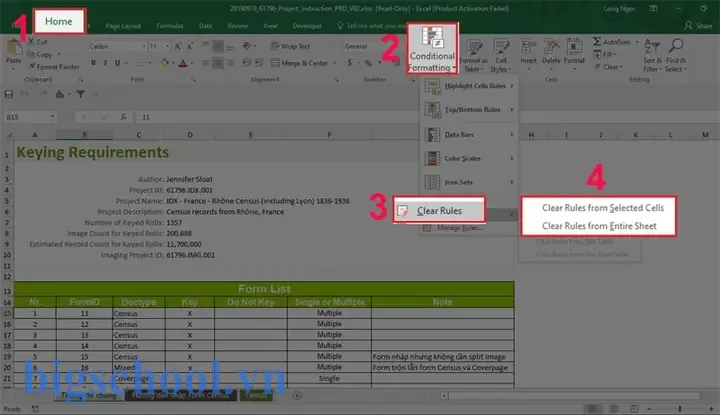
3.4. Loại bỏ Conditional Formatting thừa
- Vào Home > Conditional Formatting > Manage Rules.
- Xóa các rule không còn sử dụng hoặc hợp nhất các rule tương tự.
- Giới hạn vùng áp dụng rule chỉ trong vùng dữ liệu thực tế, không để áp dụng trên toàn sheet (ví dụ: $A$1:$Z$1000 thay vì $A:$Z).
3.5. Xóa các đối tượng đồ họa không cần thiết
- Hình ảnh: Nhấn Ctrl + A trong sheet để chọn tất cả, sau đó Delete. Hoặc sử dụng Selection Pane để xem danh sách các đối tượng.
- Biểu đồ: Kiểm tra và xóa các biểu đồ không còn sử dụng.
- SmartArt, Shapes, WordArt: Tương tự, xóa những gì không cần.
3.6. Sử dụng “Compress Pictures”
Nếu file chứa hình ảnh, chọn hình ảnh → Picture Format > Compress Pictures. Chọn Web (150 ppi) hoặc Email (96 ppi) và bỏ chọn “Apply only to this picture” để áp dụng cho tất cả.
3.7. Xóa các Sheet ẩn và Link không cần
Có thể bạn quan tâm: Cách Chèn Ảnh Vào Excel: Hướng Dẫn Chi Tiết Từ Cơ Bản Đến Nâng Cao
- Kiểm tra View > Unhide để hiển thị các sheet ẩn, sau đó xóa nếu không cần.
- Sử dụng Edit > Links để kiểm tra các liên kết tới file khác, loại bỏ nếu không dùng.
4. Các phương pháp nâng cao
4.1. Sử dụng Power Query để tách dữ liệu
Nếu file chứa nhiều dữ liệu thô, bạn có thể dùng Power Query để tải dữ liệu từ nguồn (cơ sở dữ liệu, CSV, web) và chỉ lưu trữ kết quả đầu ra trong sheet. Sau khi tải, bạn có thể disable “Load to Worksheet” và chỉ lưu query, giảm đáng kể dung lượng.
4.2. Tối ưu PivotTable
- Xóa dữ liệu nguồn: Khi tạo PivotTable, chọn “Add this data to the Data Model” và lưu dữ liệu trong Data Model thay vì trên sheet.
- Sử dụng “Refresh on Open”: Đảm bảo PivotTable không lưu trữ dữ liệu tĩnh. Vào PivotTable Options > Data > Refresh data when opening the file.
- Xóa các trường tính toán (Calculated Fields) nếu không cần thiết.
4.3. Sử dụng “Binary” Workbook (.xlsb)
Định dạng .xlsb (Excel Binary Workbook) lưu trữ dữ liệu dưới dạng nhị phân, thường giảm dung lượng tới 50% so với .xlsx. Để lưu file dưới dạng .xlsb: File > Save As > Excel Binary Workbook (.xlsb).
4.4. Loại bỏ “Custom XML” và “Metadata”
Một số file có chứa metadata, custom XML hoặc thông tin người dùng. Vào File > Info > Check for Issues > Inspect Document và xóa các mục “Custom XML Data”, “Document Properties and Personal Information”.
4.5. Tối ưu VBA Macro
Nếu file chứa macro:
- Xóa các module không dùng trong VBA Editor (Alt + F11).
- Sử dụng Option Explicit để tránh biến không cần.
- Đóng gói (Compile) và Export/Import các module để làm sạch.
4.6. Sử dụng “Save as” để “reset” file
Đôi khi file đã bị “bloat” do các thao tác lưu liên tục. Đơn giản thực hiện File > Save As và lưu lại dưới một tên mới. Quá trình này sẽ loại bỏ các “orphaned” objects và làm giảm dung lượng.
5. Kiểm tra lại dung lượng sau khi tối ưu
Sau khi thực hiện các bước trên, bạn nên:
- Kiểm tra lại Workbook Statistics để xem số lượng sheet, công thức, hình ảnh đã giảm.
- Kiểm tra kích thước file trên Windows Explorer hoặc macOS Finder.
- Mở file trên một máy tính khác để đảm bảo không có lỗi dữ liệu.
Nếu còn còn file vẫn quá lớn, có thể cân nhắc chia file thành nhiều workbook nhỏ hơn, mỗi workbook chứa một phần dữ liệu.
6. Các công cụ hỗ trợ bên ngoài
| Công cụ | Chức năng | Lưu ý |
|---|---|---|
| Kutools for Excel | Xóa nội dung trùng lặp, giảm kích thước file, chuyển công thức sang giá trị nhanh chóng. | Phiên bản trả phí, nhưng có bản dùng thử. |
| Excel Optimizer (online) | Nén file, loại bỏ định dạng không cần. | Cần tải lên server, chú ý bảo mật dữ liệu. |
| PowerBI Desktop | Khi dữ liệu quá lớn, chuyển sang PowerBI để xử lý và lưu trữ. | Đòi hỏi học thêm PowerBI. |
| 7-Zip | Nén file .xlsx thành .zip (vì .xlsx thực chất là zip). | Giảm dung lượng khi chia sẻ qua email, không ảnh hưởng tới kích thước thực tế trong Excel. |
7. Thực hành: Một ví dụ thực tế
Giả sử bạn có một file Excel tên Report_2025.xlsx với dung lượng 45 MB. Các bước thực hiện:
- Kiểm tra Statistics: 12 sheet, 1,200,000 ô dữ liệu, 1,800 công thức, 45 hình ảnh, 8 PivotTable.
- Xóa hình ảnh: Dùng “Compress Pictures” → dung lượng giảm còn 38 MB.
- Copy → Paste Values cho 3 sheet tính toán → giảm 5 MB.
- Xóa Conditional Formatting không cần → giảm 2 MB.
- Lưu lại dưới dạng .xlsb → dung lượng còn 22 MB.
- Sử dụng Power Query để tách dữ liệu thô vào Data Model → giảm 4 MB.
- Save As mới → dung lượng cuối cùng 18 MB.
Kết quả: giảm hơn 60% dung lượng, file mở nhanh hơn, chia sẻ dễ dàng.
8. Một số lưu ý quan trọng
- Luôn sao lưu file gốc trước khi thực hiện bất kỳ thay đổi nào, đặc biệt là khi xóa công thức hoặc dữ liệu.
- Kiểm tra tính toàn vẹn dữ liệu sau khi giảm dung lượng: công thức, liên kết, macro vẫn hoạt động đúng.
- Tránh lạm dụng “Copy → Paste Values” nếu dữ liệu cần cập nhật thường xuyên.
- Không xóa các định dạng nếu chúng mang ý nghĩa báo cáo (ví dụ: màu nền để phân loại).
- Đối với file chứa macro, luôn kiểm tra bảo mật macro (Trusted Center) khi mở file đã tối ưu.
9. Kết luận
Giảm dung lượng file Excel không chỉ giúp bạn tiết kiệm không gian lưu trữ mà còn nâng cao hiệu suất làm việc, giảm thời gian mở và lưu file, đồng thời giảm nguy cơ treo máy hoặc mất dữ liệu. Bằng cách hiểu rõ nguyên nhân gây ra file lớn và áp dụng các phương pháp từ cơ bản đến nâng cao như xóa dữ liệu không cần, chuyển công thức sang giá trị, tối ưu định dạng, sử dụng định dạng .xlsb, hoặc tận dụng Power Query, bạn có thể giảm đáng kể kích thước file một cách an toàn.
Hãy nhớ rằng quá trình tối ưu không phải là một bước duy nhất mà là một chuỗi các hành động thường xuyên. Khi bạn duy trì thói quen kiểm tra và dọn dẹp file Excel định kỳ, các file sẽ luôn trong trạng thái “gọn nhẹ”, sẵn sàng phục vụ công việc một cách hiệu quả. Chúc bạn thành công trong việc quản lý và tối ưu các file Excel của mình!

Tiến sĩ Lê Thống Nhất sinh năm 1955 tại Nghệ An, là nhà giáo, nhà báo và doanh nhân trong lĩnh vực giáo dục. Ông từng giảng dạy Toán học tại Trường THPT Chuyên Phan Bội Châu và đảm nhiệm nhiều vai trò trong ngành giáo dục, từ viết sách, biên soạn tài liệu đến sáng lập các dự án hỗ trợ học tập trực tuyến.
Ông là người sáng lập BigSchool – nền tảng giáo dục trực tuyến kết nối giáo viên và học sinh cả nước. Ngoài ra, ông còn nổi tiếng với vai trò tác giả, diễn giả truyền cảm hứng và khách mời trên nhiều chương trình truyền hình, trong đó có “Ai là triệu phú” trên truyền hình VTV.
Trong suốt sự nghiệp, Tiến sĩ Lê Thống Nhất đã nhận nhiều giải thưởng giáo dục và được biết đến như một người luôn đổi mới, ứng dụng công nghệ vào dạy và học, góp phần lan tỏa tri thức và niềm say mê học tập cho thế hệ trẻ.