
Google Forms là một trong những công cụ thu thập dữ liệu trực tuyến phổ biến và tiện lợi nhất hiện nay. Với khả năng tạo các biểu mẫu khảo sát, đăng ký, phản hồi nhanh chóng, Google Forms đã giúp hàng triệu người dùng và doanh nghiệp tiết kiệm thời gian và công sức trong việc thu thập thông tin. Tuy nhiên, sau khi đã nhận được các câu trả lời, bước tiếp theo quan trọng không kém là xuất dữ liệu để phân tích, báo cáo hoặc lưu trữ. Trong bài viết này, chúng ta sẽ đi sâu vào cách xuất dữ liệu Google Forms ra Excel, cung cấp các phương pháp chính thống, mẹo tối ưu và giải đáp những thắc mắc thường gặp.
Có thể bạn quan tâm: Cách Giữ Nguyên Số Lẻ Trong Excel: Hướng Dẫn Chi Tiết Từ Cơ Bản Đến Nâng Cao
1. Tại sao cần xuất dữ liệu Google Forms ra Excel?
1.1. Phân tích dữ liệu mạnh mẽ
- Excel cung cấp các công cụ phân tích mạnh mẽ như Pivot Table, biểu đồ, hàm thống kê, và Power Query, giúp bạn biến dữ liệu thô thành những insight có giá trị.
- Khi dữ liệu được xuất ra file .xlsx, bạn có thể dễ dàng áp dụng các công thức tùy chỉnh, tạo báo cáo tự động và chia sẻ với đồng nghiệp.
1.2. Lưu trữ và sao lưu
- Dữ liệu trên Google Sheets (nơi Google Forms lưu trữ mặc định) có thể bị mất nếu tài khoản Google gặp sự cố. Việc sao lưu dưới dạng file Excel giúp bảo vệ dữ liệu quan trọng.
- Đối với các tổ chức yêu cầu lưu trữ offline hoặc tuân thủ quy định bảo mật, Excel là một định dạng được chấp nhận rộng rãi.
1.3. Tương thích với các hệ thống khác
- Nhiều phần mềm quản lý doanh nghiệp (ERP, CRM) chỉ hỗ trợ nhập dữ liệu từ file Excel hoặc CSV. Vì vậy, việc xuất dữ liệu ra Excel giúp tích hợp mượt mà hơn.
- Khi cần gửi dữ liệu cho đối tác không sử dụng Google Workspace, Excel là lựa chọn an toàn và quen thuộc.
Có thể bạn quan tâm: Cách Xóa Hàng Ngang Trong Excel: Hướng Dẫn Chi Tiết Từ Cơ Bản Đến Nâng Cao
2. Các cách xuất Google Forms sang Excel
2.1. Phương pháp 1: Xuất trực tiếp từ Google Sheets (cách nhanh nhất)
Bước 1: Mở Google Forms và kiểm tra liên kết với Google Sheets
- Vào Google Forms của bạn.
- Chọn Responses (Phản hồi) ở thanh trên cùng.
- Nhấn vào biểu tượng Google Sheets (hình xanh lá) để mở bảng tính chứa dữ liệu. Nếu chưa tạo, Google Forms sẽ tự động tạo một file Sheets mới và liên kết.
Bước 2: Mở Google Sheets và chuẩn bị xuất
- Khi file Sheets mở, bạn sẽ thấy các cột tương ứng với từng câu hỏi trong Form.
- Kiểm tra dữ liệu có đầy đủ, không có lỗi định dạng.
Bước 3: Xuất ra Excel
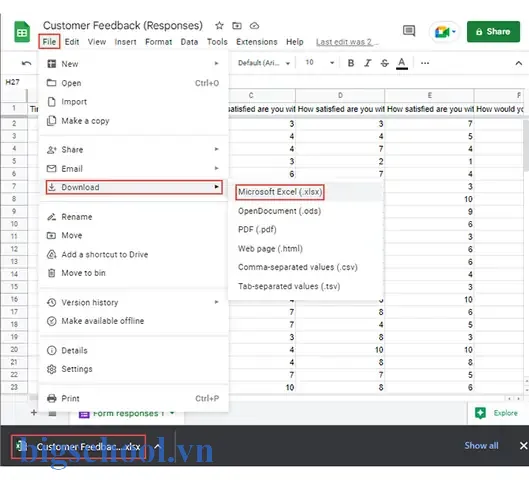
- Trong Google Sheets, vào File > Download > Microsoft Excel (.xlsx).
- Trình duyệt sẽ tải file Excel về máy tính của bạn.
Lưu ý: File Excel sẽ chứa toàn bộ dữ liệu, bao gồm cả tiêu đề cột và thời gian nộp. Nếu muốn loại bỏ một số cột, hãy xóa hoặc ẩn chúng trước khi tải về.
2.2. Phương pháp 2: Sử dụng tính năng “Export” trong Google Forms (đối với bản mới)
Google Forms hiện nay đã bổ sung tính năng Export trực tiếp (tùy vào phiên bản). Các bước:
- Mở Form → Nhấn vào Responses.
- Click vào More (ba chấm dọc) → Chọn Export responses.
- Chọn định dạng Excel (.xlsx) hoặc CSV.
- Tải file về.
Ưu điểm: Không cần mở Google Sheets, tiết kiệm thời gian.
Nhược điểm: Chưa hỗ trợ xuất các tính năng nâng cao như định dạng màu, công thức tính toán.
2.3. Phương pháp 3: Sử dụng Google Apps Script để tự động xuất
Nếu bạn cần xuất tự động (ví dụ: mỗi ngày, mỗi tuần) hoặc muốn định dạng dữ liệu trước khi xuất, Google Apps Script là công cụ mạnh mẽ.
2.3.1. Tạo script
- Mở Google Sheets liên kết với Form.
- Vào Extensions > Apps Script.
- Dán đoạn mã sau vào:
function exportToExcel() { var sheet = SpreadsheetApp.getActiveSpreadsheet().getActiveSheet(); var folderId = 'YOUR_DRIVE_FOLDER_ID'; // Thay bằng ID thư mục Google Drive muốn lưu var fileName = 'FormResponses_' + Utilities.formatDate(new Date(), Session.getScriptTimeZone(), 'yyyyMMdd_HHmmss') + '.xlsx'; // Tạo file tạm thời dưới dạng CSV var csv = ""; var data = sheet.getDataRange().getValues(); for (var i = 0; i < data.length; i++) { csv += datai.join(",") + "\n"; } // Chuyển CSV thành Blob và sau đó thành file Excel var blob = Utilities.newBlob(csv, 'text/csv', fileName); var file = DriveApp.getFolderById(folderId).createFile(blob); // Chuyển đổi sang Excel bằng Advanced Drive Service var resource = { title: fileName, mimeType: MimeType.MICROSOFT_EXCEL }; var exported = Drive.Files.copy(resource, file.getId()); // Xóa file CSV tạm thời file.setTrashed(true);
}
- Thay
YOUR_DRIVE_FOLDER_IDbằng ID thư mục Google Drive mà bạn muốn lưu file Excel. - Lưu và chạy hàm
exportToExcel. Lần đầu sẽ yêu cầu quyền truy cập; chấp nhận.
2.3.2. Thiết lập trigger (định kỳ)
- Trong Apps Script, vào Triggers (biểu tượng đồng hồ).
- Nhấn Add Trigger.
- Chọn hàm
exportToExcel, sự kiện Time-driven, và cấu hình thời gian (hàng ngày, hàng tuần, hoặc mỗi giờ). - Lưu lại. Bây giờ file Excel sẽ tự động xuất và lưu vào Drive theo lịch đã đặt.
Mẹo: Bạn có thể mở file Excel từ Drive, chia sẻ với đồng nghiệp, hoặc thiết lập Zapier/Integromat để tự động gửi email kèm file.
2.4. Phương pháp 4: Dùng Zapier / Make (Integromat) để tự động xuất và gửi email
Nếu bạn không muốn viết code, các nền tảng tự động hoá như Zapier hoặc Make (trước đây là Integromat) cung cấp các “Zap” hoặc “Scenario” để:
- Trigger: Khi có câu trả lời mới trong Google Forms.
- Action 1: Lấy dữ liệu và lưu vào Google Sheets (hoặc sử dụng “Google Forms → Get Response”).
- Action 2: Chuyển đổi dữ liệu thành file Excel (Zapier có “Formatter” → “Utilities” → “Create CSV”; sau đó dùng “Convert CSV to Excel”).
- Action 3: Gửi email kèm file Excel tới người nhận (Gmail, Outlook, hoặc Slack).
Các bước cơ bản trên Zapier:
- Step 1: Chọn “Google Forms” → “New Form Response”.
- Step 2: “Formatter” → “Utilities” → “Create CSV”.
- Step 3: “Google Drive” → “Upload File” (đặt định dạng .xlsx).
- Step 4: “Gmail” → “Send Email” (đính kèm file vừa tải lên).
Ưu điểm: Không cần kiến thức lập trình, giao diện trực quan.
Nhược điểm: Giới hạn số lượng task miễn phí, có thể mất phí nếu dữ liệu lớn.
2.5. Phương pháp 5: Xuất dưới dạng CSV rồi mở bằng Excel
CSV (Comma-Separated Values) là định dạng văn bản đơn giản, được Excel hỗ trợ tốt.
- Mở Google Sheets → File > Download > Comma-separated values (.csv, current sheet).
- Lưu file CSV.
- Mở Excel → File > Open → Chọn file CSV. Excel sẽ tự động phân tách dữ liệu theo dấu phẩy hoặc dấu chấm phẩy (tùy cài đặt ngôn ngữ).
- Lưu lại dưới định dạng .xlsx nếu muốn.
Lưu ý: CSV không giữ định dạng màu, công thức, hoặc dữ liệu đa dạng như ngày giờ ở một số trường hợp. Nếu cần giữ nguyên định dạng, nên dùng phương pháp xuất trực tiếp .xlsx.
Có thể bạn quan tâm: Giáo Trình Excel 2026 Toàn Tập Pdf: Hướng Dẫn Chi Tiết Để Thành Thạo Công Cụ Văn Phòng Hàng Đầu
3. Các lưu ý quan trọng khi xuất dữ liệu
3.1. Định dạng ngày và giờ
Google Forms lưu ngày tháng dưới dạng timestamp (UTC). Khi mở trong Excel, ngày có thể hiển thị dưới dạng số serial (ví dụ: 44927). Để hiển thị đúng, bạn cần:
- Chọn cột ngày → Format Cells → Date và chọn định dạng mong muốn.
- Hoặc trong Google Sheets, tạo cột phụ dùng công thức
=TEXT(A2, "dd/mm/yyyy hh:mm:ss")trước khi xuất.
3.2. Xử lý câu trả lời dạng “Multiple Choice” (nhiều lựa chọn)
Có thể bạn quan tâm: Cách Di Chuyển Nhanh Đến Một Hàng Cụ Thể Trong Excel: Hướng Dẫn Chi Tiết Từ Cơ Bản Đến Nâng Cao
Khi người dùng chọn nhiều đáp án, Google Forms lưu chúng trong một ô, cách nhau bằng dấu “;”. Khi dữ liệu được nhập vào Excel, bạn có thể:
- Sử dụng Text to Columns (Data → Text to Columns) để tách thành các cột riêng.
- Hoặc dùng công thức
=TRIM(MID(SUBSTITUTE($A2,";",REPT(" ",LEN($A2))),(COLUMNS($A:A)-1)LEN($A2)+1,LEN($A2)))để tách từng lựa chọn.
3.3. Đảm bảo tính bảo mật
- Khi chia sẻ file Excel, xóa cột chứa thông tin nhạy cảm (ví dụ: địa chỉ email, số điện thoại) nếu không cần thiết.
- Sử dụng tính năng Password Protect của Excel (File → Info → Protect Workbook) để bảo mật dữ liệu.
3.4. Kiểm tra dữ liệu trùng lặp
Google Forms cho phép người dùng gửi nhiều lần. Trước khi phân tích, bạn có thể:
- Tạo cột “Unique ID” bằng công thức
=UNIQUE(A2:A)trong Google Sheets. - Hoặc trong Excel, dùng Remove Duplicates (Data → Remove Duplicates).
3.5. Định dạng câu trả lời dạng “Rating” hoặc “Scale”
Nếu bạn sử dụng câu hỏi dạng Linear Scale (đánh giá 1‑5), Google Forms sẽ lưu giá trị số. Để chuyển thành mô tả (ví dụ: 5 = “Rất hài lòng”), bạn có thể:
- Tạo bảng tra cứu trong Excel (VLOOKUP hoặc XLOOKUP) để ánh xạ số sang mô tả.
- Hoặc trong Google Sheets, dùng công thức
=IF(B2=5,"Rất hài lòng",IF(B2=4,"Hài lòng",...)).
4. Tự động hoá quy trình xuất & báo cáo định kỳ
4.1. Kịch bản tự động với Google Apps Script + Google Drive
Giả sử bạn muốn mỗi ngày lúc 8h sáng xuất dữ liệu Form sang Excel và gửi email cho trưởng phòng.
function dailyExportAndEmail() { var sheet = SpreadsheetApp.getActiveSpreadsheet().getSheetByName('Form Responses 1'); var folder = DriveApp.getFolderById('YOUR_FOLDER_ID'); var dateStr = Utilities.formatDate(new Date(), Session.getScriptTimeZone(), 'yyyyMMdd'); var fileName = 'Responses_' + dateStr + '.xlsx'; // Xuất CSV tạm var csvData = sheet.getDataRange().getValues().map(row => row.join(",")).join("\n"); var csvBlob = Utilities.newBlob(csvData, 'text/csv', fileName); var csvFile = folder.createFile(csvBlob); // Chuyển sang Excel var excelFile = Drive.Files.copy({title: fileName, mimeType: MimeType.MICROSOFT_EXCEL}, csvFile.getId()); csvFile.setTrashed(true); // Gửi email var email = 'truongphong@example.com'; var subject = 'Báo cáo phản hồi Google Forms ngày ' + dateStr; var body = 'Kính gửi,\n\nVui lòng xem file báo cáo đính kèm.\n\nTrân trọng,\nHệ thống tự động'; MailApp.sendEmail({ to: email, subject: subject, body: body, attachments: excelFile.getBlob() });
}
- Bước 1: Đặt trigger
dailyExportAndEmailchạy hằng ngày lúc 8h. - Bước 2: Đảm bảo bật Advanced Drive Service trong Apps Script (Resources → Advanced Google services → Drive API).
4.2. Sử dụng Power Automate (Microsoft)
Nếu doanh nghiệp của bạn đang sử dụng Microsoft 365, Power Automate cung cấp kết nối “Google Forms” (qua connector “Google Forms” – cần tài khoản doanh nghiệp) và “Create file” trong OneDrive/SharePoint.
- Trigger: When a new response is submitted.
- Action: Get response details.
- Action: Create CSV table (định dạng dữ liệu).
- Action: Create file (OneDrive) → Đặt đuôi .xlsx (Power Automate sẽ tự chuyển CSV sang Excel nếu dùng “Create file” với content type
application/vnd.openxmlformats-officedocument.spreadsheetml.sheet). - Action (tùy chọn): Send an email với file đính kèm.
4.3. Kết hợp với Power BI để trực quan hoá
Sau khi xuất dữ liệu ra Excel, bạn có thể import file vào Power BI để tạo dashboard tương tác:
- Get Data → Excel → Chọn file.
- Thiết lập Relationships nếu có nhiều bảng.
- Tạo visual: biểu đồ thanh, line, donut, heatmap.
- Đặt refresh schedule (Power BI Service) để tự động cập nhật dữ liệu từ OneDrive/SharePoint mỗi ngày.
5. Các vấn đề thường gặp và cách khắc phục
| Vấn đề | Nguyên nhân | Giải pháp |
|---|---|---|
| Dữ liệu ngày hiển thị dưới dạng số | Định dạng ngày không được chuyển đúng khi mở Excel | Trong Excel, chọn cột → Format Cells → Date, hoặc trong Google Sheets dùng =TEXT(A2,"dd/mm/yyyy") trước khi xuất |
| Các ký tự Unicode (tiếng Việt) bị mất | Khi xuất CSV, mã hoá mặc định là UTF‑8, Excel có thể mở dưới dạng ANSI | Khi mở CSV trong Excel, chọn Data → From Text/CSV → Chọn UTF‑8 trong phần Encoding |
| Cột trả lời nhiều lựa chọn không tách đúng | Dấu phân cách là “;” nhưng Excel mặc định là “,” | Sử dụng Text to Columns → Delimited → Chọn “Semicolon” |
| File Excel quá lớn (hơn 5 MB) khi tải về | Số lượng phản hồi lớn, hoặc có nhiều cột | Chia Form thành nhiều phần, hoặc xuất từng sheet riêng, hoặc nén file (.zip) trước khi gửi |
| Không nhận được trigger trong Apps Script | Người dùng chưa cấp quyền, hoặc trigger chưa được lưu | Kiểm tra Triggers trong Apps Script, đảm bảo quyền “Run as me” và “access to Google Drive” đã được cấp |
6. Những mẹo nâng cao để tối ưu quy trình
6.1. Tự động tạo báo cáo Pivot Table trong Excel
- Sau khi xuất dữ liệu, bạn có thể tạo Macro (VBA) để tự động tạo Pivot Table dựa trên các câu hỏi quan trọng (ví dụ: mức độ hài lòng, khu vực địa lý).
- Ghi lại macro một lần, sau đó chạy mỗi khi mở file.
6.2. Gắn link tải trực tiếp trong email
- Thay vì đính kèm file, bạn có thể upload file Excel lên Google Drive và chia sẻ link trong email. Điều này giúp giảm dung lượng email và cho phép người nhận tải file khi cần.
var file = DriveApp.getFileById(excelFile.getId());
var url = file.getDownloadUrl(); // Hoặc file.getUrl() cho link xem
MailApp.sendEmail({ to: email, subject: subject, htmlBody: 'Bạn có thể tải báo cáo <a href="'+url+'">tại đây</a>.'
});
6.3. Sử dụng Add‑on “Form Publisher”
- Form Publisher là một add‑on của Google Workspace cho phép tự động tạo tài liệu (Google Docs, Slides, hoặc PDF) từ các phản hồi Form. Bạn có thể cấu hình để xuất ra Excel thông qua Google Sheets và sau đó gửi.
- Ưu điểm: Giao diện trực quan, không cần viết code.
6.4. Kiểm tra chất lượng dữ liệu bằng Data Validation
- Trước khi xuất, sử dụng Data Validation trong Google Sheets để phát hiện giá trị bất thường (ví dụ: tuổi > 120, email không hợp lệ). Điều này giảm lỗi khi phân tích trong Excel.
6.5. Đặt tên file tự động dựa trên ngày tháng
- Khi xuất tự động, luôn thêm timestamp vào tên file (
Responses_20230624.xlsx). Điều này giúp quản lý phiên bản và tránh ghi đè.
7. Tổng kết
Việc xuất dữ liệu Google Forms ra Excel không chỉ đơn giản là một thao tác tải file, mà còn mở ra một loạt các khả năng phân tích, báo cáo và tích hợp với hệ thống doanh nghiệp. Từ phương pháp nhanh chóng qua Google Sheets > Download > Excel, đến các giải pháp tự động hoá mạnh mẽ bằng Google Apps Script, Zapier, Power Automate, hay Form Publisher, bạn có thể lựa chọn cách phù hợp nhất với nhu cầu và kỹ năng của mình.
Các bước quan trọng cần nhớ:
- Kiểm tra liên kết giữa Form và Sheets.
- Định dạng dữ liệu (ngày, đa lựa chọn) trước khi xuất.
- Lưu file dưới dạng
.xlsxđể bảo toàn định dạng. - Bảo mật thông tin nhạy cảm khi chia sẻ.
- Tự động hoá quy trình nếu cần báo cáo định kỳ.
Hy vọng bài viết đã cung cấp cho bạn một hướng dẫn chi tiết, đầy đủ và thực tiễn để khai thác tối đa dữ liệu thu thập qua Google Forms. Hãy thử áp dụng ngay các phương pháp trên, tùy chỉnh cho phù hợp với môi trường làm việc của bạn, và nâng cao hiệu quả quản lý dữ liệu của tổ chức.
Chúc bạn thành công!

Tiến sĩ Lê Thống Nhất sinh năm 1955 tại Nghệ An, là nhà giáo, nhà báo và doanh nhân trong lĩnh vực giáo dục. Ông từng giảng dạy Toán học tại Trường THPT Chuyên Phan Bội Châu và đảm nhiệm nhiều vai trò trong ngành giáo dục, từ viết sách, biên soạn tài liệu đến sáng lập các dự án hỗ trợ học tập trực tuyến.
Ông là người sáng lập BigSchool – nền tảng giáo dục trực tuyến kết nối giáo viên và học sinh cả nước. Ngoài ra, ông còn nổi tiếng với vai trò tác giả, diễn giả truyền cảm hứng và khách mời trên nhiều chương trình truyền hình, trong đó có “Ai là triệu phú” trên truyền hình VTV.
Trong suốt sự nghiệp, Tiến sĩ Lê Thống Nhất đã nhận nhiều giải thưởng giáo dục và được biết đến như một người luôn đổi mới, ứng dụng công nghệ vào dạy và học, góp phần lan tỏa tri thức và niềm say mê học tập cho thế hệ trẻ.