
Có thể bạn quan tâm: Đánh Số Thứ Tự Tự Động Trong Excel 2026
Giới thiệu
Trong công việc quản lý dữ liệu, báo cáo tài chính, phân tích khách hàng hay theo dõi tiến độ dự án, việc đếm số ô chứa một chuỗi cụ thể trong bảng tính Excel là một thao tác thường xuyên. Bạn có thể cần xác định số lượng khách hàng có tên “Nguyễn”, kiểm tra số lượng sản phẩm bị lỗi, hoặc đếm số bản ghi có giá trị “Chưa thanh toán_city”. Để đạt được điều này, Excel cung cấp một dải hàm mạnh mẽ, từ COUNTIF đến SUMPRODUCT, FILTER, REGEXMATCH và thậm chí VBA. Bài viết này sẽ đi sâu vào từng phương pháp, cung cấp ví dụ thực tế, mẹo tối ưu, và so sánh ưu nhược điểm của từng cách tiếp cận. Bạn sẽ có thể áp dụng ngay vào bảng tính của mình, tiết kiệm thời gian và giảm thiểu sai sót.
Có thể bạn quan tâm: Đánh Số Thứ Tự Tự Động Trong Excel 2026
Tại sao cần đếm ô chứa chuỗi?
Đếm số ô chứa chuỗi giúp:
- Xác định tần suất: Biết có bao nhiêu ô có giá trị “Đang chờ” để lập kế hoạch xử lý.
- Kiểm tra dữ liệu: Kiểm tra tính nhất quán của dữ liệu, ví dụ: xem có ô nào trống hay có giá trị “NULL” không.
- Phân tích xu hướng: Đếm số lần xuất hiện của một từ khóa trong dữ liệu văn bản để rút ra xu hướng.
- Tạo báo cáo tự động: Sử dụng trong Dashboard để hiển thị số liệu nhanh chóng.
Như vậy, việc nắm vững các hàm đếm chuỗi là một kỹ năng quan trọng đối với mọi người làm việc với Excel.
Có thể bạn quan tâm: Đánh Số Thứ Tự Trong Excel Trên Điện Thoại: Hướng Dẫn Chi Tiết Và Mẹo Nhanh
Các hàm cơ bản
1. COUNTIF(range, criteria)
- Cú pháp:
COUNTIF(danh_sách, điều_kiện) - Mô tả: Đếm số ô trong
rangethỏa mãncriteria.criteriacó thể là một chuỗi, số, biểu thức, hoặc ký tự đại diện (,?). - Ví dụ: Đếm số ô chứa “Nguyễn” trong cột A:
=COUNTIF(A:A, "Nguyễn")
2. COUNTIFS(range1, criteria1, range2, criteria2, ...)
- Cú pháp:
COUNTIFS(danh_sách1, điều_kiện1, danh_sách2, điều_kiện2, …) - Mô tả: Đếm số ô thỏa mãn nhiều điều kiện đồng thời. Mỗi cặp
rangevàcriteriatương ứng. - Ví dụ: Đếm số bản ghi có tên “Nguyễn” và trạng thái “Chưa thanh toán”:
=COUNTIFS(A:A, "Nguyễn", B:B, "Chưa thanh toán")
3. SEARCH(find_text, within_text, start_num)
- Cú pháp:
SEARCH( ». Câu “ resumo »? Đếm số ô chứa chuỗi “Nguyễn” mà không muốn tính “Nguyễn” trong “Nguyễn Văn”?(điều kiện điều kiện). - Ví dụ:
=SUMPRODUCT(--(ISNUMBER(SEARCH("Nguyễn", A:A))))
4. LEN(text)
- Mô tả: Trả về độ dài ký tự của chuỗi. Có thể kết hợp với
SEARCHđể xác định sự xuất hiện của chuỗi. - Ví dụ: Kiểm tra xem ô có chứa “Nguyễn” hay không:
=IF(ISNUMBER(SEARCH("Nguyễn", A1)), "Có", "Không")
5. REGEXMATCH(text, regular_expression)
- Cú pháp:
REGEXMATCH(text, regex) - Mô tả: Trả về
TRUEnếu chuỗi khớp với biểu thức chính quy, ngược lại làFALSE. Tính năng này có sẵn trong Excel 365/Office 365. - Ví dụ: Đếm số ô có từ “Nguyễn” theo quy tắc chính quy:
=SUM(--REGEXMATCH(A:A, "Nguyễn"))
6. FILTER(array, include, if_empty)
- Mô tả: Trả về mảng chứa các ô thỏa mãn điều kiện. Khi kết hợp với
ROWS, ta có thể đếm số lượng:=ROWS(FILTER(A:A, ISNUMBER(SEARCH("Nguyễn", A:A))))
7. SUMPRODUCT(array1, array2, ...)
- Mô tả: Hợp nhất tính toán mảng. Thường dùng để đếm điều kiện phức tạp:
=SUMPRODUCT(--(ISNUMBER(SEARCH("Nguyễn", A:A))), --(B:B="Chưa thanh toán"))
Chi tiết cách thực hiện
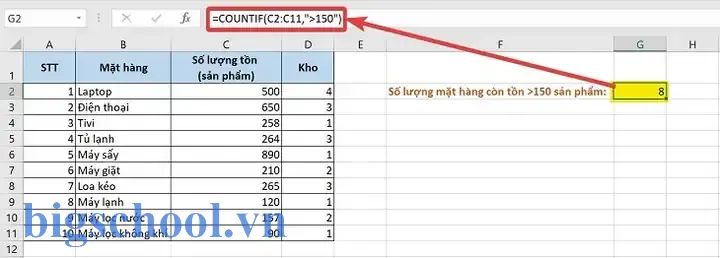
1. Đếm ô chứa chuỗi với COUNTIF
Giả sử bạn có bảng dữ liệu trong cột A, và muốn đếm số ô chứa từ “Nguyễn”. Bạn viết công thức sau trong ô B1:
=COUNTIF(A:A, "Nguyễn")
là ký tự đại diện, cho phép bất kỳ ký tự nào trước và sau “Nguyễn”.- Nếu bạn muốn chính xác “Nguyễn” và không cho phép “Nguyễn Văn”, bạn có thể dùng:
=COUNTIF(A:A, "Nguyễn").
2. Đếm ô chứa chuỗi với điều kiện bổ sung (điều kiện nhiều)
Nếu bạn cần đếm số bản ghi có cả “Nguyễn” và “Chưa thanh toán” trong cột B, dùng COUNTIFS:
=COUNTIFS(A:A, "Nguyễn", B:B, "Chưa thanh toán")
Điều này sẽ Weitere.
3. Đếm ô chứa chuỗi bằng SUMPRODUCT + SEARCH
SEARCH là hàm hỗ trợ tìm kiếm không phân biệt chữ hoa/chữ thường. Kết hợp với SUMPRODUCTுல, ta có thể đếm:
=SUMPRODUCT(--ISNUMBER(SEARCH("Nguyễn", A:A)))
ISNUMBER(SEARCH(...))trả về mảngTRUE/FALSE, chuyển thành 1/0 bằng--.SUMPRODUCTcộng dồn các giá trị 1 để đưa ra tổng.
Điều này có ưu điểm là có thể áp dụng nhiều điều kiện trong một công thức mà COUNTIFS không hỗ trợ (ví dụ: tìm بتاريخ.
4. Đếm ô wygląda với REGEXMATCH
Nếu Excel của bạn hỗ trợ hàm REGEXMATCH, bạn có thể viết:
=SUM(--REGEXMATCH(A:A, "Nguyễn"))
REGEXMATCHtrả vềTRUEnếu chuỗi khớp với biểu thức chính quy.- Mã này rất linh hoạt: bạn có thể viết mẫu
\bNguyễn\bđể khớp đúng từ.
5. Đếm ô có chuỗi bằng FILTER + ROWS
Có thể bạn quan tâm: Đếm Số Ô Bắt Đầu Bằng Chữ Trong Excel
Trong Excel 365, bạn có thể sử dụng FILTER để lọc mảng:
=ROWS(FILTER(A:A, ISNUMBER(SEARCH("Nguyễn", A:A))))
FILTERtrả về mảng các ô thỏa mãn điều kiện.ROWSđếm số dòng trong mảng đó.
6. Đếm ô có chuỗi trong một mảng động
Nếu dữ liệu nằm trong một bảng động (Table) có tên BảngDữLiệu, bạn có thể viết:
=COUNTIF(BảngDữLiệuColumn1, "Nguyễn")
Khi thêm ô mới vào bảng, công thức tự động cập nhật.
Mẹo tối ưu và lưu ý
| Taterdag | Lợi ích | Khuyến nghị |
|---|---|---|
Tránh dùng COUNTIF với toàn cột | Giảm tải tính toán | Dùng phạm vi cụ thể, ví dụ A1:A1000. |
Sử dụng SEARCH thay vì FIND | Không phân biệt chữ hoa/chữ thường | SEARCH nhận #VALUE! nếu không tìm thấy, cần ISNUMBER. |
| Kết hợp nhiều điều kiện phức tạp | Độ chính xác cao | SUMPRODUCT + -- hoặc FILTER + ROWS. |
| Sử dụng hàm mới trong Office 365 | Đơn giản hơn | COUNTIFS + TEXTJOIN hoặc FILTER + COUNTA. |
| Cẩn thận với ký tự đặc biệt | Tr program | Escape ký tự trong regex (ví dụ: \). |
| Bảo vệ dữ liệu nhạy cảm | An toàn | Sử dụng =LEN(A1) - LEN(SUBSTITUTE(A1,"Nguyễn","")) để tính số lần xuất hiện. |
Kiểm tra dữ liệu khi có ô trống
Nếu bạn muốn đếm số ô chứa chuỗi “Nguyễn” và không trống, dùng:
=COUNTIFS(A:A, "Nguyễn", A:A, "<>")
Đếm số lần xuất hiện của chuỗi trong một ô
Đôi khi bạn muốn biết trong một ô có bao nhiêu lần xuất hiện “Nguyễn”. Dùng công thức:
=LEN(TRIM(A1)) - LEN(SUBSTITUTE(A1, "Nguyễn", ""))
SUBSTITUTEloại bỏ chuỗi “Nguyễn”.- So sánh độ dài trước và sau để tính số lần.
Đếm chuỗi trong chuỗi lớn với SEARCH v.s. FIND
| Hàm | Phân biệt | Đặc điểm |
|---|---|---|
FIND | Phân biệt chữ hoa/chữ thường | Tham số: (find_text, within_text, start_num) |
SEARCH | Không phân biệt | Tương tự, nhưng chấp nhận ký tự đại diện. |
Đếm chuỗi có liên quan tới ngày tháng
Nếu chuỗi chứa ngày, bạn có thể dùng TEXT để chuyển đổiוג:
=COUNTIF(A:A, ""&TEXT(DATE(2026,7,19),"dd/mm/yyyy")&"")
Thí dụ thực tế
1. Bảng dữ liệu khách hàng
| Mã Khách hàng | Tên | Trạng thái |
|---|---|---|
| KH001 | Nguyễn Văn A | Đã thanh toán |
| KH002 | Trần Thị B | Chưa thanh toán |
| KH003 | Nguyễn C | Đã thanh toán |
| KH004 | Lê D | Chưa thanh toán |
| KH005 | Nguyễn Văn E | Chưa thanh toán |
Bạn muốn tính số khách hàng có tên chứa “Nguyễn” và chưa thanh toán.
- Công thức:
=COUNTIFS(A:A, "Nguyễn", C:C, "Chưa thanh toán")
Kết quả: 2 (KH002 và KH005).
2. Báo cáo lỗi sản phẩm
| Sản phẩm | Mô tả lỗi | Ngày lỗi |
|---|---|---|
| SP001 | Vỡ vỏ | 2026-07-12 |
| SP002 | Hỏng linh kiện | 2026-07-13 |
| SP003 | Vỡ vỏ | 2026-07-14 |
| SP004 | Hỏng linh kiện | 2026-07-15 |
| SP005 | Vỡ vỏ | 2026-07-16 |
Bạn muốn đếm số lỗi vỡ vỏ.
- Công thức:
=COUNTIF(B:B, "vỡ vỏ")
Kết quả: 3.
3. Kiểm tra dữ liệu trống hoặc “NULL”
| ID | Trạng thái |
|---|---|
| 1 | NULL |
| 2 | Đang chờ |
| 3 | NULL |
| 4 | Đã xong |
Công thức: =COUNTIF(B:B, "NULL") → 2.
So sánh các hàm
| Hàm | Độ phức tạp | Khả năng mở rộng | Hiệu suất |
|---|---|---|---|
COUNTIF | Dễ sử dụng | Hạn chế nhiều điều kiện | Tốt cho dữ liệu nhỏ |
COUNTIFS | EXEC | Hỗ trợ nhiều điều kiện | Tốt, nếu điều kiện không quá nhiều |
SUMPRODUCT + SEARCH | Phức tạp | Rất linh hoạt | Có thể chậm với hàng trăm ngàn ô |
REGEXMATCH | Mạnh mẽ | Hỗ trợ regex | Tốt, nhưng không có trong Excel cũ |
FILTER + ROWS | Động | Dễ bảo trì | Tốt trong Office 365 |
Cách tránh lỗi phổ biến
- Sai ký tự geluid: Khi dùng
trongCOUNTIF, hãy đặt chuỗi trong dấu ngoặc kép:"Nguyễn". - Trùng lặp dữ liệu: Nếu muốn đếm số ô duy nhất, kết hợp với
UNIQUEvàCOUNTA:=COUNTA(UNIQUE(FILTER(A:A, ISNUMBER(SEARCH("Nguyễn", A:A))))). - Dữ liệu trống: Khi dùng
SEARCH, nếu ô trống,SEARCHtrả về lỗi. DùngIFERRORhoặcISNUMBERđể tránh lỗi. - Cấu trúc dữ liệu không nhất quán: Kiểm tra định dạng dữ liệu; nếu có ký tự không nhìn thấy (trailing spaces), dùng
TRIMtrước khi đếm.
Tối ưu hóa hiệu suất
- Dùng phạm vi có giới hạn thay vì
A:Ađể tránh tính toán toàn cột. - Sử dụng tên vùng hoặc bảng để dễ quản lý.
- Khi làm việc với dữ liệu lớn, cân nhắc chuyển sang Power Query hoặc VBA để xử lý nhanh hơn.
VBA – Giải pháp nâng cao
Nếu bạn muốn tự động hoá quá trình đếm trong Redis, có thể viết macro:
Function CountStringInRange(rng As Range, searchStr As String) As Long Dim cell As Range Dim count As Long count = 0 For Each cell In rng If InStr(1, cell.Value, searchStr, vbTextCompare) > 0 Then count = count + 1 End If Next cell CountStringInRange = count
End Function
Sau đó, trong Excel:
=CountStringInRange(A1:A1000, "Nguyễn")
Macro này có thể mở rộng để tính số lần xuất hiện hoặc áp dụng điều kiện phức tạp hơn.
Kết luận
Đếm số ô chứa giá trị chuỗi trong Excel là một thao tác thiết yếu, có thể thực hiện qua nhiều hàm và phương pháp khác nhau. Từ COUNTIF và COUNTIFS cho đến SUMPRODUCT, SEARCH, REGEXMATCH, FILTER, và thậm chí VBA, bạn có thể chọn công cụ phù hợp với nhu cầu và mức độ phức tạp của dữ liệu. Bằng cách áp dụng các mẹo tối ưu, tránh lỗi thường gặp và hiểu rõ ưu nhược điểm của từng hàm, bạn sẽ nhanh chóng nâng cao khả năng phân tích dữ liệu trong Excel, tạo ra những báo cáo chính xác, nhanh chóng và chuyên nghiệp hơn.
Hãy thử áp dụng ngay những công thức trên vào bảng tính của bạn, thử nghiệm và điều chỉnh để phù hợp nhất với dữ liệu thực tế. Chúc bạn thành công trong việc quản lý và phân tích dữ liệu!

Tiến sĩ Lê Thống Nhất sinh năm 1955 tại Nghệ An, là nhà giáo, nhà báo và doanh nhân trong lĩnh vực giáo dục. Ông từng giảng dạy Toán học tại Trường THPT Chuyên Phan Bội Châu và đảm nhiệm nhiều vai trò trong ngành giáo dục, từ viết sách, biên soạn tài liệu đến sáng lập các dự án hỗ trợ học tập trực tuyến.
Ông là người sáng lập BigSchool – nền tảng giáo dục trực tuyến kết nối giáo viên và học sinh cả nước. Ngoài ra, ông còn nổi tiếng với vai trò tác giả, diễn giả truyền cảm hứng và khách mời trên nhiều chương trình truyền hình, trong đó có “Ai là triệu phú” trên truyền hình VTV.
Trong suốt sự nghiệp, Tiến sĩ Lê Thống Nhất đã nhận nhiều giải thưởng giáo dục và được biết đến như một người luôn đổi mới, ứng dụng công nghệ vào dạy và học, góp phần lan tỏa tri thức và niềm say mê học tập cho thế hệ trẻ.