
Có thể bạn quan tâm: Cách Gửi File Excel Qua Zalo: Hướng Dẫn Chi Tiết Từ A Đến Z
Mở đầu
Trong công việc với Excel, việc xử lý và chuyển đổi dữ liệu văn bản là một trong những nhiệm vụ phổ biến nhất. Dù bạn là nhân viên kế toán, nhà phân tích dữ liệu, hay một người làm việc trong lĩnh vực marketing, khả năng tách, cắt, hoặc trích xuất một phần của chuỗi ký tự sẽ giúp bạn tiết kiệm rất nhiều thời gian và giảm thiểu lỗi nhập liệu. Hai hàm LEFT và RIGHT là công cụ cơ bản nhưng vô cùng mạnh mẽ để thực hiện những thao tác này. Bài viết dưới đây sẽ cung cấp cho bạn cái nhìn toàn diện, từ khái niệm cơ bản, cú pháp, các ví dụ thực tế, đến những lưu ý quan trọng và cách kết hợp với các hàm khác để mở rộng khả năng xử lý dữ liệu.
Có thể bạn quan tâm: Download File Excel Quản Lý Bán Hàng: Hướng Dẫn Chi Tiết Từ A Đến Z
1. Giới thiệu tổng quan về hàm LEFT và RIGHT
1.1. Hàm LEFT
- Mục đích: Trích xuất một số ký tự nhất định từ phía bên trái của một chuỗi văn bản.
- Cú pháp:
LEFT(text, num_chars) text(bắt buộc): Chuỗi ký tự hoặc ô chứa chuỗi cần xử lý.num_chars(tùy chọn): Số ký tự muốn lấy từ phía bên trái. Nếu bỏ qua, mặc định là 1.
1.2. Hàm RIGHT
- Mục đích: Trích xuất một số ký tự nhất định từ phía bên phải của một chuỗi văn bản.
- Cú pháp:
RIGHT(text, num_chars) text(bắt buộc): Chuỗi ký tự hoặc ô chứa chuỗi cần xử lý.num_chars(tùy chọn): Số ký tự muốn lấy từ phía bên phải. Nếu bỏ qua, mặc định là 1.
Cả hai hàm đều trả về một chuỗi ký tự (text string) và có thể được sử dụng trong các công thức phức tạp hơn, chẳng hạn như kết hợp với MID, LEN, FIND, SEARCH, VALUE, TRIM, v.v.
Có thể bạn quan tâm: Khóa File Excel Không Cho Chỉnh Sửa: Hướng Dẫn Chi Tiết Từ Cơ Bản Đến Nâng Cao
2. Các trường hợp sử dụng thực tiễn
2.1. Tách mã số khách hàng
Giả sử cột A chứa mã khách hàng có dạng KH-2023001, trong đó KH- là tiền tố và 2023001 là số thứ tự. Bạn muốn tách ra phần số thứ tự để thực hiện các tính toán.
=RIGHT(A2,7) // Kết quả: 2023001
Nếu độ dài số thứ tự không cố định, bạn có thể dùng LEN để tính độ dài tổng và trừ đi độ dài tiền tố:
=RIGHT(A2, LEN(A2)-3) // 3 là độ dài của "KH-"
2.2. Lấy mã quốc gia từ số điện thoại
Số điện thoại quốc tế thường có định dạng +84 912345678. Để lấy mã quốc gia (+84) bạn có thể dùng:
=LEFT(A3, FIND(" ",A3)-1) // Tìm vị trí dấu cách đầu tiên, lấy ký tự phía trước
Nếu muốn chỉ lấy số mà không có dấu +:
=MID(A3, 2, FIND(" ",A3)-2)
2.3. Trích xuất phần mở rộng file
Trong danh sách tên file (cột B) như report_2023.xlsx, bạn muốn lấy phần mở rộng .xlsx.
=RIGHT(B4, 4) // Kết quả: .xlsx
Nếu mở rộng có độ dài thay đổi, dùng FIND hoặc SEARCH để xác định vị trí dấu chấm cuối cùng:
=RIGHT(B4, LEN(B4)-FIND(".",B4))
2.4. Xử lý dữ liệu nhập sai: Loại bỏ khoảng trắng thừa
Khi dữ liệu được nhập bằng tay, thường có các khoảng trắng không mong muốn ở đầu hoặc cuối chuỗi. TRIM là hàm chuẩn, nhưng nếu muốn chỉ lấy một phần nhất định (ví dụ 5 ký tự đầu tiên) sau khi đã loại bỏ khoảng trắng:
=LEFT(TRIM(C5),5)
2.5. Tạo mã định danh ngắn gọn
Bạn có danh sách tên đầy đủ trong cột D, muốn tạo mã ngắn gồm 3 ký tự đầu tiên của họ và 2 ký tự cuối cùng của tên.
=LEFT(D6,3) & RIGHT(D6,2)
Nếu tên có nhiều từ, bạn có thể dùng FIND và MID để lấy từng phần.
3. Các lưu ý quan trọng khi dùng LEFT và RIGHT
3.1. Kiểu dữ liệu
- Văn bản vs Số: Khi
textlà một số, Excel sẽ tự động chuyển đổi thành văn bản. Tuy nhiên, nếu bạn muốn kết quả trả về là số, cần dùngVALUEđể chuyển đổi lại.
=VALUE(RIGHT(A2,4)) // Trả về số nguyên 2026
- Ngày tháng: Nếu ô chứa ngày (
01/01/2026) và bạn muốn lấy năm, cách nhanh nhất là dùngYEARthay vìRIGHT. Nhưng nếu dữ liệu ở dạng chuỗi,RIGHTvẫn áp dụng được.
3.2. Xử lý lỗi khi num_chars lớn hơn độ dài chuỗi
Nếu num_chars vượt quá độ dài thực tế của text, hàm sẽ trả về toàn bộ chuỗi mà không gây lỗi.
=LEFT("ABC",10) // Kết quả: "ABC"
3.3. Giá trị âm hoặc không hợp lệ
- Nếu
num_charslà âm hoặc không phải là số, hàm sẽ trả về lỗi#VALUE!. - Khi
textlà ô trống (""), hàm trả về chuỗi rỗng.
3.4. Tương thích đa ngôn ngữ
Trong phiên bản Excel tiếng Việt, hàm được gọi là TRÁI (LEFT) và PHẢI (RIGHT). Tuy nhiên, trong môi trường đa ngôn ngữ, Excel vẫn nhận dạng tên tiếng Anh. Bạn có thể dùng hàm LOCAL để chuyển đổi tên hàm khi chia sẻ file.
3.5. Sử dụng trong bảng tính Google Sheets
Google Sheets hỗ trợ cùng cú pháp, nhưng tên hàm tiếng Việt là LEFT và RIGHT (không dịch). Khi làm việc đồng bộ giữa Excel và Sheets, cần chú ý tới sự khác biệt này.
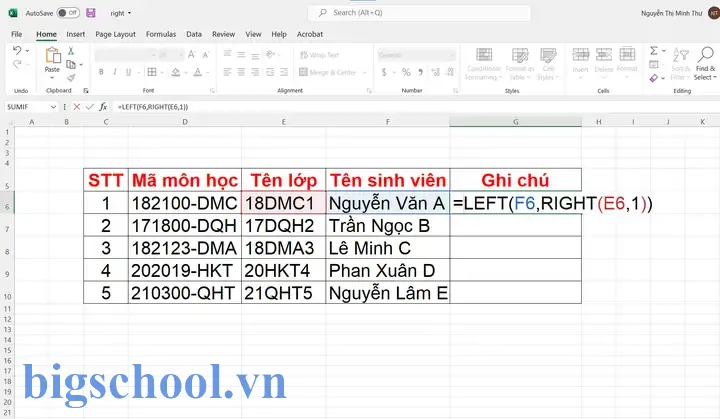
4. Kết hợp LEFT và RIGHT với các hàm khác
Có thể bạn quan tâm: Header Và Footer Trong Excel: Hướng Dẫn Toàn Diện Để Tối Ưu Hóa Báo Cáo Và Tài Liệu
4.1. Kết hợp với MID
MID(text, start_num, num_chars) cho phép trích xuất ký tự ở vị trí bất kỳ. Khi cần lấy một phần ở giữa, thường kết hợp:
=LEFT(MID(A2,5,10),3) // Lấy 3 ký tự đầu tiên của phần đã cắt từ vị trí 5, độ dài 10
4.2. Kết hợp với FIND / SEARCH
- FIND trả về vị trí của một chuỗi con (phân biệt chữ hoa/thường).
- SEARCH tương tự nhưng không phân biệt chữ hoa/thường.
Ví dụ: Lấy phần mã quốc gia từ số điện thoại +84 912345678.
=LEFT(A3, FIND(" ",A3)-1) // Dùng FIND để xác định vị trí dấu cách
4.3. Kết hợp với LEN
Khi độ dài chuỗi thay đổi, LEN giúp tính toán động số ký tự cần lấy.
=LEFT(A4, LEN(A4)-4) // Lấy toàn bộ chuỗi trừ 4 ký tự cuối cùng
4.4. Kết hợp với SUBSTITUTE và REPLACE
Đôi khi cần thay thế hoặc xóa một đoạn ký tự trước khi dùng LEFT/RIGHT.
=LEFT(SUBSTITUTE(A5,"-",""),5) // Loại bỏ dấu gạch ngang rồi lấy 5 ký tự đầu
4.5. Kết hợp với IFERROR để xử lý lỗi
=IFERROR(RIGHT(A6,3),"") // Nếu lỗi trả về chuỗi rỗng
4.6. Kết hợp với TEXT để định dạng lại
Nếu muốn kết hợp phần trích xuất với định dạng ngày hoặc số:
=TEXT(VALUE(LEFT(A7,4)),"0000") // Đảm bảo 4 chữ số, ví dụ năm
5. Thực hành: Xây dựng một bảng tính tự động tách dữ liệu
5.1. Mô tả bài toán
Bạn nhận được một file CSV chứa thông tin khách hàng với cột Mã khách hàng có dạng KH-2026-001, Số điện thoại dạng +84 912345678, và Tên file báo cáo dạng report_Q1_2023.xlsx. Yêu cầu:
- Tạo cột Năm (lấy 4 chữ số cuối cùng của mã khách hàng).
- Tạo cột Mã quốc gia (lấy
+84từ số điện thoại). - Tạo cột Đuôi file (lấy
.xlsx).
5.2. Công thức chi tiết
| Cột | Công thức | Giải thích |
|---|---|---|
| Năm | =RIGHT(A2,4) | Lấy 4 ký tự cuối cùng của mã khách hàng. |
| Mã quốc gia | =LEFT(B2, FIND(" ",B2)-1) | Tìm dấu cách đầu tiên, lấy ký tự phía trước. |
| Đuôi file | =RIGHT(C2, LEN(C2)-FIND(".",C2)) | Xác định vị trí dấu chấm cuối cùng, lấy phần sau. |
Sau khi nhập công thức vào hàng 2, kéo xuống để áp dụng cho toàn bộ dữ liệu. Bạn sẽ có một bảng tự động cập nhật khi dữ liệu mới được nhập.
5.3. Tối ưu hoá với Table và Structured References
Nếu dữ liệu được chuyển thành Table (Ctrl+T), công thức sẽ trở nên dễ đọc hơn:
=RIGHT(@MãKháchHàng,4) // Năm
=LEFT(@SốĐiệnThoại, FIND(" ",@SốĐiệnThoại)-1) // Mã quốc gia
=RIGHT(@TênFile, LEN(@TênFile)-FIND(".",@TênFile)) // Đuôi file
Lợi ích: Khi thêm dòng mới, công thức tự động mở rộng.
6. Những câu hỏi thường gặp (FAQ)
6.1. LEFT và RIGHT có hoạt động với Unicode (tiếng Việt có dấu) không?
Có. Excel xử lý chuỗi Unicode một cách nguyên vẹn, vì vậy các ký tự có dấu vẫn được tính là một ký tự duy nhất. Tuy nhiên, nếu bạn sử dụng các hàm phụ trợ như LEN, chúng cũng sẽ trả về độ dài tính theo ký tự, không phải byte.
6.2. Làm sao để lấy ký tự cuối cùng khi chuỗi có độ dài không cố định?
Sử dụng RIGHT(text,1) để luôn lấy ký tự cuối cùng. Nếu muốn lấy 2 ký tự cuối:
=RIGHT(text,2)
6.3. Có cách nào để trích xuất phần giữa mà không biết trước vị trí bắt đầu?
Kết hợp FIND và MID. Ví dụ, lấy phần giữa dấu gạch ngang trong AB-123-CD:
=MID(A1, FIND("-",A1)+1, FIND("-",A1, FIND("-",A1)+1)-FIND("-",A1)-1)
6.4. LEFT và RIGHT có hoạt động trong Excel Online và Excel Mobile không?
Có, cả ba phiên bản đều hỗ trợ đầy đủ các hàm này.
6.5. Khi sử dụng hàm trong Power Query, có tương đương nào không?
Trong Power Query (M language), hàm tương đương là Text.Start (LEFT) và Text.End (RIGHT). Ví dụ:
= Table.AddColumn(Source, "Prefix", each Text.Start(Column1,3))
7. Mẹo nâng cao và best practices
- Luôn kiểm tra độ dài chuỗi: Trước khi dùng
LEFT/RIGHT, dùngLENđể chắc chắn không gây ra lỗi logic. - Sử dụng
TRIMtrước khi cắt: Loại bỏ khoảng trắng không mong muốn. - Tránh hardcode độ dài: Khi dữ liệu thay đổi, thay vì
LEFT(A2,5)hãy dùng công thức động dựa trênFINDhoặcLEN. - Ghi chú công thức: Khi chia sẻ file, thêm comment (Insert → Comment) để giải thích mục đích của công thức, giúp người dùng khác hiểu nhanh.
- Kiểm tra lỗi với
IFERRORhoặcIFNA: Đảm bảo bảng không hiển thị#VALUE!khi dữ liệu không hợp lệ. - Sử dụng Table và Structured References: Giúp công thức tự động mở rộng và dễ bảo trì.
- Kết hợp với Conditional Formatting: Đánh dấu các ô mà kết quả cắt không đúng định dạng (ví dụ, số điện thoại không có mã quốc gia).
8. Tổng kết
Hàm LEFT và RIGHT là những công cụ cơ bản nhưng cực kỳ mạnh mẽ trong việc xử lý chuỗi văn bản trên Excel. Khi nắm vững cú pháp, các lưu ý và khả năng kết hợp với các hàm khác, bạn sẽ có thể:
- Tự động tách và chuẩn hoá dữ liệu nhập thô.
- Tạo các mã định danh, trường thông tin phụ từ dữ liệu gốc.
- Giảm thiểu lỗi nhập liệu và tăng tốc độ làm việc.
- Xây dựng các bảng tính thông minh, có khả năng mở rộng và bảo trì dễ dàng.
Hãy áp dụng các ví dụ và mẹo trong bài viết này vào công việc thực tế của bạn. Khi bạn đã thành thạo LEFT và RIGHT, việc xử lý dữ liệu trong Excel sẽ trở nên nhanh chóng, chính xác và hiệu quả hơn bao giờ hết. Chúc bạn thành công!

Tiến sĩ Lê Thống Nhất sinh năm 1955 tại Nghệ An, là nhà giáo, nhà báo và doanh nhân trong lĩnh vực giáo dục. Ông từng giảng dạy Toán học tại Trường THPT Chuyên Phan Bội Châu và đảm nhiệm nhiều vai trò trong ngành giáo dục, từ viết sách, biên soạn tài liệu đến sáng lập các dự án hỗ trợ học tập trực tuyến.
Ông là người sáng lập BigSchool – nền tảng giáo dục trực tuyến kết nối giáo viên và học sinh cả nước. Ngoài ra, ông còn nổi tiếng với vai trò tác giả, diễn giả truyền cảm hứng và khách mời trên nhiều chương trình truyền hình, trong đó có “Ai là triệu phú” trên truyền hình VTV.
Trong suốt sự nghiệp, Tiến sĩ Lê Thống Nhất đã nhận nhiều giải thưởng giáo dục và được biết đến như một người luôn đổi mới, ứng dụng công nghệ vào dạy và học, góp phần lan tỏa tri thức và niềm say mê học tập cho thế hệ trẻ.