
Có thể bạn quan tâm: Hàm Left Và Right Trong Excel: Tất Cả Những Gì Bạn Cần Biết Để Xử Lý Chuỗi Văn Bản Hiệu Quả
Mở Đầu: Tại Sao Hàm IF Là “Bản Đồ” Của Mọi Phân Tích Dữ Liệu?
Trong thế giới của Excel, hàm IF (hay còn gọi là hàm “Nếu”) được xem như một trong những công cụ quan trọng nhất giúp người dùng đưa ra quyết định dựa trên các điều kiện logic. Dù bạn là một sinh viên đang làm bài tập, một nhân viên kế toán cần tính toán thuế, hay một chuyên gia phân tích dữ liệu muốn tạo ra các mô hình dự báo – việc hiểu và sử dụng thành thạo hàm IF sẽ mở ra cánh cửa cho việc tự động hóa và tối ưu hoá quy trình làm việc.
Bài viết này sẽ cung cấp cho bạn một hướng dẫn chi tiết, từ những khái niệm căn bản nhất cho đến các kỹ thuật nâng cao, bao gồm:
- Cú pháp cơ bản của hàm IF.
- Các ví dụ thực tế trong công việc hàng ngày.
- Kết hợp IF với các hàm logic khác (AND, OR, NOT).
- Sử dụng hàm IF lồng nhau (nested IF) và hàm IFS.
- Ứng dụng IF trong việc xử lý dữ liệu, tạo báo cáo và biểu đồ.
- Những lưu ý, lỗi thường gặp và cách khắc phục.
Hãy cùng khám phá từng phần một, để bạn có thể áp dụng hàm IF một cách linh hoạt và hiệu quả nhất.
Có thể bạn quan tâm: Header Và Footer Trong Excel: Hướng Dẫn Toàn Diện Để Tối Ưu Hóa Báo Cáo Và Tài Liệu
1. Cú Pháp Cơ Bản Của Hàm IF
1.1. Cấu Trúc Chung
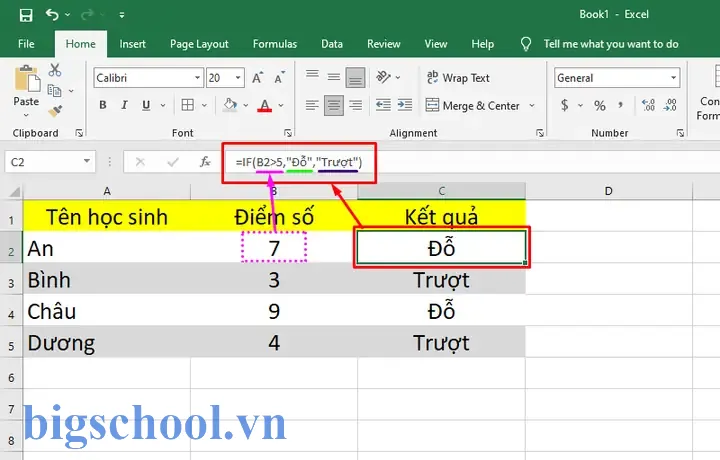
Cú pháp của hàm IF trong Excel rất đơn giản:
=IF(điều_kiện, giá_trị_nếu_đúng, giá_trị_nếu_sai)
- điều_kiện: một biểu thức logic trả về TRUE (đúng) hoặc FALSE (sai). Ví dụ:
A1>10,B2="Nam",C3<=0. - giá_trị_nếu_đúng: giá trị hoặc công thức sẽ được trả về nếu điều kiện là TRUE.
- giá_trị_nếu_sai: giá trị hoặc công thức sẽ được trả về nếu điều kiện là FALSE.
1.2. Ví Dụ Đơn Giản
Giả sử cột A chứa điểm kiểm tra của học sinh (0‑100). Bạn muốn xác định xem học sinh có đạt hay không (điểm ≥ 50 là đạt).
=IF(A2>=50, "Đạt", "Không đạt")
Nếu A2 = 78, công thức trả về “Đạt”. Nếu A2 = 42, trả về “Không đạt”.
Có thể bạn quan tâm: Cách Gửi File Excel Qua Zalo: Hướng Dẫn Chi Tiết Từ A Đến Z
2. Sử Dụng IF Để Xử Lý Dữ Liệu Thực Tế
2.1. Tính Thuế Thu Nhập Cá Nhân
Giả sử mức thuế suất là:
- Thu nhập ≤ 5,000,000 VNĐ: 5%
- Thu nhập > 5,000,000 và ≤ 10,000,000 VNĐ: 10%
- Thu nhập > 10,000,000 VNĐ: 15%
Bạn có thể dùng hàm IF lồng nhau:
=IF(B2<=5000000, B25%, IF(B2<=10000000, B210%, B215%))
Trong đó B2 là thu nhập tháng.
2.2. Phân Loại Khách Hàng Dựa Trên Doanh Thu
| Doanh thu (triệu) | Phân loại |
|---|---|
| < 1 | “Mới” |
| 1 – 5 | “Tiềm năng” |
| > 5 | “VIP” |
Công thức:
=IF(C2<1, "Mới", IF(C2<=5, "Tiềm năng", "VIP"))
2.3. Kiểm Tra Độ Dài Mật Khẩu
Bạn muốn kiểm tra độ dài mật khẩu trong ô D2, nếu ít hơn 8 ký tự thì trả về “Yếu”, nếu từ 8‑12 ký tự trả về “Trung bình”, hơn 12 ký tự trả về “Mạnh”.
=IF(LEN(D2)<8, "Yếu", IF(LEN(D2)<=12, "Trung bình", "Mạnh"))
3. Kết Hợp IF Với Các Hàm Logic Khác
3.1. Hàm AND (Và)
AND trả về TRUE khi tất cả các điều kiện đều đúng.
Ví dụ: Xác định học sinh được thưởng nếu điểm trung bình ≥ 8 và không có điểm nào dưới 6.
=IF(AND(AVERAGE(E2:E6)>=8, MIN(E2:E6)>=6), "Được thưởng", "Không thưởng")
3.2. Hàm OR (Hoặc)
OR trả về TRUE khi ít nhất một trong các điều kiện đúng.
Ví dụ: Nhân viên được cấp phép làm việc ngoài giờ nếu làm việc > 8 tiếng hoặc có dự án gấp.
=IF(OR(F2>8, G2="Dự án gấp"), "Được phép", "Không được")
3.3. Hàm NOT (Không)
NOT đảo ngược giá trị logic. Thường dùng khi muốn kiểm tra điều kiện ngược.
=IF(NOT(H2="Đã duyệt"), "Chưa duyệt", "Đã duyệt")
3.4. Kết Hợp IF, AND, OR
Bạn có thể lồng ghép chúng để xây dựng điều kiện phức tạp.
Ví dụ: Xác định mức chiết khấu:
- Nếu khách hàng là “VIP” và mua trên 10 sản phẩm → 20% chiết khấu.
- Nếu khách hàng là “VIP” hoặc mua trên 10 sản phẩm → 15% chiết khấu.
- Ngược lại → 5% chiết khấu.
=IF(AND(I2="VIP", J2>10), 20%, IF(OR(I2="VIP", J2>10), 15%, 5%))
4. Hàm IF Lồng Nhau (Nested IF) Và Hàm IFS
4.1. Khi Nào Nên Dùng Nested IF?
Khi có nhiều mức độ phân loại (thường > 3) và phiên bản Excel của bạn chưa hỗ trợ hàm IFS. Tuy nhiên, nested IF có thể làm cho công thức trở nên dài và khó bảo trì.
4.2. Ví Dụ Nested IF Nhiều Cấp
Phân loại độ tuổi:
| Độ tuổi | Phân loại |
|---|---|
| < 12 | Trẻ em |
| 12‑18 | Thiếu niên |
| 19‑30 | Thanh niên |
| 31‑45 | Trung niên |
| > 45 | Người lớn |
=IF(K2<12, "Trẻ em", IF(K2<=18, "Thiếu niên", IF(K2<=30, "Thanh niên", IF(K2<=45, "Trung niên", "Người lớn"))))
4.3. Hàm IFS (Excel 2026 trở lên)
IFS cho phép viết dạng “nhiều IF” mà không cần lồng nhau, dễ đọc hơn.
=IFS(K2<12, "Trẻ em", K2<=18, "Thiếu niên", K2<=30, "Thanh niên", K2<=45, "Trung niên", TRUE, "Người lớn")
- Lưu ý: điều kiện cuối cùng thường dùng
TRUEđể bắt tất cả các trường hợp còn lại.
4.4. Khi Nào Dùng SWITCH (Excel 2026+)
Nếu các điều kiện là so sánh bằng (ví dụ: giá trị trong ô), hàm SWITCH có thể ngắn gọn hơn.
=SWITCH(L2, "A", "Xuất sắc", "B", "Tốt", "C", "Trung bình", "D", "Yếu", "Không xác định")
5. Ứng Dụng IF Trong Báo Cáo Và Biểu Đồ
5.1. Tạo Cột Trạng Thái Động
Bạn muốn tạo một cột “Trạng thái” trong bảng doanh thu để hiển thị “Tăng”, “Giảm” hoặc “Bằng” so với tháng trước.
Có thể bạn quan tâm: Hàm Cộng Trừ Nhân Chia Trong Excel: Cách Sử Dụng, Ví Dụ Thực Tế Và Mẹo Tối Ưu
Giả sử doanh thu tháng hiện tại ở cột M, tháng trước ở cột N:
=IF(M2>N2, "Tăng", IF(M2<N2, "Giảm", "Bằng"))
Sau khi có cột này, bạn có thể dùng Conditional Formatting (định dạng có điều kiện) để tô màu tự động: xanh cho “Tăng”, đỏ cho “Giảm”, vàng cho “Bằng”.
5.2. Đánh Dấu Các Dòng Nợ Quá Hạn
Trong danh sách nợ (cột O là ngày đáo hạn, cột P là ngày thanh toán), bạn muốn đánh dấu “Quá hạn” nếu ngày thanh toán > ngày đáo hạn.
=IF(P2>O2, "Quá hạn", "Đúng hạn")
Kết hợp với Conditional Formatting, các dòng “Quá hạn” sẽ được tô nền đỏ, giúp bạn nhanh chóng nhận diện.
5.3. Tự Động Đánh Giá Rủi Ro Dự Án
Các tiêu chí rủi ro:
- Ngân sách vượt > 10% → “Cao”.
- Ngân sách vượt 5‑10% → “Trung bình”.
- Ngân sách ≤ 5% → “Thấp”.
Giả sử ngân sách dự kiến ở Q2, ngân sách thực tế ở R2:
=IF((R2-Q2)/Q2>0.10, "Cao", IF((R2-Q2)/Q2>0.05, "Trung bình", "Thấp"))
Sau đó, bạn có thể dùng biểu đồ cột có màu sắc dựa trên mức độ rủi ro.
6. Các Lưu Ý Khi Sử Dụng Hàm IF
6.1. Kiểm Tra Độ Chính Xác Của Điều Kiện
- Số học vs. Văn bản: Đảm bảo không so sánh số với chuỗi. Ví dụ:
A1="10"sẽ trả về FALSE nếu A1 là số 10. - Khoảng trắng: Khi so sánh chuỗi, khoảng trắng đầu/cuối có thể gây lỗi. Dùng
TRIM()để loại bỏ.
6.2. Tránh Lỗi #VALUE!
Khi một trong các đối số trả về lỗi (VD: #DIV/0!), toàn bộ hàm IF sẽ trả lỗi. Sử dụng IFERROR() để xử lý:
=IFERROR(IF(A2>0, B2/A2, "Không hợp lệ"), "Lỗi tính toán")
6.3. Hiệu Suất Khi Dùng Quá Nhiều IF Lồng Nhau
Nếu bạn có hàng nghìn dòng và công thức IF lồng nhau sâu (hơn 10 cấp), Excel có thể chậm lại. Cân nhắc:
- Sử dụng lookup tables (bảng tra cứu) kết hợp
VLOOKUP,XLOOKUP, hoặcINDEX/MATCH. - Hoặc chuyển sang Power Query để xử lý logic trước khi đưa vào bảng tính.
6.4. Đặt Dấu Ngoặc Đúng
Một lỗi thường gặp là quên đóng ngoặc ). Khi có nhiều IF lồng nhau, hãy đặt mỗi cấp trong một dòng để dễ đọc:
=IF(A2>100, "Lớn", IF(A2>50, "Trung bình", "Nhỏ"))
6.5. Sử Dụng Định Dạng Có Điều Kiện Thay Vì IF Khi Có Thể
Nếu mục tiêu chỉ là hiển thị màu sắc hoặc đánh dấu, hãy dùng Conditional Formatting thay vì tạo cột IF, giúp giảm độ phức tạp và tăng tốc độ tính toán.
7. Thực Hành: Bài Tập Tự Làm
Bài 1: Phân Loại Nhân Viên Dựa Trên Thâm Niên
- Thâm niên ≤ 1 năm: “Mới”.
- 1‑3 năm: “Trung cấp”.
3 năm: “Cao cấp”.
Giả sử thâm niên ở ô D5 (đơn vị năm). Viết công thức IF.
Giải: =IF(D5<=1, "Mới", IF(D5<=3, "Trung cấp", "Cao cấp"))
Bài 2: Kiểm Tra Thành Phẩm Đơn Hàng
Nếu số lượng (E2) > 100 và giá trị đơn hàng (F2) > 1,000,000 → “Ưu đãi đặc biệt”, ngược lại “Bình thường”.
Giải: =IF(AND(E2>100, F2>1000000), "Ưu đãi đặc biệt", "Bình thường")
Bài 3: Tính Lãi Suất Khi Vay
- Số tiền vay ≤ 5,000,000 → lãi suất 6%.
5,000,000 và ≤ 20,000,000 → 7%.
20,000,000 → 8%.
Số tiền vay ở G3.
Giải: =IF(G3<=5000000, 6%, IF(G3<=20000000, 7%, 8%))
Thực hành các bài tập này sẽ giúp bạn nắm vững cách xây dựng logic trong Excel.
8. Tổng Kết: Khi Nào Nên Dùng Hàm IF?
| Tình Huống | Giải Pháp Tốt Nhất |
|---|---|
| Kiểm tra một điều kiện đơn giản | IF đơn |
| Nhiều điều kiện phải thỏa mãn đồng thời | IF + AND |
| Ít nhất một trong nhiều điều kiện đúng | IF + OR |
| Nhiều mức độ phân loại (3‑5 mức) | IF lồng nhau hoặc IFS |
| So sánh giá trị cố định (A, B, C…) | SWITCH |
| Tra cứu nhanh từ bảng dữ liệu | VLOOKUP/XLOOKUP (thay cho IF lồng) |
| Đánh dấu, tô màu dựa trên điều kiện | Conditional Formatting (không cần IF) |
Việc hiểu rõ khi nào nên dùng hàm IF và khi nào nên chuyển sang các công cụ khác sẽ giúp bảng tính của bạn sạch sẽ, nhanh gọn và dễ bảo trì.
9. Các Tài Nguyên Bổ Sung
- Microsoft Support – IF function: Hướng dẫn chính thức và các ví dụ nâng cao.
- Exceljet: Trang web cung cấp cheat sheet các công thức IF, IFS, SWITCH.
- YouTube – Leila Gharani: Video tutorial về nested IF và cách tối ưu hoá công thức.
- Power Query: Nếu dữ liệu phức tạp, học cách dùng
Add Column → Conditional Columnđể thay thế IF.
10. Kết Luận
Hàm IF (Nếu) trong Excel không chỉ là một công cụ đơn thuần; nó là nền tảng cho mọi quyết định dựa trên dữ liệu. Từ những công thức cơ bản như =IF(A1>10,"Đạt","Không đạt") cho tới những chuỗi logic phức tạp kết hợp AND, OR, IFS hay SWITCH, việc nắm vững cách xây dựng và áp dụng IF sẽ giúp bạn:
- Tự động hoá các quy trình kiểm tra và phân loại.
- Giảm thiểu lỗi nhập liệu và tăng độ chính xác của báo cáo.
- Tạo ra các bảng tính linh hoạt, có thể mở rộng và bảo trì dễ dàng.
Hãy bắt đầu áp dụng những kiến thức vừa học vào công việc thực tế của bạn ngay hôm nay. Khi gặp một vấn đề cần “đánh dấu” hoặc “phân loại” trong dữ liệu, hãy nghĩ đến hàm IF – và bạn sẽ thấy mọi thứ trở nên đơn giản hơn bao giờ hết. Chúc bạn thành công!

Tiến sĩ Lê Thống Nhất sinh năm 1955 tại Nghệ An, là nhà giáo, nhà báo và doanh nhân trong lĩnh vực giáo dục. Ông từng giảng dạy Toán học tại Trường THPT Chuyên Phan Bội Châu và đảm nhiệm nhiều vai trò trong ngành giáo dục, từ viết sách, biên soạn tài liệu đến sáng lập các dự án hỗ trợ học tập trực tuyến.
Ông là người sáng lập BigSchool – nền tảng giáo dục trực tuyến kết nối giáo viên và học sinh cả nước. Ngoài ra, ông còn nổi tiếng với vai trò tác giả, diễn giả truyền cảm hứng và khách mời trên nhiều chương trình truyền hình, trong đó có “Ai là triệu phú” trên truyền hình VTV.
Trong suốt sự nghiệp, Tiến sĩ Lê Thống Nhất đã nhận nhiều giải thưởng giáo dục và được biết đến như một người luôn đổi mới, ứng dụng công nghệ vào dạy và học, góp phần lan tỏa tri thức và niềm say mê học tập cho thế hệ trẻ.