
Có thể bạn quan tâm: Hàm Ngắt Dòng Trong Excel: Cách Sử Dụng, Thủ Thuật Và Ứng Dụng Thực Tiễn
Mở Đầu
Trong thế giới phân tích dữ liệu, độ lệch chuẩn (Standard Deviation) là một trong những chỉ số quan trọng nhất để đo lường mức độ biến động và rủi ro của một tập hợp dữ liệu. Khi làm việc với Excel – công cụ bảng tính phổ biến nhất hiện nay – việc nắm vững cách sử dụng các hàm tính độ lệch chuẩn không chỉ giúp bạn thực hiện các phép tính nhanh chóng, chính xác mà còn mở ra nhiều cơ hội để đưa ra các quyết định dựa trên dữ liệu một cách khoa học.
Bài viết này sẽ cung cấp cho bạn một hướng dẫn chi tiết, từ cơ bản đến nâng cao, về hàm Standard Deviation trong Excel, bao gồm:
- Giải thích khái niệm độ lệch chuẩn và tại sao nó quan trọng.
- Các hàm độ lệch chuẩn có sẵn trong Excel (STDEV.P, STDEV.S, STDEVA, STDEVPA, STDEVP, …) và sự khác nhau giữa chúng.
- Cách sử dụng từng hàm trong các tình huống thực tế.
- Các lưu ý khi làm việc với dữ liệu thiếu, dữ liệu trùng lặp và dữ liệu có giá trị âm.
- Ứng dụng độ lệch chuẩn trong tài chính, kiểm soát chất lượng, sản xuất, giáo dục và nghiên cứu khoa học.
- Một số thủ thuật tối ưu hoá tính toán độ lệch chuẩn trong Excel (sử dụng bảng động, công cụ Data Analysis, Power Query, Power Pivot).
- Các lỗi phổ biến và cách khắc phục.
- So sánh nhanh với các phần mềm thống kê khác (R, Python, SPSS) và khi nào nên chuyển sang công cụ chuyên sâu hơn.
Với độ dài hơn 1500 chữ và nội dung phong phú, bài viết sẽ là nguồn tài liệu tham khảo đáng tin cậy cho sinh viên, nhà phân tích, nhà quản lý và bất kỳ ai muốn nâng cao kỹ năng làm việc với dữ liệu trong Excel.
Có thể bạn quan tâm: Hàm Tính Lương Thưởng Trong Excel: Hướng Dẫn Chi Tiết Từ Cơ Bản Tới Nâng Cao
1. Độ Lệch Chuẩn Là Gì? Tại Sao Nó Quan Trọng?
1.1 Định Nghĩa Toán Học
Độ lệch chuẩn (tiếng Anh: standard deviation, ký hiệu là σ cho mẫu tổng thể, s cho mẫu) là thước đo mức độ phân tán của các giá trị trong một tập hợp dữ liệu so với giá trị trung bình (mean). Công thức tính độ lệch chuẩn cho toàn bộ tổng thể (population) là:
\sigma = \sqrt{\frac{1}{N}\sum_{i=1}^{N}(x_i – \mu)^2}
Trong đó:
– (N) là số quan sát trong tổng thể.
– (x_i) là mỗi giá trị quan sát.
– (\mu) là giá trị trung bình của tổng thể.
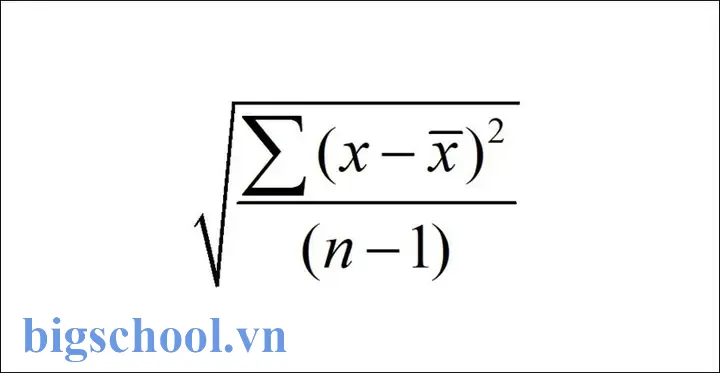
Với mẫu (sample) thì công thức sẽ chia cho (n-1) (độ tự do) thay vì (n), nhằm bù đắp cho việc ước lượng từ mẫu:
s = \sqrt{\frac{1}{n-1}\sum_{i=1}^{n}(x_i – \bar{x})^2}
1.2 Ý Nghĩa Thực Tiễn
- Đánh giá rủi ro: Trong tài chính, độ lệch chuẩn của lợi suất cổ phiếu cho biết mức độ biến động, từ đó xác định rủi ro.
- Kiểm soát chất lượng: Trong sản xuất, nếu độ lệch chuẩn của kích thước sản phẩm quá lớn, có thể dẫn đến lỗi và lãng phí.
- So sánh nhóm: Khi so sánh hiệu suất học tập của hai lớp, độ lệch chuẩn giúp hiểu mức độ đồng đều của điểm số.
- Phát hiện ngoại lệ: Các giá trị cách xa trung bình hơn 2-3 lần độ lệch chuẩn thường được xem là outlier.
Có thể bạn quan tâm: Tổng Hợp Các Hàm Trong Excel: Hướng Dẫn Toàn Diện Cho Người Dùng Mới Và Nâng Cao
2. Các Hàm Độ Lệch Chuẩn Có Sẵn trong Excel
Excel cung cấp một loạt hàm để tính độ lệch chuẩn, mỗi hàm phục vụ một mục đích cụ thể. Dưới đây là bảng tổng hợp:
| Hàm | Dùng cho | Chia cho | Xử lý dữ liệu trống | Xử lý giá trị logic (TRUE/FALSE) |
|---|---|---|---|---|
| STDEV.P | Tổng thể (population) | N | Bỏ qua | Bỏ qua |
| STDEV.S | Mẫu (sample) | n‑1 | Bỏ qua | Bỏ qua |
| STDEVA | Tổng thể, bao gồm logic và văn bản | N | Đếm (0) | TRUE=1, FALSE=0, văn bản=0 |
| STDEVPA | Tổng thể, bao gồm logic và văn bản | N | Đếm (0) | TRUE=1, FALSE=0, văn bản=độ dài chuỗi? (thường 0) |
| STDEVP (cũ) | Tổng thể (được thay thế bởi STDEV.P) | N | Bỏ qua | Bỏ qua |
| STDEV (cũ) | Mẫu (được thay thế bởi STDEV.S) | n‑1 | Bỏ qua | Bỏ qua |
Lưu ý: Từ Excel 2026 trở đi, Microsoft khuyến nghị sử dụng các hàm mới (STDEV.P, STDEV.S, STDEVA, STDEVPA) vì chúng rõ ràng hơn về mục đích và tính năng.
2.1 STDEV.P và STDEV.S – Hai Hàm Cơ Bản Nhất
- STDEV.P(range): Tính độ lệch chuẩn cho toàn bộ dữ liệu (population). Thích hợp khi bạn có toàn bộ tập hợp dữ liệu, ví dụ toàn bộ doanh thu của 12 tháng trong năm.
- STDEV.S(range): Tính độ lệch chuẩn cho một mẫu (sample). Thường dùng khi dữ liệu chỉ là một phần mẫu của tổng thể, ví dụ 30 ngày giao dịch trong một năm.
Ví dụ thực tế:
Giả sử cột A chứa doanh thu hàng ngày của một cửa hàng trong 30 ngày:
| Ngày | Doanh thu |
|---|---|
| 1 | 1,200,000 |
| 2 | 1,150,000 |
| … | … |
| 30 | 1,300,000 |
- Độ lệch chuẩn mẫu:
=STDEV.S(A2:A31) - Độ lệch chuẩn tổng thể (nếu 30 ngày là toàn bộ dữ liệu):
=STDEV.P(A2:A31)
2.2 STDEVA và STDEVPA – Khi Dữ Liệu Bao Gồm Boolean và Văn Bản
Trong một số trường hợp, dữ liệu có thể chứa các giá trị TRUE/FALSE hoặc chuỗi văn bản. Hai hàm này sẽ đếm chúng vào công thức:
- STDEVA(range): Xử lý logic, TRUE=1, FALSE=0, văn bản=0.
- STDEVPA(range): Xử lý logic, TRUE=1, FALSE=0, văn bản được chuyển thành 0 (trong một số phiên bản, Excel có thể chuyển chuỗi thành 0 hoặc bỏ qua; STDEVPA luôn tính 0).
Ví dụ:
| A | B |
|---|---|
| 10 | TRUE |
| 20 | FALSE |
| 30 | “Text” |
| 40 | 50 |
=STDEVA(A1:B4)sẽ tính độ lệch chuẩn dựa trên các giá trị: 10, 20, 30, 40, 50, 1, 0, 0 → tổng 8 giá trị.=STDEVPA(A1:B4)tương tự, nhưng chuỗi “Text” được tính là 0.
2.3 Hàm Cũ STDEV và STDEVP
Trước Excel 2026, STDEV và STDEVP là chuẩn. Chúng vẫn hoạt động nhưng Microsoft khuyến cáo dùng các hàm mới để tránh nhầm lẫn.
3. Cách Sử Dụng Các Hàm Độ Lệch Chuẩn Trong Thực Tiễn
3.1 Tính Độ Lệch Chuẩn Cho Dữ Liệu Tài Chính
Bước 1: Thu thập dữ liệu lợi suất
Giả sử bạn có lợi suất hàng ngày của cổ phiếu A trong cột B (B2:B252 cho 1 năm giao dịch).
Bước 2: Áp dụng hàm
- Độ lệch chuẩn mẫu:
=STDEV.S(B2:B252) - Độ lệch chuẩn tổng thể (nếu bạn coi toàn bộ năm là tổng thể):
=STDEV.P(B2:B252)
Bước 3: Diễn giải
Nếu kết quả trả về 0.02 (2%), nghĩa là lợi suất trung bình của cổ phiếu dao động khoảng ±2% quanh mức trung bình mỗi ngày.
3.2 Kiểm Soát Chất Lượng Sản Phẩm
Bạn có một bảng đo kích thước 100 mẫu sản phẩm (mm) trong cột C.
- Độ lệch chuẩn:
=STDEV.S(C2:C101)
Nếu độ lệch chuẩn quá lớn so với tiêu chuẩn kỹ thuật (ví dụ 0.5mm), bạn có thể cần điều chỉnh quy trình sản xuất.
3.3 Phân Tích Điểm Số Học Sinh
Có thể bạn quan tâm: Hàm Sum Tính Tổng Trong Excel: Hướng Dẫn Chi Tiết, Mẹo Tối Ưu Và Các Ứng Dụng Thực Tiễn
Trong một lớp 30 học sinh, điểm số nằm ở cột D.
- Độ lệch chuẩn mẫu:
=STDEV.S(D2:D31)
Giá trị cao cho thấy sự chênh lệch lớn giữa các học sinh; giá trị thấp cho thấy điểm số đồng đều.
3.4 Xử Lý Dữ Liệu Có Giá Trị Trống
Excel tự động bỏ qua các ô trống trong các hàm STDEV.P và STDEV.S. Tuy nhiên, nếu bạn muốn tính toán bao gồm giá trị 0 cho ô trống, có thể dùng công thức mảng:
=STDEV.S(IF(ISBLANK(A2:A31),0,A2:A31))
(Ấn Ctrl+Shift+Enter để xác nhận công thức mảng trong Excel phiên bản trước 365.)
3.5 Đánh Giá Rủi Ro Dự Án
Giả sử bạn có tổng chi phí dự án mỗi tháng trong cột E. Độ lệch chuẩn cho thấy mức độ biến động chi phí, giúp đưa ra ngân sách dự phòng.
=STDEV.S(E2:E13) // mẫu 12 tháng
4. Các Lưu Ý Khi Làm Việc Với Độ Lệch Chuẩn
| Vấn đề | Mô tả | Giải pháp |
|---|---|---|
| Dữ liệu thiếu | Ô trống hoặc NA | Dùng hàm IFERROR hoặc lọc dữ liệu trước khi tính. |
| Giá trị ngoại lệ (outlier) | Giá trị quá lớn/nhỏ làm lệch kết quả | Xác định và loại bỏ bằng hàm TRIMMEAN hoặc QUARTILE. |
| Số lượng quan sát quá ít | Khi n < 2, hàm STDEV trả về lỗi #DIV/0! | Kiểm tra số lượng bằng COUNT trước khi tính. |
| Sử dụng hàm cũ | STDEV, STDEVP có thể gây nhầm lẫn | Thay thế bằng STDEV.S, STDEV.P. |
| Độ lệch chuẩn 0 | Khi tất cả giá trị bằng nhau | Kết quả 0 là hợp lý, nhưng cần xác nhận dữ liệu không bị lỗi nhập. |
| Độ lệch chuẩn âm | Không tồn tại, nếu xuất hiện là lỗi tính toán | Kiểm tra công thức, đảm bảo không có số âm trong căn bậc hai. |
5. Ứng Dụng Độ Lệch Chuẩn Trong Các Lĩnh Vực
5.1 Tài Chính
- Sharpe Ratio: (\frac{\text{Return} – \text{Risk‑free rate}}{\sigma}). Độ lệch chuẩn là phần quan trọng nhất.
- Value at Risk (VaR): Dựa trên phân phối chuẩn và độ lệch chuẩn để ước tính mức lỗ tối đa trong một khoảng thời gian.
5.2 Sản Xuất & Kiểm Soát Chất Lượng
- Biểu đồ kiểm soát (Control Chart): Đường trung bình ± 3σ để phát hiện quá trình ngoài kiểm soát.
- Six Sigma: Mục tiêu giảm độ lệch chuẩn để đạt 3.4 lỗi trên một triệu cơ hội.
5.3 Giáo Dục
- Phân tích điểm số: Đánh giá mức độ đồng đều của lớp học, điều chỉnh phương pháp giảng dạy.
- Đánh giá hiệu quả chương trình: So sánh độ lệch chuẩn trước và sau khi can thiệp.
5.4 Nghiên Cứu Khoa Học
- Thí nghiệm lâm sàng: Độ lệch chuẩn giúp tính kích thước mẫu cần thiết cho độ tin cậy mong muốn.
- Môi trường: Đánh giá biến đổi nhiệt độ, độ ẩm, chất lượng không khí.
6. Thủ Thuật Tối Ưu Hóa Tính Toán Độ Lệch Chuẩn trong Excel
6.1 Sử Dụng Bảng Động (Dynamic Arrays)
Trong Excel 365, bạn có thể dùng hàm FILTER để loại bỏ giá trị ngoại lệ trước khi tính độ lệch chuẩn:
=STDEV.S(FILTER(A2:A100, (A2:A100>=QUARTILE.EXC(A2:A100,1))(A2:A100<=QUARTILE.EXC(A2:A100,3))))
Công thức trên sẽ tính độ lệch chuẩn chỉ cho các giá trị nằm trong khoảng Q1–Q3 (bỏ 25% thấp và cao nhất).
6.2 Công Cụ Data Analysis
- Bước 1: Vào
Data→Data Analysis→Descriptive Statistics. - Chọn: Range dữ liệu, tick
Summary statistics. - Kết quả: Excel sẽ trả về trung bình, độ lệch chuẩn, min, max, v.v. trong một bảng tóm tắt.
6.3 Power Query
- Nhập dữ liệu qua Power Query, sử dụng
Group ByvàStandard Deviationtrong phầnAdvancedđể tính độ lệch chuẩn cho từng nhóm (ví dụ: theo khu vực, tháng, sản phẩm).
6.4 Power Pivot & DAX
Nếu bạn làm việc với mô hình dữ liệu lớn, DAX cung cấp hàm STDEVX.P và STDEVX.S:
ĐộLệchChuẩn = STDEVX.P( TableGiáTrị )
DAX giúp tính độ lệch chuẩn trong môi trường Tabular Model mà không cần tạo cột trung gian.
7. Các Lỗi Thường Gặp và Cách Khắc Phục
| Lỗi | Nguyên nhân | Cách khắc phục |
|---|---|---|
| #DIV/0! | Số quan sát < 2 (đối với mẫu) hoặc toàn bộ dữ liệu trống | Kiểm tra bằng IF(COUNT(range)<2, "", STDEV.S(range)) |
| #VALUE! | Dữ liệu chứa ký tự không phải số (với hàm STDEV.P/S) | Dùng STDEVA/STDEVPA hoặc làm sạch dữ liệu bằng VALUE hoặc TEXT TO COLUMNS. |
| #NUM! | Giá trị quá lớn, gây tràn số trong quá trình bình phương | Kiểm tra và loại bỏ giá trị ngoại lệ, hoặc dùng LOG để giảm quy mô trước khi tính. |
| Độ lệch chuẩn luôn 0 | Tất cả giá trị bằng nhau hoặc dữ liệu không được lấy đúng | Kiểm tra dữ liệu nguồn, chắc chắn không có lỗi tham chiếu. |
8. Khi Nào Nên Chuyển Sang Phần Mềm Thống Kê Khác?
Mặc dù Excel mạnh mẽ, nhưng trong một số trường hợp, bạn có thể cần công cụ chuyên sâu hơn:
| Tình huống | Giới hạn của Excel | Giải pháp thay thế |
|---|---|---|
| Dữ liệu > 1 triệu hàng | Excel có giới hạn 1,048,576 hàng; hiệu năng giảm khi tính toán phức tạp. | Power Pivot, Power BI, hoặc Python (pandas, numpy). |
| Phân tích đa biến, hồi quy phức tạp | Data Analysis Toolpak có hạn chế. | R, Python (statsmodels), SPSS. |
| Mô hình thống kê nâng cao (GLM, mixed models) | Không hỗ trợ trực tiếp. | R (lme4), SAS. |
| Tự động hoá quy trình ETL lớn | Excel không tối ưu cho pipeline dữ liệu. | Power Query, Alteryx, Apache Airflow. |
Nếu công việc của bạn thường xuyên vượt qua những giới hạn này, hãy cân nhắc học thêm một ngôn ngữ lập trình thống kê (R hoặc Python) để mở rộng khả năng phân tích.
9. Tổng Kết
- Độ lệch chuẩn là chỉ số cốt lõi để đo lường biến động và rủi ro trong bất kỳ tập dữ liệu nào.
- Excel cung cấp bốn hàm chính (STDEV.P, STDEV.S, STDEVA, STDEVPA) đáp ứng đa dạng nhu cầu – từ mẫu, tổng thể đến dữ liệu có chứa logic và văn bản.
- Hiểu rõ sự khác nhau giữa các hàm giúp bạn tránh lỗi tính toán và đưa ra kết quả chính xác.
- Ứng dụng thực tiễn rộng rãi trong tài chính, sản xuất, giáo dục và nghiên cứu khoa học, biến độ lệch chuẩn thành công cụ quyết định.
- Thủ thuật tối ưu như sử dụng Data Analysis Toolpak, Power Query, Power Pivot, và công thức mảng giúp bạn làm việc hiệu quả hơn, ngay cả với dữ liệu lớn.
- Khi dữ liệu vượt quá khả năng của Excel, hãy đối chiếu với các công cụ thống kê chuyên sâu như R, Python hoặc SPSS.
Hy vọng bài viết này đã cung cấp cho bạn một cẩm nang toàn diện về hàm Standard Deviation trong Excel, giúp bạn tự tin hơn trong việc khai thác và phân tích dữ liệu. Hãy áp dụng những kiến thức này vào công việc hàng ngày và khám phá những góc nhìn mới từ dữ liệu của mình!

Tiến sĩ Lê Thống Nhất sinh năm 1955 tại Nghệ An, là nhà giáo, nhà báo và doanh nhân trong lĩnh vực giáo dục. Ông từng giảng dạy Toán học tại Trường THPT Chuyên Phan Bội Châu và đảm nhiệm nhiều vai trò trong ngành giáo dục, từ viết sách, biên soạn tài liệu đến sáng lập các dự án hỗ trợ học tập trực tuyến.
Ông là người sáng lập BigSchool – nền tảng giáo dục trực tuyến kết nối giáo viên và học sinh cả nước. Ngoài ra, ông còn nổi tiếng với vai trò tác giả, diễn giả truyền cảm hứng và khách mời trên nhiều chương trình truyền hình, trong đó có “Ai là triệu phú” trên truyền hình VTV.
Trong suốt sự nghiệp, Tiến sĩ Lê Thống Nhất đã nhận nhiều giải thưởng giáo dục và được biết đến như một người luôn đổi mới, ứng dụng công nghệ vào dạy và học, góp phần lan tỏa tri thức và niềm say mê học tập cho thế hệ trẻ.