
Trong cuộc sống hiện đại, việc quản lý dữ liệu thời gian là một phần thiết yếu của công việc hàng ngày. Dù bạn là một nhà tài chính, một nhà phân tích dữ liệu, hay một giáo viên đang thiết lập lịch học, Excel luôn là công cụ mạnh mẽ giúp bạn xử lý và phân tích thời gian một cách nhanh chóng và chính xác. Tuy nhiên, một trong những thách thức thường gặp khi làm việc với dữ liệu thời gian là cách “tách” thành các thành phần riêng biệt: ngày, tháng, năm và giờ. Mặc dù Excel cung cấp nhiều hàm tích hợp, nhưng khi làm quen, người dùng thường chưa biết tận dụng hết các hàm này để tối ưu công việc.
Bài viết này sẽ cung cấp một hướng dẫn chi tiết, từ các công thức cơ bản đến các ví dụ thực tế, giúp bạn nắm vững cách sử dụng các hàm tách ngày, tháng, năm và giờ trong Excel. Ngoài ra, chúng ta cũng sẽ khám phá những mẹo nhỏ để tránh lỗi phổ biến và làm sao để kết hợp chúng với các tính năng khác của Excel như Conditional Formatting, Data Validation, và Power Query.
Có thể bạn quan tâm: Tính Số Ngày Từ Ngày Đến Ngày Trong Excel: Hướng Dẫn Chi Tiết, Công Thức Và Mẹo Thực Tế
1. Hiểu Rõ Dữ Liệu Thời Gian trong Excel
Trước khi đi vào công thức, chúng ta cần hiểu cách Excel lưu trữ dữ liệu thời gian. Excel lưu trữ ngày và giờ dưới dạng số thực, trong đó phần nguyên đại diện cho số grammatical days kể từ ngày 1/1/1900 (hoặc 1/1/1904 tùy thuộc vào cài đặt hệ thống). Phần thập phân đại diện cho thời gian trong ngày.
wl
1= 1 ngày (tức là 24 giờ)0.5= 12 giờ0.25= 6 giờ
Nhờ hiểu rõ cấu រខ dạng này, night’s we can manipulate dates and times more kaks.
Có thể bạn quan tâm: Thêm Số 0 Trước Số Điện Thoại Trong Excel: Cách Thực Hiện Nhanh Và Hiệu Quả
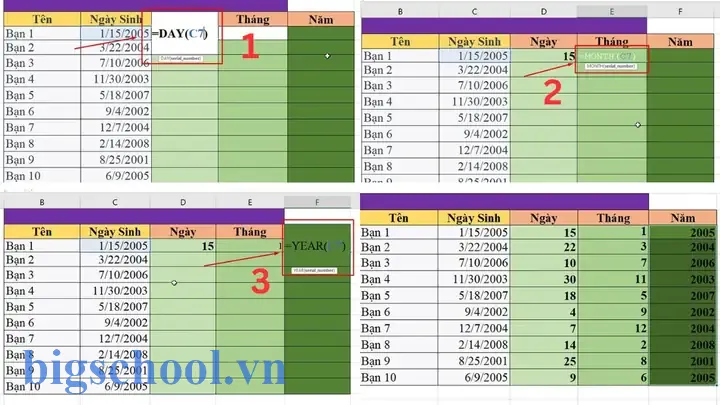
2. Các Hàm Cơ Bản Tách Ngày, Tháng, Năm
2.1 Hàm YEAR
Công thức:
=YEAR(A1)
Mô tả: Trả về năm của giá trị ngày trong ô A1.
Ví dụ:
– Nếu A1 = 15/04/2026, kết quả мөмкин 2026.
2.2 Hàm MONTH
Công thức:
=MONTH(A1)
Mô tả: Trả về số tháng (1-12) của ngày trong ô A1.
Ví dụ:
– Nếu A1 = 15/04/2026, kết quả 4.
2.3 Hàm DAY
Công thức:
=DAY(A1)
Mô tả: Trả về số ngày trong tháng của ngày trong ô A1.
Ví dụ:
– Nếu A1 = 15/04/2026, kết quả 15.
2.4 Hàm HOUR
Công thức:
=HOUR(A1)
Mô tả: Trả về giờ (0-23) của thời gian trong ô A1.
Ví dụ:
– Nếu A1 = 15/04/2026 14:30, kết quả 14.
2.5 Hàm MINUTE
Công thức:
=MINUTE(A1)
Mô tả: Trả về phút (0-59) của thời gian trong ô A1.
Ví dụ:
– Nếu A1 = 15/04/2026 14:30, kết quả 30.
2.6 Hàm SECOND
Công thức:
=SECOND(A1)
Mô tả: Trả về giây (0-59) của thời gian trong ô A1.
Ví dụ:
– Nếu A1 = 15/04/2026 14:30:15, kết quả 15.
Có thể bạn quan tâm: Mẫu Biên Bản Bàn Giao Công Việc File Excel: Cách Trình Bày, Công Thức Và Lưu Trữ Hiệu Quả
3. Kết Hợp Các Hàm Tạo Dựng Dữ Liệu
Sử dụng các hàm trên, bạn có thể tạo ra các chuỗi ngày giờ tùy chỉnh hoặc chuẩn hóa dữ liệu.
3.1 Tạo Định Dạng Ngày Tùy Chỉnh
=TEXT(A1,"dd/mm/yyyy")
Mô tả: Hiển thị ngày theo định dạng dd/mm/yyyy. Bạn có thể thay đổi thành mm-dd-yyyy, yyyy/mm/dd, v.v.
3.2 Tạo Chuỗi Thời Gian
=TEXT(A1,"hh:mm:ss")
3.3 Kết Hợp Ngày + Giờ
=CONCATENATE(TEXT(A1,"dd/mm/yyyy"), " ", TEXT(A1,"hh:mm:ss"))
Hoặc:
=TEXT(A1,"dd/mm/yyyy hh:mm:ss")
3.4 Tạo Ngày Độc Lập Từ Giờ
Nếu bạn muốn loại bỏ phần giờ, phút, giây và chỉ giữ ngày:
=TRUNC(A1)
Hoặc sử dụng:
=DATE(YEAR(A1),MONTH(A1),DAY(A1))
4. Tách Ngày, Tháng, Năm và Giờ Khi Dữ Liệu Không Được Định Dạng Đúng
Đôi khi dữ liệu được nhập dưới dạng văn bản (text), ví dụ: 15/04/2026 14:30. Khi đó, bạn cần chuyển đổi văn bản thành kiểu dữ liệu ngày giờ trước khi sử dụng các hàm tách.
4.1 Sử dụng DATEVALUE và TIMEVALUE
=DATEVALUE(LEFT(A1,FIND(" ",A1)-1))
=TIMEVALUE(MID(A1,FIND(" ",A1)+1,LEN(A1)))
Sau đó, bạn có thể cộng hai giá trị này:
=DATEVALUE(LEFT(A1,FIND(" ",A1)-1)) + TIMEVALUE(MID(A1,FIND(" ",A1)+1,LEN(A1)))
Hoặc, đơn giản hơn:
=VALUE(A1)
Nếu dữ liệu được nhập đúng định dạng ngày giờ, Excel sẽ chuyển đổi tự động khi bạn áp dụng công thức trên.
4.2 Sử Dụng hàm DATE và TIME
Có thể bạn quan tâm: Tính Tuổi Theo Ngày Tháng Năm Sinh Trong Excel
Nếu dữ liệu có cấu trúc dd/mm/yyyy hh:mm, bạn có thể tách từng phần bằng các hàm LEFT, MID, RIGHT:
=DATE(MID(A1,iteerd,4),MID(A1,7,2),LEFT(A1,2))
=TIME(MID(A1,12,2),MID(A1,15,2),MID(A1,18,2))
Sau đó cộng:
=DATE(...) + TIME(...)
5. Xử Lý Lỗi Ngày Không Chuẩn (Ngày 0/0)
Trong Excel, ngày 0/0/1900 hoặc 0/0/1904 thường xuất hiện khi dữ liệu không hợp lệ. Để tránh lỗi, bạn có thể dùng hàm IFERROR:
=IFERROR(YEAR(A1), "Ngày không hợp lệ")
Hoặc:
=IF(ISNUMBER(A1), YEAR(A1), "Không phải ngày")
6. Ứng Dụng Thực Tế
6.1 Tính Tuổi (.huổi) Từ Ngày Sinh
Giả sử ngày sinh nằm trong ô B2. Để tính tuổi hiện tại:
=DATEDIF(B2, TODAY(), "Y")
Hoặc تازه:
=YEARFRAC(B2,TODAY(),1)
6.2 Tính Số Giờ Làm Việc
Nếu bạn có các cột Start_Time và End_Time, bạn có thể tính thời gian làm việc (giờ):
=( x - y) 24
unud:
=(End_Time - Start_Time)24
6.3 Lọc Dữ Liệu Theo Tháng, Năm
Bạn có thể tạo một bảng dữ liệu, sau đó dùng công thức FILTER (Excel 365) hoặc Advanced Filter:
=FILTER(A2:D100, YEAR(A2:A100)=2026)
hoặc
=FILTER(A2:D100, MONTH(A2:A100)=4)
6.4 Tạo Báo Cáo Thời Gian
Bằng cách sử dụng PivotTable, bạn có thể nhóm dữ liệu theo năm, tháng, ngày hoặc giờ để tổng hợp doanh thu, số lượng đơn hàng, v.v.
7. Mẹo Thêm và Những Lưu Ý Quan Trọng
7.1 Sử Dụng Định Dạng Để Tránh Lỗi
- Khi nhập dữ liệu ngày giờ, hãy sử dụng định dạng ngày giờ chuẩn (dd/mm/yyyy hh:mm) để tránh lỗi nhập sai.
- Nếu nhập từ nguồn dữ liệu khác (CSV, dữ liệu web), hãy kiểm tra lại định dạng.
7.2 Ki Pase
- Kiểm tra vùng dữ liệu: Khi áp dụng công thức lên nhiều ô, hãy kiểm tra vùng dữ liệu có bao gồm toàn bộ hàng hay không.
- Sử dụng
Paste Special -> Valuesđể chuyển đổi công thức thành giá trị khi cần.
7.3 Tối Ưu Thứ Tự Công Thức
Trong bảng tính lớn, việc tính toán ngày giờ rất nặng nề. Để tối ưu, bạn có thể:
- Tính ngày giờ một lần và lưu vào cột riêng.
- Sử dụng
Array FormulahoặcLETđể giảm số lần tính toán.
7.4 Sử Dụng Hàm TEXTJOIN Để Tạo Chuỗi
Nếu bạn muốn tạo chuỗi ngày giờ từ nhiều ô:
=TEXTJOIN(" ",TRUE, TEXT(A2,"dd/mm/yyyy"), TEXT(B2,"hh:mm:ss"))
7.5 Kiểm Tra Kiểu Dữ Liệu
Sử dụng ISTEXT, ISNUMBER, ISDATE (tùy vào phiên bản Excel) để kiểm tra kiểu dữ liệu trước khi áp dụng công thức.
8.1101. Tích Hợp Với Power Query
Power Query (Get & Transform) cung cấp một cách mạnh mẽ để làm sạch và chuyển đổi dữ liệu thời gian:
- Mở Power Query Editor.
- Chọn cột chứa dữ liệu thời gian.
- Trong tab “Transform”, chọn “Data Type” > “Date/Time”.
- Sử dụng các cột thêm (Custom Column) để tách ngày, tháng, năm, giờ:
Date.Year(DateTime),Date.Month(DateTime),Date.Day(DateTime),Date.Hour(DateTime). - Lưu và tải dữ liệu vào Excel.
9. Kết Luận
Việc tách ngày, tháng, năm và giờ trong Excel không chỉ là một kỹ năng cơ bản mà còn là chìa khóa để khai thác dữ liệu thời gian một cách hiệu quả. Bằng cách nắm vững các hàm YEAR, MONTH, DAY, HOUR, MINUTE, SECOND, cùng với các công thức hỗ trợ như DATE, TIME, TEXT, IFERROR comodidad, bạn có thể:
- Chuẩn hóa dữ liệu thời gian.
- Tính toán thời gian, tuổi, số giờ làm việc.
- Lọc và phân tích dữ liệu theo thời gian.
- Tích hợp dữ liệu thời gian vào báo cáo và dashboard.
Bên cạnh đó, việc hiểu cấu trúc lưu trữ ngày giờ của Excel giúp bạn tránh những lỗi phổ biến và tối ưu hiệu suất tính toán. Hy vọng bài viết này đã cung cấp cho bạn những công cụ thực tiễn để xử lý dữ liệu thời gian trong Excel một cách chuyên nghiệp và hiệu quả.
Từ những kiến thức này, bạn có thể tiếp tục khám phá các tính năng nâng cao như Conditional Formatting dựa trên ngày tháng Mila, tự động gửi email theo lịch trình, hay xây dựng hệ thống báo cáo thời gian động trong Power BI. Chúc bạn thành công trong mọi dự án dữ liệu!

Tiến sĩ Lê Thống Nhất sinh năm 1955 tại Nghệ An, là nhà giáo, nhà báo và doanh nhân trong lĩnh vực giáo dục. Ông từng giảng dạy Toán học tại Trường THPT Chuyên Phan Bội Châu và đảm nhiệm nhiều vai trò trong ngành giáo dục, từ viết sách, biên soạn tài liệu đến sáng lập các dự án hỗ trợ học tập trực tuyến.
Ông là người sáng lập BigSchool – nền tảng giáo dục trực tuyến kết nối giáo viên và học sinh cả nước. Ngoài ra, ông còn nổi tiếng với vai trò tác giả, diễn giả truyền cảm hứng và khách mời trên nhiều chương trình truyền hình, trong đó có “Ai là triệu phú” trên truyền hình VTV.
Trong suốt sự nghiệp, Tiến sĩ Lê Thống Nhất đã nhận nhiều giải thưởng giáo dục và được biết đến như một người luôn đổi mới, ứng dụng công nghệ vào dạy và học, góp phần lan tỏa tri thức và niềm say mê học tập cho thế hệ trẻ.