
Có thể bạn quan tâm: Cách Trình Chiếu File Excel: Hướng Dẫn Chi Tiết Từ Cơ Bản Đến Nâng Cao
Mở đầu: Tại sao việc tính tỷ lệ trong Excel lại quan trọng?
Trong môi trường làm việc hiện đại, dữ liệu luôn chiếm một vị trí then chốt trong việc ra quyết định. Dù bạn là nhà quản lý, nhân viên kế toán, chuyên viên marketing hay giáo viên, khả năng xử lý và phân tích dữ liệu nhanh chóng, chính xác sẽ giúp bạn tối ưu hoá quy trình làm việc và nâng cao hiệu suất. Một trong những nhu cầu phổ biến nhất khi làm việc với dữ liệu là tính tỷ lệ – từ tỷ lệ phần trăm doanh thu, tỷ lệ tăng trưởng, tỷ lệ hoàn thành mục tiêu, cho tới các chỉ số KPI quan trọng.
Excel, với hàng triệu người dùng trên toàn cầu, đã trở thành công cụ “đắc lực” để thực hiện các phép tính này. Tuy nhiên, không phải ai cũng nắm vững các hàm và kỹ thuật để tính tỷ lệ một cách chính xác, nhanh gọn và linh hoạt. Bài viết dưới đây sẽ cung cấp cho bạn cẩm nang toàn diện về các hàm tính tỷ lệ trong Excel, bao gồm:
- Kiến thức cơ bản về tỷ lệ và phần trăm.
- Các hàm chuẩn (như
/,,SUM,AVERAGE) để tính tỷ lệ. - Hàm
PERCENTILE,PERCENTRANK,QUARTILE,PERCENTILE.EXC,PERCENTILE.INC. - Sử dụng hàm
IFkết hợp với tỷ lệ để tạo báo cáo động. - Hàm
VLOOKUP,XLOOKUP,INDEX/MATCHtrong việc lấy dữ liệu tỷ lệ. - Các công cụ nâng cao:
POWER QUERY,PivotTable,Data Analysis Toolpak. - Thực hành thực tế: 10 ví dụ mẫu từ thực tế kinh doanh, giáo dục, y tế.
- Những lưu ý, sai lầm thường gặp và cách khắc phục.
Hãy cùng đi sâu vào từng phần, từng công thức, và cuối cùng bạn sẽ có thể tự tin áp dụng các hàm này trong mọi tình huống thực tế.
Có thể bạn quan tâm: Cách Thu Nhỏ File Excel: Hướng Dẫn Chi Tiết Để Giảm Kích Thước Tập Tin Hiệu Quả
1. Kiến thức nền tảng: Tỷ lệ và phần trăm là gì?
1.1. Định nghĩa tỷ lệ
Tỷ lệ là mối quan hệ giữa hai giá trị, thể hiện dưới dạng phân số hoặc tỷ lệ phần trăm. Ví dụ, nếu doanh thu tháng 1 là 50 triệu đồng và doanh thu tháng 2 là 75 triệu đồng, tỷ lệ tăng trưởng là:
\text{Tỷ lệ tăng trưởng} = \frac{75 – 50}{50} = 0,5 \;(hoặc \; 50\%)
1.2. Phần trăm (Percent)
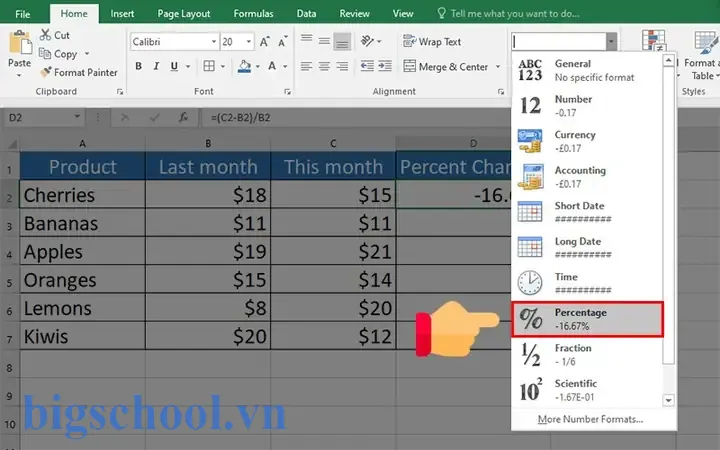
Phần trăm là cách biểu diễn tỷ lệ dưới dạng “trên trăm”. Trong Excel, để chuyển một số thập phân thành phần trăm, chúng ta chỉ cần định dạng ô (Format Cells → Percentage) hoặc nhân 100 và thêm ký hiệu %.
Lưu ý: Khi nhập công thức, Excel luôn tính toán dưới dạng thập phân. Định dạng hiển thị không ảnh hưởng đến giá trị thực tế.
Có thể bạn quan tâm: Cách Sửa Excel Trên Iphone: Hướng Dẫn Chi Tiết Từ A Đến Z
2. Các công thức cơ bản để tính tỷ lệ trong Excel
2.1. Công thức chia đơn giản (/)
= A2 / B2
Nếu A2 là giá trị thực tế và B2 là giá trị mục tiêu, công thức trên cho ra tỷ lệ hoàn thành. Để hiển thị dưới dạng phần trăm, định dạng ô là Percentage hoặc nhân 100:
= (A2 / B2) 100 & "%"
2.2. Tính tỷ lệ phần trăm tăng/giảm
= (NewValue - OldValue) / OldValue
Ví dụ:
= (C5 - B5) / B5
Kết quả sẽ là 0,25 (25%). Định dạng phần trăm sẽ hiển thị 25%.
2.3. Tổng và phần trăm của tổng (SUM + /)
Giả sử cột D chứa doanh thu của các khu vực, và bạn muốn biết mỗi khu vực chiếm bao nhiêu phần trăm trong tổng doanh thu:
= D2 / SUM($D$2:$D$10)
Kéo công thức xuống để áp dụng cho các dòng khác. Định dạng cột kết quả là Percentage.
2.4. Tính tỷ lệ dựa trên trung bình (AVERAGE)
Nếu muốn biết một giá trị so với trung bình của một tập hợp:
= A2 / AVERAGE($A$2:$A$100)
Điều này hữu ích trong việc xác định sản phẩm “nổi bật” so với mức trung bình.
3. Các hàm chuyên biệt để làm việc với phần trăm và phân vị
3.1. Hàm PERCENTILE.EXC và PERCENTILE.INC
PERCENTILE.INC(array, k): Trả về giá trị tại phân vị k (k từ 0 đến 1, bao gồm 0 và 1). Đây là hàm inclusive.PERCENTILE.EXC(array, k): Trả về giá trị tại phân vị k (k từ 0 tới 1, không bao gồm 0 và 1). Đây là hàm exclusive.
Ví dụ: Tính giá trị ở mức 90th percentile của doanh thu trong cột E.
= PERCENTILE.INC(E2:E101, 0.9)
Nếu muốn loại trừ giá trị cực đoan (đầu và cuối), dùng PERCENTILE.EXC.
3.2. Hàm PERCENTRANK.INC và PERCENTRANK.EXC
Hàm này trả về xếp hạng phần trăm của một giá trị trong một dãy.
= PERCENTRANK.INC($E$2:$E$101, E2)
Kết quả trả về một số thập phân (ví dụ 0,85) tương ứng với 85% – nghĩa là giá trị này lớn hơn 85% các giá trị còn lại.
3.3. Hàm QUARTILE.INC và QUARTILE.EXC
Đây là các hàm để lấy phân vị tứ phân (quartile). Rất hữu ích khi phân tích dữ liệu thành các nhóm.
= QUARTILE.INC($F$2:$F$200, 1) // Q1
= QUARTILE.INC($F$2:$F$200, 2) // Median (Q2)
= QUARTILE.INC($F$2:$F$200, 3) // Q3
3.4. Hàm RANK.EQ và RANK.AVG
Dùng để xếp hạng giá trị trong một danh sách, thường kết hợp với phần trăm để đưa ra tỷ lệ xếp hạng.
= RANK.EQ(G2, $G$2:$G$100) / COUNTA($G$2:$G$100)
Kết quả cho ra vị trí tương đối (0-1) của mục trong danh sách.
4. Kết hợp hàm IF và AND/OR để tạo báo cáo tỷ lệ động
Nhiều khi bạn cần phân loại dữ liệu dựa trên tỷ lệ, ví dụ:
- Tỷ lệ hoàn thành ≥ 90% → “Xuất sắc”
- Tỷ lệ hoàn thành 70% – 89% → “Khá”
- Tỷ lệ hoàn thành < 70% → “Cần cải thiện”
Công thức:
= IF(H2>=0.9, "Xuất sắc", IF(H2>=0.7, "Khá", "Cần cải thiện"))
Nếu muốn sử dụng AND để kiểm tra nhiều điều kiện:
= IF(AND(H2>=0.9, I2="Đạt"), "Xuất sắc", "Khác")
Bạn có thể mở rộng công thức này cho các bảng KPI, báo cáo bán hàng, hay đánh giá học sinh.
5. Lấy dữ liệu tỷ lệ bằng VLOOKUP, XLOOKUP, INDEX/MATCH
Khi dữ liệu được lưu trữ ở nhiều bảng, việc truy xuất tỷ lệ nhanh chóng là cần thiết.
5.1. VLOOKUP
Có thể bạn quan tâm: Cách Trộn Excel Vào Excel: Hướng Dẫn Chi Tiết Từ Cơ Bản Đến Nâng Cao
Giả sử bảng Sheet2 có cột A là tên sản phẩm và cột B là tỷ lệ lợi nhuận. Để lấy tỷ lệ cho sản phẩm trong Sheet1:
= VLOOKUP(A2, Sheet2!$A$2:$B$100, 2, FALSE)
5.2. XLOOKUP (Excel 365/2026)
= XLOOKUP(A2, Sheet2!$A$2:$A$100, Sheet2!$B$2:$B$100, "Không tìm thấy")
XLOOKUP linh hoạt hơn VLOOKUP, cho phép tìm ngược, trả về mảng, và không yêu cầu cột tìm kiếm phải ở bên trái.
5.3. INDEX/MATCH
Kết hợp mạnh mẽ, đặc biệt khi cần tìm theo nhiều tiêu chí.
= INDEX(Sheet2!$B$2:$B$100, MATCH(1, (Sheet2!$A$2:$A$100=A2)(Sheet2!$C$2:$C$100=K2), 0))
(Công thức này là mảng, nhấn Ctrl+Shift+Enter nếu dùng Excel phiên bản cũ).
6. Công cụ nâng cao: PivotTable và Power Query
6.1. PivotTable để tính tỷ lệ tự động
- Chọn dữ liệu → Insert → PivotTable.
- Kéo Giá trị (ví dụ: doanh thu) vào
Values. - Kéo Tên khu vực vào
Rows. - Click chuột phải vào cột giá trị → Show Values As →
% of Grand Total.
Kết quả: Mỗi khu vực sẽ hiển thị tỷ lệ phần trăm doanh thu so với tổng.
6.2. Power Query để chuẩn hoá dữ liệu trước tính tỷ lệ
Power Query (Get & Transform) giúp:
- Lọc dữ liệu không hợp lệ.
- Thêm cột tùy chỉnh tính tỷ lệ ngay trong quá trình ETL.
- Ghép các bảng dữ liệu từ nguồn khác nhau.
Ví dụ: Thêm cột “Tỷ lệ hoàn thành” trong Power Query:
- Vào Data → Get Data → From Table/Range.
- Trong Power Query Editor, chọn Add Column → Custom Column.
- Nhập công thức:
m = if Mục tiêu = 0 then null else Thực tế / Mục tiêu
- Đóng & Load lại Excel.
6.3. Data Analysis Toolpak – Phân tích thống kê
Cài đặt Data Analysis Toolpak → Descriptive Statistics → Tick Confidence Level for Mean → Nhận các chỉ số như Mean, Standard Deviation, Percentile tự động.
7. 10 ví dụ thực tế: Áp dụng hàm tính tỷ lệ trong các ngành nghề
Ví dụ 1: Tỷ lệ hoàn thành mục tiêu bán hàng
| Nhân viên | Doanh thu thực tế | Doanh thu mục tiêu | Tỷ lệ hoàn thành |
|---|---|---|---|
| A | 120,000,000 | 100,000,000 | =B2/C2 |
Định dạng cột D là Percentage, nhận kết quả 120%.
Ví dụ 2: Tỷ lệ chuyển đổi khách hàng (CRM)
= (Số khách hàng mua / Số khách hàng tiềm năng) 100
Ví dụ 3: Tỷ lệ phần trăm chi phí vận hành
= (Chi phí vận hành / Doanh thu) Sử dụng SUM để tính tổng chi phí và doanh thu cho toàn công ty, sau đó chia.
Ví dụ 4: Phân tích phân vị lợi nhuận
= PERCENTILE.INC($D$2:$D$200, 0.75) // Lợi nhuận Q3
Ví dụ 5: Xếp hạng học sinh dựa trên điểm trung bình
= RANK.EQ(G2, $G$2:$G$30) / COUNTA($G$2:$G$30)
Kết quả cho biết vị trí tương đối so với lớp.
Ví dụ 6: Tỷ lệ lỗi trong quy trình sản xuất
= (Số lỗi / Số sản phẩm kiểm tra) 100
Ví dụ 7: Đánh giá KPI nhân sự
| KPI | Giá trị thực tế | Mục tiêu | Tỷ lệ |
|---|---|---|---|
| Đúng giờ | 95 | 100 | =B2/C2 |
Sau đó dùng IF để phân loại:
= IF(D2>=0.9, "Đạt", "Không đạt")
Ví dụ 8: Tỷ lệ thị phần (Market Share)
= (Doanh thu công ty / Tổng doanh thu ngành) 100
Ví dụ 9: Phân tích phần trăm khách hàng quay lại
= (Số khách hàng quay lại / Tổng khách hàng) Ví dụ 10: Tính tỷ lệ phần trăm tăng trưởng hàng năm
= (Doanh thu Năm hiện tại - Doanh thu Năm trước) / Doanh thu Năm trước
Định dạng là Percentage và sử dụng Conditional Formatting để tô màu xanh nếu >10%, đỏ nếu <0%.
8. Những lỗi thường gặp khi tính tỷ lệ và cách khắc phục
| Lỗi | Nguyên nhân | Cách khắc phục |
|---|---|---|
| #DIV/0! | Chia cho 0 (ví dụ: mục tiêu = 0) | Dùng IFERROR hoặc kiểm tra trước: =IF(B2=0,0, A2/B2) |
| Kết quả sai vì định dạng | Định dạng ô là Text hoặc General | Đảm bảo ô chứa công thức được định dạng là Number hoặc Percentage |
| Sai lệch do làm tròn | Định dạng hiển thị 2 chữ số thập phân, thực tế có nhiều chữ số | Kiểm tra giá trị thực bằng cách thay đổi định dạng hoặc dùng ROUND |
Phân vị sai khi dùng PERCENTILE | Sử dụng hàm PERCENTILE (cũ) trong Excel 2026 trở lên, đã bị thay thế | Dùng PERCENTILE.INC hoặc PERCENTILE.EXC tùy nhu cầu |
| Xếp hạng không đồng nhất | Dùng RANK mà không chỉ định order (tăng/giảm) | Thêm tham số thứ ba: RANK.EQ(value, range, 0) (giảm) hoặc 1 (tăng) |
| Lỗi khi sao chép công thức | Tham chiếu ô không cố định ($) | Sử dụng tham chiếu tuyệt đối khi cần (ví dụ $B$2) |
9. Mẹo nhanh: Sử dụng Conditional Formatting để hiển thị tỷ lệ trực quan
- Chọn cột tỷ lệ (ví dụ: cột
D). - Vào Home → Conditional Formatting → Data Bars → Chọn màu.
- Hoặc tạo Rule mới:
Format only cells that contain → Cell Value → greater than → 0.9→ Đặt màu xanh.
Khi tỷ lệ vượt mức mục tiêu, ô sẽ tự động đổi màu, giúp bạn nhanh chóng nhận diện các mục tiêu đã đạt.
10. Tự động hoá: Sử dụng Macro VBA để tính tỷ lệ hàng loạt
Nếu bạn thường xuyên phải tính một loạt tỷ lệ trên nhiều sheet, một macro ngắn gọn sẽ tiết kiệm thời gian.
Sub TinhTyLe() Dim ws As Worksheet For Each ws In ThisWorkbook.Worksheets With ws Dim lastRow As Long lastRow = .Cells(.Rows.Count, "A").End(xlUp).Row .Range("D2:D" & lastRow).FormulaR1C1 = "=RC-2/RC-1" .Range("D2:D" & lastRow).NumberFormat = "0.00%" End With Next ws
End Sub
Macro này:
- Lặp qua tất cả các sheet.
- Tính tỷ lệ ở cột D dựa trên cột B (thực tế) và C (mục tiêu).
- Định dạng kết quả thành phần trăm.
Lưu ý: Trước khi chạy macro, hãy lưu file dưới dạng
.xlsmvà bật Trust access to the VBA project object model.
11. Tổng kết: Xây dựng “bộ công cụ tính tỷ lệ” cho riêng bạn
Sau khi đọc toàn bộ bài viết, bạn đã nắm được:
- Các công thức cơ bản và cách định dạng để hiển thị tỷ lệ.
- Các hàm chuyên biệt (
PERCENTILE,PERCENTRANK,QUARTILE,RANK) cho phân tích thống kê sâu. - Cách kết hợp IF, AND, OR để tạo báo cáo động và phân loại.
- Kỹ thuật lấy dữ liệu qua
VLOOKUP,XLOOKUP,INDEX/MATCH. - Sử dụng PivotTable, Power Query, và Conditional Formatting để trực quan hoá kết quả.
- Những lỗi thường gặp và cách phòng tránh.
- Thực hành qua 10 ví dụ thực tế và macro VBA để tự động hoá.
Bạn có thể lưu lại các công thức này trong một sheet “Toolbox” riêng, đặt tên cho mỗi công thức (ví dụ: “Tỷ lệ hoàn thành”, “Tỷ lệ chuyển đổi”) và sao chép chúng vào các báo cáo mới. Khi cần thay đổi tiêu chuẩn (ví dụ: mức mục tiêu 80% → 85%), chỉ cần chỉnh sửa một chỗ và toàn bộ bảng sẽ tự cập nhật.
Hành động ngay hôm nay
- Mở một file Excel mẫu và thực hành các công thức trên.
- Tạo một PivotTable để tính tỷ lệ doanh thu theo khu vực.
- Áp dụng Conditional Formatting cho cột tỷ lệ để nhận diện nhanh các mục tiêu đạt/không đạt.
- Lưu lại macro VBA nếu bạn thường xuyên thực hiện cùng một phép tính.
- Chia sẻ kiến thức với đồng nghiệp – việc truyền đạt sẽ giúp bạn củng cố kiến thức và xây dựng một môi trường làm việc dữ liệu mạnh mẽ.
Hy vọng cẩm nang này sẽ là “cây bút” không thể thiếu trong hành trang Excel của bạn. Chúc bạn thành công trong việc tính tỷ lệ, phân tích dữ liệu, và đưa ra quyết định dựa trên những con số chính xác!

Tiến sĩ Lê Thống Nhất sinh năm 1955 tại Nghệ An, là nhà giáo, nhà báo và doanh nhân trong lĩnh vực giáo dục. Ông từng giảng dạy Toán học tại Trường THPT Chuyên Phan Bội Châu và đảm nhiệm nhiều vai trò trong ngành giáo dục, từ viết sách, biên soạn tài liệu đến sáng lập các dự án hỗ trợ học tập trực tuyến.
Ông là người sáng lập BigSchool – nền tảng giáo dục trực tuyến kết nối giáo viên và học sinh cả nước. Ngoài ra, ông còn nổi tiếng với vai trò tác giả, diễn giả truyền cảm hứng và khách mời trên nhiều chương trình truyền hình, trong đó có “Ai là triệu phú” trên truyền hình VTV.
Trong suốt sự nghiệp, Tiến sĩ Lê Thống Nhất đã nhận nhiều giải thưởng giáo dục và được biết đến như một người luôn đổi mới, ứng dụng công nghệ vào dạy và học, góp phần lan tỏa tri thức và niềm say mê học tập cho thế hệ trẻ.