
Trong quá trình làm việc với Microsoft Excel, việc ẩn cột là một thao tác thường xuyên được sử dụng để tạm thời loại bỏ những thông tin không cần hiển thị, giúp bảng tính trở nên gọn gàng và dễ đọc hơn. Tuy nhiên, khi cần truy cập lại dữ liệu bị ẩn, nhiều người dùng lại gặp khó khăn trong việc tìm và hiện lại các cột đã được ẩn. Bài viết này sẽ cung cấp cho bạn hướng dẫn chi tiết, từng bước một để hiện cột bị ẩn trong Excel, bao gồm các phương pháp cơ bản, sử dụng phím tắt, công cụ “Go To”, VBA, và một số mẹo nâng cao giúp bạn thao tác nhanh hơn và hiệu quả hơn.
Có thể bạn quan tâm: Cách Xuất Dữ Liệu Google Forms Ra Excel: Hướng Dẫn Chi Tiết Từ A → Z
Mục Lục
- Tại sao lại ẩn cột trong Excel?
- Các cách hiển thị cột bị ẩn cơ bản
- 2.1. Sử dụng menu chuột phải
- 2.2. Dùng Ribbon “Home” → “Format”
- 2.3. Phím tắt Alt + H + O + U + L
- Sử dụng công cụ Go To (F5) để hiện cột ẩn
- Hiện cột ẩn khi toàn bộ cột đều bị ẩn (cột A hoặc XFD)
- Sử dụng VBA để hiện cột ẩn nhanh chóng
- Mẹo nâng cao: Hiện cột ẩn trong nhiều sheet cùng lúc
- Xử lý cột ẩn do Grouping (Nhóm) hoặc Outline (Đề mục)#xử-lý-cột-ẩn-do-grouping-hoặc-outline)
- Kiểm tra và ngăn ngừa cột bị ẩn không mong muốn
- Kết luận
Có thể bạn quan tâm: Cách Di Chuyển Nhanh Đến Một Hàng Cụ Thể Trong Excel: Hướng Dẫn Chi Tiết Từ Cơ Bản Đến Nâng Cao
1. Tại sao lại ẩn cột trong Excel?
Trước khi đi vào các cách hiện cột, chúng ta cần hiểu lý do người dùng thường ẩn cột:
| Lý do | Mô tả |
|---|---|
| Giấu dữ liệu nhạy cảm | Khi chia sẻ file, muốn ẩn các cột chứa thông tin cá nhân, mật khẩu, hoặc doanh thu. |
| Tối ưu bố cục | Loại bỏ các cột không cần thiết trong báo cáo để người xem tập trung vào thông tin quan trọng. |
| Giảm độ phức tạp | Khi bảng tính có hàng trăm cột, ẩn những cột ít liên quan giúp người dùng di chuyển nhanh hơn. |
| Tạo bảng tính mẫu | Đôi khi người dùng ẩn cột để tạo “template” cho các dự án mới, tránh nhầm lẫn. |
Hiểu được mục đích ẩn sẽ giúp bạn quyết định cách hiện lại sao cho phù hợp với ngữ cảnh công việc.
Có thể bạn quan tâm: Cách Giữ Nguyên Số Lẻ Trong Excel: Hướng Dẫn Chi Tiết Từ Cơ Bản Đến Nâng Cao
2. Các cách hiển thị cột bị ẩn cơ bản
2.1. Sử dụng menu chuột phải
Đây là cách đơn giản nhất và phù hợp với người mới:
- Chọn cột liền kề bên trái và bên phải của cột ẩn.
- Nếu cột B bị ẩn, bạn chọn cột A và cột C (giữ
Ctrlvà bấm vào tiêu đề A và C). - Nhấn chuột phải trên một trong các tiêu đề đã chọn.
- Chọn Unhide (Hiện).
Lưu ý: Nếu chỉ chọn một cột liền kề (ví dụ chỉ A) và cột B ẩn, lệnh “Unhide” sẽ không xuất hiện. Vì Excel cần ít nhất hai cột bao quanh để xác định phạm vi ẩn.
2.2. Dùng Ribbon “Home” → “Format”
- Chọn cột liền kề như trên (cột A và C).
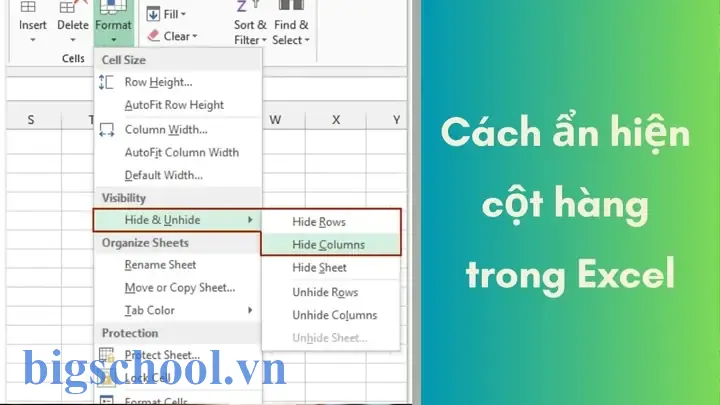
- Trên thanh Ribbon, vào tab Home → Format (điện trong nhóm Cells).
- Chọn Hide & Unhide → Unhide Columns.
Cách này rất hữu ích khi bạn muốn ẩn hoặc hiện nhiều cột cùng lúc, vì bạn có thể kéo chọn một dải cột rộng.
2.3. Phím tắt Alt + H + O + U + L
Nếu bạn muốn tiết kiệm thời gian và không muốn rời bàn phím:
- Nhấn Alt (Excel sẽ hiện các ký tự tắt trên Ribbon).
- Nhấn H (đi tới tab Home).
- Nhấn O (mở menu Format).
- Nhấn U (chọn Hide & Unhide).
- Nhấn L (Unhide Columns).
Đây là chuỗi phím tắt chuẩn cho Excel 2026 trở lên, hoạt động trên Windows. Đối với macOS, bạn có thể dùng ⌘ + Shift + 0 để hiện cột đã ẩn (đối với một cột đã chọn).
3. Sử dụng công cụ Go To (F5) để hiện cột ẩn
Đôi khi bạn không chắc cột ẩn ở đâu, hoặc toàn bộ cột đã bị ẩn khiến không thể chọn được cột liền kề. Khi đó, công cụ Go To là “cứu cánh”.
Bước thực hiện:
- Nhấn F5 hoặc
Ctrl+Gđể mở hộp thoại Go To. - Nhập địa chỉ cột bạn muốn hiện, ví dụ
B:B(để hiện cột B) và nhấn Enter. - Excel sẽ di chuyển con trỏ vào cột B dù nó đang ẩn.
- Sau khi con trỏ hiện tại ở cột B, nhấn Ctrl +
Shift+0(trên Windows) hoặc⌘+Shift+0(trên Mac) để hiện cột.
Mẹo: Nếu phím tắt
Ctrl+Shift+0không hoạt động trên Windows, có thể do tính năng Hide columns đã bị vô hiệu hoá trong Group Policy. Bạn có thể bật lại bằng cách vào Registry:
– Mởregedit.
– Điều hướng tớiHKEY_CURRENT_USER\Software\Microsoft\Office\<phiên bản>\Excel\Options.
– Tạo hoặc chỉnh sửa giá trị DWORDShowHideColumnsShortcutthành1.
– Khởi động lại Excel.
4. Hiện cột ẩn khi toàn bộ cột đều bị ẩn (cột A hoặc XFD)
Có trường hợp người dùng vô tình ẩn toàn bộ cột từ A đến XFD, khiến bảng tính trông như “trống rỗng”. Để khôi phục:
Cách 1: Sử dụng “Select All” + Unhide
- Nhấn Ctrl +
Ahai lần để chọn toàn bộ sheet (lần đầu chọn vùng dữ liệu, lần thứ hai chọn toàn bộ sheet). - Trên Ribbon, vào Home → Format → Hide & Unhide → Unhide Columns.
Cách 2: Sử dụng VBA (nếu menu không phản hồi)
Sub UnhideAllColumns() Cells.EntireColumn.Hidden = False
End Sub
- Mở Visual Basic for Applications (
Alt+F11). - Chèn một Module mới, dán đoạn mã trên, rồi chạy (
F5).
Cách 3: Thay đổi độ rộng cột trong “Column Width”
Có thể bạn quan tâm: Gộp Hàng Trong Excel 2026: Hướng Dẫn Chi Tiết Từ Cơ Bản Đến Nâng Cao
- Chọn toàn bộ sheet (
Ctrl+A→Ctrl+A). - Nhấp chuột phải → Column Width.
- Đặt giá trị 5 (hoặc bất kỳ giá trị nào > 0) và nhấn OK.
Nếu cột vẫn không xuất hiện, có thể chúng đã bị ẩn bằng VBA (thuộc tính .Hidden = True). Khi đó, chỉ cách duy nhất là chạy macro như trên.
5. Sử dụng VBA để hiện cột ẩn nhanh chóng
Với các file lớn, hoặc khi cần lặp lại thao tác trên nhiều sheet, VBA là giải pháp tối ưu.
5.1. Mở tất cả các cột trong một sheet
Sub UnhideAllColsInActiveSheet() ActiveSheet.Columns.Hidden = False
End Sub
5.2. Mở tất cả các cột trong toàn bộ workbook
Sub UnhideAllColsInWorkbook() Dim ws As Worksheet For Each ws In ThisWorkbook.Worksheets ws.Columns.Hidden = False Next ws
End Sub
5.3. Hiện cột dựa trên tên (ví dụ: cột “Revenue”)
Sub UnhideColumnByHeader() Dim ws As Worksheet, rng As Range, cell As Range Set ws = ActiveSheet Set rng = ws.Rows(1) 'Giả sử tiêu đề ở hàng 1 For Each cell In rng If cell.Value = "Revenue" Then cell.EntireColumn.Hidden = False Exit For End If Next cell
End Sub
Lưu ý bảo mật: Khi chia sẻ file Excel có macro, luôn thông báo cho người nhận về nội dung macro để tránh cảnh báo bảo mật và giảm rủi ro virus.
6. Mẹo nâng cao: Hiện cột ẩn trong nhiều sheet cùng lúc
Nếu bạn đang làm việc với một workbook chứa hàng chục sheet và muốn đồng thời hiện cột B trong tất cả:
Sub UnhideColumnB_AllSheets() Dim ws As Worksheet For Each ws In ThisWorkbook.Worksheets ws.Columns("B").Hidden = False Next ws
End Sub
Hoặc nếu muốn đồng thời ẩn một dải cột (ví dụ C:E) trên tất cả sheet:
Sub HideColumnsCtoE_AllSheets() Dim ws As Worksheet For Each ws In ThisWorkbook.Worksheets ws.Columns("C:E").Hidden = True Next ws
End Sub
Bạn có thể gán các macro này vào Quick Access Toolbar hoặc Ribbon để truy cập nhanh chỉ bằng một cú nhấp chuột.
7. Xử lý cột ẩn do Grouping (Nhóm) hoặc Outline (Đề mục)
Excel cho phép nhóm (Group) các cột, tạo dấu “+” hoặc “-” ở trên thanh tiêu đề. Khi nhóm được thu gọn, các cột sẽ giấu tạm thời nhưng không thực sự được đặt thuộc tính Hidden = True. Để “hiện” lại:
- Tìm dấu “+” ở phía trên tiêu đề cột (thường nằm trên cột A hoặc ở cuối).
- Nhấn vào dấu “+” để mở rộng nhóm.
Nếu muốn bỏ nhóm hoàn toàn:
- Chọn các cột trong nhóm → Data → Ungroup.
Sau khi ungroup, các cột sẽ luôn hiển thị và không còn bị ẩn ngầm.
8. Kiểm tra và ngăn ngừa cột bị ẩn không mong muốn
8.1. Kiểm tra thuộc tính Hidden
Bạn có thể nhanh chóng kiểm tra một cột có bị ẩn không bằng cách:
- Chọn cột liền kề → nhìn vào Name Box (ô bên trái thanh công thức). Nếu hiển thị “B:B” trong khi bạn đang ở cột A, tức là cột B đang ẩn.
Hoặc dùng VBA:
Sub ListHiddenColumns() Dim ws As Worksheet, col As Range, msg As String Set ws = ActiveSheet For Each col In ws.Columns If col.Hidden Then msg = msg & col.Address & " " Next col If msg = "" Then msg = "Không có cột nào bị ẩn." MsgBox msg, vbInformation, "Cột ẩn trong " & ws.Name
End Sub
8.2. Bảo vệ sheet để ngăn người dùng ẩn cột
Nếu bạn không muốn người khác vô tình ẩn cột:
- Vào Review → Protect Sheet.
- Bỏ chọn Format columns (cho phép ẩn/hiện).
- Đặt mật khẩu (nếu cần).
Sau khi bảo vệ, người dùng sẽ không thể ẩn hoặc hiện cột mà không có quyền.
8.3. Sử dụng Data Validation hoặc Conditional Formatting để cảnh báo
Bạn có thể tạo Data Validation trên một ô, yêu cầu người dùng không được ẩn cột chứa dữ liệu quan trọng. Khi cột bị ẩn, một thông báo sẽ xuất hiện (điều này yêu cầu macro để kiểm tra trạng thái ẩn).
Private Sub Workbook_SheetDeactivate(ByVal Sh As Object) Dim col As Range For Each col In Sh.Columns If col.Hidden And col.Column = 2 Then 'Giả sử cột B quan trọng MsgBox "Cột B đã bị ẩn! Vui lòng hiện lại trước khi rời sheet.", vbExclamation End If Next col
End Sub
9. Kết luận
Việc hiện cột bị ẩn trong Excel không chỉ là một thao tác kỹ thuật đơn thuần mà còn liên quan đến quản lý dữ liệu, bảo mật thông tin và tối ưu quy trình làm việc. Bằng cách nắm vững các phương pháp:
- Chuột phải → Unhide
- Ribbon → Home → Format → Unhide Columns
- Phím tắt Alt + H + O + U + L
- Go To (F5) + Ctrl + Shift + 0
- VBA macro
bạn sẽ có thể khôi phục nhanh chóng bất kỳ cột nào bị ẩn, dù là trên một sheet đơn lẻ hay toàn bộ workbook. Đồng thời, việc kiểm tra, bảo vệ và ngăn ngừa cột ẩn không mong muốn sẽ giúp giảm thiểu lỗi trong báo cáo, nâng cao tính toàn vẹn dữ liệu và cải thiện hiệu suất làm việc chung.
Hãy áp dụng những kiến thức đã học vào thực tế, tùy chỉnh các macro và phím tắt sao cho phù hợp với quy trình công việc của bạn. Khi bạn đã thành thạo, việc quản lý cột ẩn sẽ trở thành một phần tự nhiên và không còn là trở ngại trong bất kỳ dự án Excel nào.
Chúc bạn làm việc hiệu quả và luôn có một bảng tính Excel sạch sẽ, dễ đọc!

Tiến sĩ Lê Thống Nhất sinh năm 1955 tại Nghệ An, là nhà giáo, nhà báo và doanh nhân trong lĩnh vực giáo dục. Ông từng giảng dạy Toán học tại Trường THPT Chuyên Phan Bội Châu và đảm nhiệm nhiều vai trò trong ngành giáo dục, từ viết sách, biên soạn tài liệu đến sáng lập các dự án hỗ trợ học tập trực tuyến.
Ông là người sáng lập BigSchool – nền tảng giáo dục trực tuyến kết nối giáo viên và học sinh cả nước. Ngoài ra, ông còn nổi tiếng với vai trò tác giả, diễn giả truyền cảm hứng và khách mời trên nhiều chương trình truyền hình, trong đó có “Ai là triệu phú” trên truyền hình VTV.
Trong suốt sự nghiệp, Tiến sĩ Lê Thống Nhất đã nhận nhiều giải thưởng giáo dục và được biết đến như một người luôn đổi mới, ứng dụng công nghệ vào dạy và học, góp phần lan tỏa tri thức và niềm say mê học tập cho thế hệ trẻ.