
Có thể bạn quan tâm: File Excel Bị Ẩn Sheet: Nguyên Nhân, Cách Khôi Phục Và Ngăn Ngừa
Mở Đầu
Excel là một trong những phần mềm bảng tính mạnh mẽ và phổ biến nhất hiện nay, được sử dụng rộng rãi trong các doanh nghiệp, trường học và cá nhân để thực hiện các công việc từ đơn giản đến phức tạp. Một trong những yếu tố quan trọng giúp người dùng quản lý và di chuyển nhanh chóng giữa các bảng tính (sheet) là thanh sheet – còn gọi là tab sheet – nằm ở phía dưới cửa sổ làm việc. Tuy nhiên, không phải người dùng nào cũng biết cách hiển thị, ẩn, tùy chỉnh hoặc tối ưu hoá thanh sheet để tăng hiệu suất làm việc. Bài viết này sẽ cung cấp cho bạn một hướng dẫn chi tiết, đầy đủ và có hệ thống về cách hiển thị thanh sheet trong Excel, bao gồm:
- Giải thích khái niệm và vai trò của thanh sheet.
- Các nguyên nhân khiến thanh sheet không hiển thị.
- Hướng dẫn bật lại thanh sheet trên các phiên bản Excel phổ biến (Excel 2026, 2026, 2026, 2026, Microsoft 365).
- Các tùy chỉnh nâng cao: ẩn/hiện một số sheet, nhóm sheet, đổi màu, đổi tên và tạo shortcut.
- Một số mẹo và thủ thuật giúp quản lý hàng trăm sheet hiệu quả.
- Giải đáp các câu hỏi thường gặp (FAQ) liên quan đến thanh sheet.
Sau khi đọc xong bài viết, bạn sẽ nắm vững cách hiển thị thanh sheet trong Excel và có thể áp dụng vào thực tế một cách nhanh chóng và linh hoạt.
Có thể bạn quan tâm: Excel Turn Number Into Text: Hướng Dẫn Chi Tiết Từ Cơ Bản Đến Nâng Cao
1. Thanh Sheet Là Gì? Vai Trò Của Nó Trong Excel
1.1 Định Nghĩa Thanh Sheet
Thanh sheet, hay còn gọi là tab bar, là một dải nhỏ nằm ở phía dưới cửa sổ Excel, chứa các tab (nhãn) đại diện cho từng worksheet (bảng tính) trong một workbook (sổ làm việc). Mỗi tab thường mang tên mặc định là Sheet1, Sheet2, … hoặc tên do người dùng tự đặt.
1.2 Tại Sao Thanh Sheet Quan Trọng?
- Di chuyển nhanh: Cho phép người dùng chuyển đổi giữa các sheet chỉ bằng một cú click.
- Quản lý dữ liệu: Khi một workbook chứa nhiều sheet, thanh sheet giúp người dùng có cái nhìn tổng quan.
- Tổ chức công việc: Người dùng có thể nhóm các sheet liên quan, ẩn những sheet không cần thiết, giảm rối mắt.
- Tăng năng suất: Khi biết cách tùy chỉnh thanh sheet, bạn sẽ tiết kiệm thời gian tìm kiếm và thao tác.
Có thể bạn quan tâm: Excel Là Phần Mềm Gì? – Giải Đáp Toàn Diện Về Microsoft Excel Và Ứng Dụng Trong Công Việc
2. Nguyên Nhân Thanh Sheet Không Hiển Thị
Trước khi đưa ra cách khắc phục, chúng ta cần hiểu tại sao thanh sheet lại “biến mất”. Dưới đây là những nguyên nhân phổ biến:
| Nguyên nhân | Mô tả | Cách kiểm tra |
|---|---|---|
| Cài đặt ẩn sheet | Người dùng vô tình ẩn thanh sheet trong Options. | Vào File > Options > Advanced và kiểm tra mục Display options for this workbook. |
| Kích thước cửa sổ quá nhỏ | Khi cửa sổ Excel bị thu nhỏ, thanh sheet có thể bị cuộn ra ngoài. | Mở cửa sổ Excel fullscreen (Ctrl + Shift + F1) để xem. |
| Thêm Add-in hoặc Macro | Một số add-in có thể tự động ẩn thanh sheet để tạo giao diện tùy chỉnh. | Kiểm tra File > Options > Add‑ins, tắt tạm thời. |
| Lỗi phần mềm | Excel gặp lỗi khi khởi động hoặc sau khi cập nhật. | Khởi động lại Excel, hoặc mở workbook trên máy khác. |
| Cài đặt hiển thị | Chế độ Full Screen hoặc Page Layout có thể làm ẩn thanh sheet. | Thử chuyển sang Normal view (View > Normal). |
3. Cách Hiển Thị Lại Thanh Sheet Trên Các Phiên Bản Excel
3.1 Excel 2026, 2026, 2026, 2026 và Microsoft 365
Bước 1: Kiểm Tra Tùy Chọn Hiển Thị
- Mở Excel và mở bất kỳ workbook nào.
- Chọn File → Options (hoặc Excel Options).
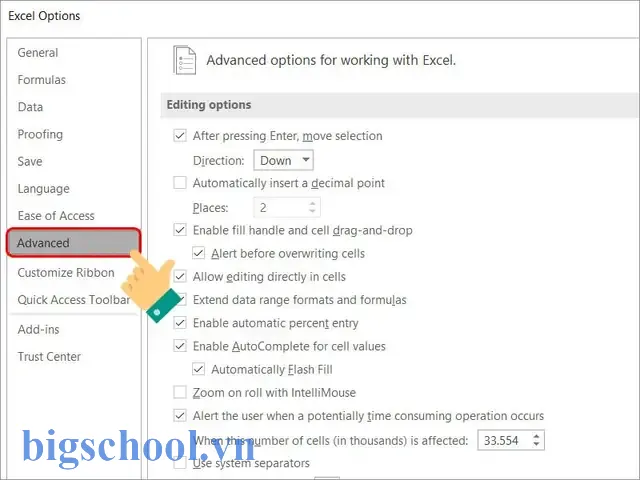
- Trong hộp thoại Excel Options, chọn Advanced từ menu bên trái.
- Kéo xuống phần Display options for this workbook.
- Đảm bảo Show sheet tabs được đánh dấu.
Lưu ý: Nếu mục này đã được bật nhưng vẫn không hiển thị, tiếp tục các bước sau.
Bước 2: Điều Chỉnh Kích Thước Cửa Sổ
- Kéo thanh ngang của cửa sổ Excel lên để mở rộng không gian làm việc.
- Đôi khi thanh sheet bị ẩn ở phía dưới vì cột scroll bar chiếm hết không gian. Giảm độ rộng của scroll bar bằng cách kéo thanh cuộn sang trái.
Bước 3: Thoát Khởi Động Full Screen
- Nhấn
Eschoặc vào View → Normal để thoát chế độ Full Screen hoặc Page Layout.
Bước 4: Kiểm Tra Add‑ins
- Vào File → Options → Add‑ins.
- Ở phần Manage, chọn COM Add‑ins → Go….
- Bỏ chọn các add‑ins không cần thiết, đặc biệt là những add‑in liên quan tới giao diện người dùng.
- Nhấn OK, khởi động lại Excel và kiểm tra lại thanh sheet.
Bước 5: Sử Dụng Phím Tắt
- Ctrl + Page Up / Page Down: Di chuyển nhanh giữa các sheet ngay cả khi thanh sheet không hiển thị.
- Nếu bạn có thể chuyển sheet bằng phím tắt, chứng tỏ sheet vẫn tồn tại; chỉ vấn đề hiển thị giao diện.
3.2 Excel trên MacOS
Quy trình tương tự, nhưng các mục menu có chút khác biệt:
- Excel → Preferences → View.
- Đánh dấu Show sheet tabs.
- Nếu vẫn không hiện, kiểm tra Window → Zoom và View → Normal.
3.3 Excel Online (Office 365)
Trong phiên bản web, thanh sheet luôn hiển thị ở dưới, tuy nhiên:
- Chế độ Full Screen (F11) có thể ẩn thanh sheet. Nhấn lại F11 để thoát.
- Nếu thanh sheet không xuất hiện, thử refresh trang hoặc đăng xuất và đăng nhập lại.
4. Tùy Chỉnh Thanh Sheet: Ẩn/Hiện, Đổi Tên, Đổi Màu và Nhóm Sheet
4.1 Ẩn và Hiện Sheet Riêng Lẻ
- Ẩn sheet: Click chuột phải vào tab sheet → Hide.
- Hiện sheet: Click chuột phải vào bất kỳ tab nào → Unhide…, chọn sheet muốn hiện.
Mẹo: Để ẩn nhiều sheet cùng lúc, nhấn
Ctrlvà chọn các sheet, sau đó click phải → Hide.
4.2 Đổi Tên Sheet
- Double‑click vào tab sheet → nhập tên mới →
Enter. - Hoặc click phải → Rename.
Lưu ý: Tên sheet không được chứa ký tự:
:\/?.
4.3 Đổi Màu Tab Sheet (Excel 2026 trở lên)
- Click phải vào tab sheet → Tab Color.
- Chọn màu từ bảng màu hoặc More Colors để tùy chỉnh.
- Màu sẽ hiển thị khi sheet không được chọn; khi chọn, màu nền sẽ biến thành màu trắng.
Ứng dụng: Dùng màu để phân biệt nhóm dữ liệu (ví dụ: màu xanh cho dữ liệu bán hàng, màu đỏ cho dữ liệu chi phí).
4.4 Nhóm Sheet
Khi làm việc với nhiều sheet có cấu trúc tương tự, bạn có thể group chúng để thực hiện cùng một thao tác trên tất cả:
- Giữ
Shiftvà click vào tab đầu và cuối của dải sheet muốn group. - Các sheet sẽ hiển thị tiêu đề Group trên thanh tiêu đề.
- Thực hiện thao tác (ví dụ: nhập công thức, định dạng).
- Để bỏ group, click vào bất kỳ sheet nào ngoài nhóm hoặc click Ungroup Sheets trong Home > Format > Ungroup Sheets.
Cảnh báo: Khi các sheet được group, mọi thay đổi sẽ áp dụng cho tất cả. Hãy chắc chắn rằng bạn muốn thực hiện thay đổi đồng thời.
4.5 Tạo Shortcut cho Sheet
- Ctrl + F3: Mở Name Manager, tạo tên cho sheet và gán phím tắt.
- Hoặc sử dụng Quick Access Toolbar (QAT): Click chuột phải vào tab sheet → Add to Quick Access Toolbar để tạo nút truy cập nhanh.
5. Quản Lý Hàng Trăm Sheet Một Cách Hiệu Quả
Khi workbook chứa hàng trăm sheet, việc di chuyển qua lại có thể trở nên rối mắt. Dưới đây là một số chiến lược tối ưu:
Có thể bạn quan tâm: Giải Nén Pdf Sang Excel: Hướng Dẫn Chi Tiết, Công Cụ Hiệu Quả Và Mẹo Tối Ưu Hoá Quy Trình
5.1 Sắp Xếp Lại Thứ Tự Sheet
- Click và kéo tab sheet để di chuyển vị trí.
- Sử dụng VBA để tự động sắp xếp alphabet hoặc theo ngày:
Sub SortSheets() Dim i As Integer, j As Integer For i = 1 To Sheets.Count - 1 For j = i + 1 To Sheets.Count If UCase$(Sheets(j).Name) < UCase$(Sheets(i).Name) Then Sheets(j).Move Before:=Sheets(i) End If Next j Next i
End Sub
5.2 Sử Dụng “Navigation Pane” (Excel 365)
- View → Navigation Pane (hoặc Ctrl + F1).
- Cây thư mục hiển thị tất cả sheet, cho phép tìm kiếm nhanh.
5.3 Tạo “Index Sheet”
- Tạo một sheet mới, liệt kê tất cả sheet kèm link:
Sub CreateIndex() Dim ws As Worksheet, i As Long Sheets.Add.Name = "Index" i = 1 For Each ws In ThisWorkbook.Worksheets If ws.Name <> "Index" Then Cells(i, 1).Value = ws.Name Cells(i, 1).Hyperlink.Add Anchor:=Cells(i, 1), Address:="", SubAddress:="'" & ws.Name & "'!A1" i = i + 1 End If Next ws
End Sub
- Nhấn Ctrl + Click vào tên sheet để chuyển nhanh.
5.4 Ẩn Tạm Thời Các Sheet Không Cần
- Chọn multiple sheets, click phải → Hide.
- Khi cần, Unhide lại nhanh chóng.
5.5 Đặt Màu Nền Khác Nhau Cho Nhóm Sheet
- Nhóm các sheet liên quan (ví dụ: tháng 1‑3) cùng màu xanh nhạt, tháng 4‑6 màu vàng, giúp nhận diện nhanh.
5.6 Sử Dụng “Workbook Views”
- Custom Views: Lưu trạng thái hiển thị (sheet nào ẩn, zoom, v.v.) → View → Custom Views → Add.
- Khi chuyển giữa các dự án, chỉ cần Show view tương ứng.
6. Các Vấn Đề Thường Gặp Khi Làm Việc Với Thanh Sheet
6.1 “Sheet Tab” Không Hiển Thị Nhưng Vẫn Có Sheet
- Giải pháp: Kiểm tra Options → Advanced → Show sheet tabs. Nếu đã bật, thử Reset cài đặt Excel:
File > Options > General > Reset.
6.2 Thanh Sheet Bị “Cắt Bớt” Khi Thêm Nhiều Sheet
- Giải pháp: Kéo thanh cuộn ngang sang trái, hoặc giảm độ rộng cột Scroll Bar bằng cách kéo vào góc dưới bên phải.
- Thêm vào, bật Horizontal Scroll Bar trong Options > Advanced nếu đã tắt.
6.3 Không Thể Đổi Màu Tab Sheet
- Nguyên nhân: Workbook được bảo vệ (protected).
- Cách khắc phục:
Review > Unprotect Workbook(có thể cần mật khẩu).
6.4 Thêm Sheet Mới Nhưng Tab Không Xuất Hiện
- Kiểm tra: Có thể workbook đang ở chế độ Very Hidden (được ẩn bằng VBA).
- Mở VBA (
Alt + F11) → Project Explorer → chọn sheet → trong Properties thay đổiVisibletừxlSheetVeryHiddenthànhxlSheetVisible.
6.5 “Tab Scroll Buttons” Không Hiện Khi Nhiều Sheet
- Giải pháp: Vào File > Options > Advanced, trong mục Display options for this workbook, bật Show sheet tabs và Show horizontal scroll bar.
- Ngoài ra, kiểm tra Resolution màn hình; ở độ phân giải thấp, Excel có thể tự động ẩn các nút cuộn.
7. Tối Ưu Hóa Giao Diện Để Thanh Sheet Luôn Rõ Ràng
| Yếu Tố | Cách Tối Ưu |
|---|---|
| Độ phân giải màn hình | Sử dụng ít nhất 1366×768, ưu tiên 1920×1080 hoặc cao hơn. |
| Theme (giao diện) | Chọn Office Theme → Colorful hoặc White để tăng độ tương phản. |
| Zoom | Đặt Zoom ở 100% hoặc 125% để không làm thu gọn tab. |
| Ribbon Display Options | Chọn Show Tabs and Commands để có không gian làm việc rộng hơn. |
| Full Screen | Tránh sử dụng Full Screen khi cần thường xuyên chuyển sheet. |
8. FAQ – Các Câu Hỏi Thường Gặp Về Thanh Sheet
Q1: Tôi đã bật “Show sheet tabs” nhưng vẫn không thấy tab. Có phải Excel bị lỗi?
A: Có thể do một add‑in hoặc macro đã ẩn chúng. Thử khởi động Excel ở Safe Mode (Ctrl khi mở Excel) để kiểm tra. Nếu tab xuất hiện, vấn đề nằm ở add‑in.
Q2: Làm sao để hiện tất cả các sheet đã ẩn mà không phải mở từng sheet một?
A: Sử dụng macro sau:
Sub UnhideAllSheets() Dim ws As Worksheet For Each ws In ThisWorkbook.Worksheets ws.Visible = xlSheetVisible Next ws
End Sub
Q3: Tôi muốn ẩn tab sheet nhưng vẫn muốn người dùng truy cập vào sheet. Có cách nào?
A: Đánh dấu sheet là Very Hidden trong VBA. Người dùng không thể hiện sheet bằng Unhide, chỉ có thể mở bằng VBA.
Q4: Khi mở file Excel trên máy khác, thanh sheet không hiển thị. Điều này liên quan tới phiên bản Excel?
A: Có thể do cài đặt Options khác nhau hoặc file được lưu ở chế độ Compatibility Mode. Mở file, sau đó lưu lại dưới định dạng .xlsx mới.
Q5: Làm sao để tạo một “shortcut” để mở một sheet cụ thể mà không cần nhìn vào tab?
A: Tạo Hyperlink trong một ô hoặc Form Control button và gán macro Sheets("TênSheet").Select.
9. Kết Luận
Việc hiển thị thanh sheet trong Excel không chỉ là một thao tác kỹ thuật đơn giản mà còn là nền tảng để bạn quản lý, tổ chức và tối ưu hoá công việc trong môi trường bảng tính phức tạp. Từ việc kiểm tra cài đặt cơ bản, xử lý lỗi thường gặp, đến các kỹ thuật nâng cao như nhóm sheet, đổi màu, tạo index sheet hay viết macro tự động, tất cả đều giúp bạn làm việc nhanh hơn, chính xác hơn và giảm thiểu lỗi.
Hãy áp dụng những kiến thức trên vào thực tiễn:
- Bước kiểm tra nhanh: Options → Advanced → Show sheet tabs.
- Nếu vẫn không thấy: Kiểm tra add‑ins, chế độ full screen, kích thước cửa sổ.
- Quản lý nhiều sheet: Sử dụng màu, nhóm, index sheet và VBA để tự động hoá.
Hy vọng bài viết đã cung cấp cho bạn một hướng dẫn toàn diện, chi tiết và thực tiễn về cách hiển thị thanh sheet trong Excel. Nếu còn thắc mắc, hãy để lại bình luận hoặc tìm kiếm trên cộng đồng Microsoft Office – nơi có rất nhiều tài nguyên bổ trợ.
Chúc bạn làm việc hiệu quả và tận hưởng sự linh hoạt mà Excel mang lại!

Tiến sĩ Lê Thống Nhất sinh năm 1955 tại Nghệ An, là nhà giáo, nhà báo và doanh nhân trong lĩnh vực giáo dục. Ông từng giảng dạy Toán học tại Trường THPT Chuyên Phan Bội Châu và đảm nhiệm nhiều vai trò trong ngành giáo dục, từ viết sách, biên soạn tài liệu đến sáng lập các dự án hỗ trợ học tập trực tuyến.
Ông là người sáng lập BigSchool – nền tảng giáo dục trực tuyến kết nối giáo viên và học sinh cả nước. Ngoài ra, ông còn nổi tiếng với vai trò tác giả, diễn giả truyền cảm hứng và khách mời trên nhiều chương trình truyền hình, trong đó có “Ai là triệu phú” trên truyền hình VTV.
Trong suốt sự nghiệp, Tiến sĩ Lê Thống Nhất đã nhận nhiều giải thưởng giáo dục và được biết đến như một người luôn đổi mới, ứng dụng công nghệ vào dạy và học, góp phần lan tỏa tri thức và niềm say mê học tập cho thế hệ trẻ.