
Có thể bạn quan tâm: Excel Bị Tắt Đột Ngột: Nguyên Nhân, Hậu Quả Và Cách Khắc Phục Hiệu Quả
Giới thiệu chung về Excel và tầm quan trọng trong môi trường văn phòng
Microsoft Excel là một trong những phần mềm bảng tính mạnh mẽ và phổ biến nhất hiện nay. Đối với dân văn phòng, việc thành thạo Excel không chỉ giúp tăng năng suất làm việc, mà còn mở rộng khả năng phân tích dữ liệu, đưa ra quyết định nhanh chóng và chính xác. Dù bạn là nhân viên kế toán, nhân sự, marketing hay quản lý dự án, Excel luôn là công cụ không thể thiếu. Bài viết này sẽ hướng dẫn chi tiết, từng bước từ cơ bản đến nâng cao, giúp bạn – một người mới bắt đầu – có thể tự tin sử dụng Excel trong công việc hằng ngày và dần dần trở thành “siêu nhân” Excel trong vòng 30 ngày.
Có thể bạn quan tâm: Excel Bị Treo Khi Copy: Nguyên Nhân, Giải Pháp Và Cách Phòng Ngừa
Phần 1: Khởi động – Làm quen với giao diện và các khái niệm cơ bản
1.1. Mở và tạo file Excel mới
- Cách mở Excel: Nhấn vào biểu tượng Excel trên desktop hoặc tìm trong menu Start → Microsoft Office → Excel.
- Tạo workbook mới: Chọn “Blank workbook” (Sổ làm việc trống) hoặc sử dụng mẫu (templates) có sẵn như “Budget”, “Invoice”…
1.2. Các thành phần cơ bản của giao diện
| Thành phần | Chức năng |
|---|---|
| Ribbon (băng công cụ) | Chứa các tab (Home, Insert, Formulas, Data, Review, View) và các nhóm lệnh. |
| Worksheet (bảng tính) | Nơi bạn nhập dữ liệu, mỗi workbook có thể chứa nhiều worksheet. |
| Cell (ô) | Giao diện nhập dữ liệu, được xác định bằng địa chỉ cột + hàng (ví dụ: A1). |
| Name Box | Hiển thị địa chỉ ô hiện tại; có thể nhập tên cho một ô hoặc vùng dữ liệu. |
| Formula Bar | Nơi nhập công thức, hàm hoặc chỉnh sửa nội dung ô. |
| Status Bar | Hiển thị thông tin nhanh như tổng, trung bình, đếm số ô đã chọn. |
1.3. Cách nhập, chỉnh sửa và xóa dữ liệu
- Nhập dữ liệu: Chọn ô → gõ nội dung → Enter (đi xuống) hoặc Tab (đi sang phải).
- Sửa dữ liệu: Double-click vào ô hoặc nhấn F2.
- Xóa dữ liệu: Chọn ô → nhấn Delete hoặc Right‑click → Clear Contents.
1.4. Lưu và chia sẻ file
- Lưu file: Ctrl + S → Chọn vị trí (OneDrive, SharePoint, ổ cứng). Đặt tên file hợp lý (VD: “Báo cáo doanh thu_Q1_2024.xlsx”).
- Chia sẻ: Click “Share” ở góc trên‑phải → Nhập email đồng nghiệp → Quyền “Can edit” hoặc “Can view”.
Có thể bạn quan tâm: Excel Bị Mất Dòng Kẻ: Nguyên Nhân, Cách Khắc Phục Và Mẹo Phòng Tránh
Phần 2: Các thao tác cơ bản – Định dạng và sắp xếp dữ liệu
2.1. Định dạng ô (Font, màu sắc, viền, căn lề)
- Font & Size: Tab Home → Font group → Chọn kiểu, kích thước.
- Màu nền & màu chữ: Fill Color (bình màu) và Font Color.
- Viền: Border → Chọn loại viền (All Borders, Thick Box Border,…).
- Căn lề: Align → Left, Center, Right, Top, Middle, Bottom.
2.2. Định dạng số (Currency, Percentage, Date, Custom)
- Currency: Đánh dấu cột tiền tệ → Number Format → Currency.
- Percentage: Chọn % → Excel tự chuyển 0.25 → 25%.
- Date: Nhập dạng “dd/mm/yyyy” hoặc “mm/dd/yyyy” tùy khu vực; sử dụng Format → Short Date / Long Date.
- Custom: Định dạng tùy chỉnh như “#,##0.00_);Red”.
2.3. Sắp xếp và lọc dữ liệu (Sort & Filter)
- Sort: Chọn cột → Data → Sort A‑Z hoặc Z‑A. Đối với nhiều mức sắp xếp, chọn “Custom Sort”.
- Filter: Data → Filter → Thêm mũi tên lọc ở tiêu đề cột → Chọn giá trị, màu, hoặc điều kiện (Number Filters, Text Filters).
2.4. Freeze Panes – Giữ cố định tiêu đề
- Cố định hàng đầu: View → Freeze Panes → Freeze Top Row.
- Cố định cột đầu: Freeze First Column.
- Cố định cả hàng và cột: Chọn ô phía dưới‑phải của vùng muốn cố định → Freeze Panes.
Phần 3: Công thức & hàm – Xây dựng nền tảng tính toán
3.1. Nguyên tắc viết công thức
- Bắt đầu bằng dấu “=”.
- Sử dụng dấu “+”, “-”, “”, “/” cho các phép toán cơ bản.
- Tham chiếu ô: A1 (relative), $A$1 (absolute), A$1 hoặc $A1 (mixed).
3.2. Các hàm cơ bản nhất
| Hàm | Mô tả | Ví dụ |
|---|---|---|
| SUM | Tổng các giá trị | =SUM(B2:B10) |
| AVERAGE | Trung bình | =AVERAGE(C2:C15) |
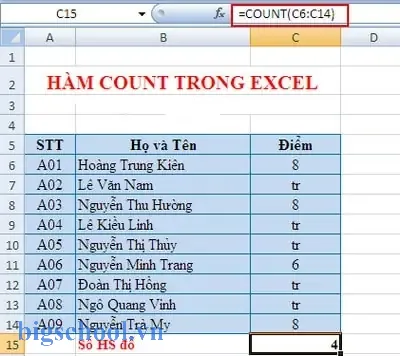
| COUNT | Đếm ô chứa số | =COUNT(D2:D20) |
| COUNTA | Đếm ô không rỗng | =COUNTA(E2:E30) |
| MAX / MIN | Giá trị lớn nhất/nhỏ nhất | =MAX(F2:F100) |
| IF | Điều kiện | =IF(G2>1000,"Lớn","Nhỏ") |
| VLOOKUP | Tìm kiếm dọc | =VLOOKUP(H2,Table1,3,FALSE) |
| HLOOKUP | Tìm kiếm ngang | =HLOOKUP(I2,Table2,2,FALSE) |
| CONCATENATE (hoặc &) | Nối chuỗi | =A2 & " " & B2 |
| LEFT / RIGHT / MID | Lấy ký tự | =LEFT(J2,3) |
| DATE, YEAR, MONTH, DAY | Xử lý ngày | =DATE(2026,6,24) |
3.3. Thực hành: Tạo bảng tính chi phí dự án
- Cột A: Mô tả công việc.
- Cột B: Số lượng.
- Cột C: Đơn giá.
- Cột D: Thành tiền =
=B2C2. - Cột E: Thuế (10%) =
=D20.1. - Cột F: Tổng cộng =
=D2+E2.
Kéo công thức xuống toàn bộ hàng để tự động tính.
3.4. Sử dụng hàm IF lồng nhau (Nested IF)
Ví dụ: Xác định mức thưởng dựa trên doanh thu:
=IF(H2>=1000000,"A",IF(H2>=500000,"B",IF(H2>=200000,"C","D")))
3.5. Hàm SUMIF & COUNTIF – Tính tổng/đếm có điều kiện
- SUMIF:
=SUMIF(range, criteria, sum_range) - VD:
=SUMIF(C2:C100,">=500",D2:D100)– tổng chi phí cho các mục có chi phí ≥ 500. - COUNTIF:
=COUNTIF(range, criteria) - VD:
=COUNTIF(A2:A100,"hàng")– đếm ô chứa từ “hàng”.
3.6. Hàm LOOKUP nâng cao – XLOOKUP (Excel 365/2026)
=XLOOKUP(lookup_value, lookup_array, return_array, if_not_found, match_mode, search_mode)
- Thay thế VLOOKUP/HLOOKUP, không giới hạn cột trả về, hỗ trợ tìm ngược.
Phần 4: Phân tích dữ liệu – PivotTable và PivotChart
4.1. Khi nào dùng PivotTable?
- Khi cần tóm tắt, nhóm, và phân tích lượng lớn dữ liệu.
- Khi muốn xem tổng hợp theo thời gian, khu vực, sản phẩm…
4.2. Tạo PivotTable nhanh
- Chọn bảng dữ liệu → Insert → PivotTable.
- Chọn “New Worksheet” → OK.
- Kéo trường (field) vào khu vực Row, Column, Values, Filters.
4.3. Ví dụ thực tế: Báo cáo doanh thu theo khu vực và tháng
- Rows: Khu vực.
- Columns: Tháng.
- Values: Tổng doanh thu (đặt “Sum of Sales”).
- Filters: Năm (nếu có nhiều năm).
4.4. Định dạng PivotTable
- Value Field Settings: Chọn Sum, Count, Average, Max, Min…
- Number Format: Định dạng tiền tệ, %.
- Design Tab: Chọn kiểu báo cáo, hiển thị Grand Totals, Subtotals.
4.5. PivotChart – Biểu đồ động
Có thể bạn quan tâm: Excel Bị Ẩn Dòng Đầu: Nguyên Nhân, Cách Khắc Phục Và Phòng Ngừa Hiệu Quả
- Chọn PivotTable → Insert → PivotChart.
- Lựa chọn loại biểu đồ (Column, Line, Pie…) phù hợp với mục tiêu truyền tải.
4.6. Slicers – Bộ lọc trực quan
- Chọn PivotTable → Insert → Slicer.
- Chọn trường muốn lọc (Khu vực, Năm…) → Tạo các nút bấm nhanh.
Phần 5: Tự động hóa công việc – Macro và VBA cơ bản
5.1. Vì sao cần Macro?
- Lặp lại các thao tác tẻ nhạt (định dạng, nhập dữ liệu, tạo báo cáo) chỉ bằng một cú nhấp.
- Tiết kiệm thời gian, giảm lỗi nhập liệu.
5.2. Ghi Macro nhanh (Record Macro)
- View → Macros → Record Macro.
- Đặt tên (không có dấu cách) → Ghi chú mô tả → Chọn “This Workbook”.
- Thực hiện các thao tác muốn tự động → Stop Recording.
5.3. Xem và chỉnh sửa mã VBA
- Alt + F11 → Mở Visual Basic for Applications.
- Trong Project Explorer → Modules → Double‑click Module1 → Xem code.
Sub FormatReport() Columns("A:F").AutoFit Range("A1:F1").Font.Bold = True Range("A1:F1").Interior.Color = RGB(200, 200, 255)
End Sub
5.4. Gán Macro vào nút
- Insert → Shapes → Vẽ hình → Right‑click → Assign Macro → Chọn macro → OK.
5.5. Lưu file dưới dạng macro‑enabled
- File → Save As → Excel Macro‑Enabled Workbook (.xlsm).
Phần 6: Kỹ năng nâng cao – Data Validation, Conditional Formatting, Power Query
6.1. Data Validation – Kiểm soát dữ liệu nhập
- Data → Data Validation → Settings:
- Cho phép List (danh sách thả xuống) → Nhập nguồn (VD:
=Sheet2!$A$2:$A$10). - Giới hạn số (Whole number, Decimal) → Minimum, Maximum.
- Custom formula:
=AND(LEN(A2)=10, ISNUMBER(A2))– ví dụ kiểm tra mã số 10 ký tự số.
6.2. Conditional Formatting – Định dạng có điều kiện
- Home → Conditional Formatting:
- Highlight Cells Rules → Greater Than, Text that Contains…
- New Rule → Use a formula to determine which cells to format → VD:
=$C2>=$D$1(đánh dấu các giá trị vượt ngưỡng).
6.3. Power Query – Nhập và biến đổi dữ liệu
- Data → Get Data → From File (Excel, CSV, Text) hoặc From Web.
- Power Query Editor mở ra: Thực hiện các bước:
- Remove Columns, Rename Columns.
- Split Column by Delimiter.
- Merge Queries (join tables).
- Khi hoàn tất → Close & Load → Dữ liệu sẽ xuất hiện trên sheet mới, tự động cập nhật khi nguồn thay đổi.
6.4. Power Pivot – Mô hình dữ liệu đa bảng
- Kích hoạt Add‑in: File → Options → Add‑Ins → Manage: COM Add‑ins → Check “Microsoft Power Pivot for Excel”.
- Tạo Data Model → Thêm các bảng → Định nghĩa Relationships.
- Sử dụng DAX (Data Analysis Expressions) để tính toán phức tạp:
CALCULATE(SUM(SalesAmount), FILTER(Date, DateYear=2026)).
Phần 7: Thực hành dự án cuối khóa – Xây dựng báo cáo tổng hợp doanh thu
7.1. Yêu cầu dự án
- Nguồn dữ liệu: 3 file CSV (Bán hàng, Chi phí, Nhân viên).
- Mục tiêu: Tạo báo cáo tổng hợp gồm:
- Doanh thu theo khu vực và tháng.
- Chi phí hoạt động.
- Lợi nhuận gộp và lợi nhuận ròng.
- Đánh giá hiệu suất nhân viên (doanh thu / nhân viên).
7.2. Các bước thực hiện
- Nhập dữ liệu bằng Power Query:
- Data → Get Data → From Text/CSV → Import 3 file → Thực hiện Clean (xóa header thừa, đổi kiểu dữ liệu).
- Ghép (Merge) các bảng:
- Merge Sales với Cost dựa trên “Order ID”.
- Merge kết quả với Employee dựa trên “Employee ID”.
- Tạo Data Model trong Power Pivot:
- Thêm các bảng đã merge.
- Định nghĩa Relationships: Sales ↔ Cost (Order ID), Sales ↔ Employee (Employee ID).
- Xây dựng các measure DAX:
Total Sales = SUM(SalesAmount)Total Cost = SUM(CostAmount)Gross Profit = Total Sales - Total CostNet Profit = Gross Profit - SUM(ExpenseAmount)Profit per Employee = DIVIDE(Net Profit, DISTINCTCOUNT(EmployeeEmployeeID))- Tạo PivotTable từ Data Model:
- Insert → PivotTable → Choose “Use this workbook’s Data Model”.
- Đặt Row: Region → Column: Month → Values: Total Sales, Gross Profit, Net Profit.
- Thêm Slicer:
- Insert → Slicer → Year, Region.
- Tạo PivotChart:
- Column Chart hiển thị doanh thu và lợi nhuận theo tháng.
- Định dạng báo cáo:
- Áp dụng Conditional Formatting cho cột “Net Profit” (đỏ nếu âm, xanh nếu dương).
- Đặt tiêu đề, logo công ty, ngày cập nhật.
7.3. Kiểm tra và bảo trì
- Kiểm tra tính chính xác bằng cách so sánh tổng số trên báo cáo với tổng số trong file gốc.
- Đặt Refresh All (Ctrl + Alt + F5) để cập nhật dữ liệu khi file nguồn thay đổi.
- Lưu file dưới dạng
.xlsmnếu có macro tự động refresh.
Phần 8: Mẹo và thủ thuật giúp làm việc nhanh hơn
| Thủ thuật | Phím tắt | Mô tả |
|---|---|---|
| Định dạng nhanh | Ctrl + 1 | Mở hộp thoại Format Cells. |
| Chèn hàng/cột | Ctrl + “+” (sau khi chọn) | Thêm hàng hoặc cột mới. |
| Xóa hàng/cột | Ctrl + “‑” | Xóa nhanh. |
| Di chuyển đến cuối dữ liệu | Ctrl + Arrow | Nhảy tới ô cuối cùng trong vùng. |
| Chọn toàn bộ cột/row | Ctrl + Space / Shift + Space | Chọn nhanh. |
| Tính tổng nhanh | Alt + = | Tự động chèn SUM cho vùng đã chọn. |
| Đánh dấu ô trống | Go To Special → Blanks → Fill → (hoặc Delete) | Xử lý ô trống nhanh. |
| Tạo danh sách thả xuống | Data Validation → List → Source: =Sheet2!$A$2:$A$20 | Kiểm soát nhập liệu. |
| Ghi chú nhanh | Shift + F2 | Thêm comment cho ô. |
| Mở VBA Editor | Alt + F11 | Truy cập mã macro. |
| Lưu nhanh dưới định dạng khác | F12 | Save As. |
Phần 9: Lộ trình học tập 30 ngày – Hành trình từ “Newbie” tới “Excel Pro”
| Ngày | Chủ đề | Hoạt động |
|---|---|---|
| 1‑3 | Làm quen giao diện, nhập dữ liệu | Thực hành tạo workbook, nhập bảng dữ liệu mẫu. |
| 4‑6 | Định dạng ô, số, ngày | Áp dụng Font, Color, Number Format. |
| 7‑9 | Sắp xếp, lọc, Freeze Panes | Thực hành trên bảng bán hàng 500 dòng. |
| 10‑13 | Công thức cơ bản + hàm SUM, AVERAGE, IF | Tạo bảng chi phí dự án, tính tổng, trung bình, điều kiện. |
| 14‑16 | Hàm tra cứu VLOOKUP/XLOOKUP, CONCAT | Xây dựng danh sách khách hàng, tra cứu giá. |
| 17‑19 | SUMIF, COUNTIF, các hàm ngày | Phân tích doanh thu theo tháng, tính ngày giao hàng. |
| 20‑22 | PivotTable & PivotChart | Tạo báo cáo tổng hợp doanh thu, vẽ biểu đồ. |
| 23‑24 | Conditional Formatting, Data Validation | Đánh dấu mục tiêu đạt, tạo danh sách thả xuống. |
| 25‑26 | Power Query nhập dữ liệu | Nhập 2 file CSV, làm sạch dữ liệu. |
| 27‑28 | Macro ghi và chỉnh sửa VBA | Tự động định dạng báo cáo, gán nút. |
| 29 | Dự án tổng hợp (theo phần 7) | Áp dụng toàn bộ kiến thức. |
| 30 | Đánh giá, tối ưu, lên kế hoạch học nâng cao (Power Pivot, DAX) | Kiểm tra lại, ghi chú cải thiện. |
Phần 10: Những nguồn học bổ sung và cách duy trì kỹ năng
- Microsoft Learn – Các khóa học chính thức, miễn phí, có bài thực hành.
- YouTube Channels: “ExcelIsFun”, “Leila Gharani”, “MyExcelOnline” – video ngắn, giải thích chi tiết.
- Sách tham khảo:
- “Excel 2026 Bible” – John Walkenbach.
- “Power Query for Excel” – Chris Webb.
- Diễn đàn: Reddit r/excel, MrExcel.com – hỏi đáp, chia sẻ mẫu.
- Thực hành hằng ngày: Dành 15‑30 phút mỗi ngày giải một bài tập thực tế (ví dụ: tính lương, lập kế hoạch dự án).
Mẹo duy trì:
– Tạo “Excel Journal” – ghi lại công thức, hàm mới học, ví dụ thực tế.
– Tham gia challenge – mỗi tuần một bài “Excel Puzzle” để rèn luyện logic.
– Áp dụng vào công việc – luôn tìm cách thay thế các bước thủ công bằng công thức hoặc macro.
Kết luận
Học Excel cho dân văn phòng không phải là chuyện “đọc một cuốn sách rồi thành thạo”. Đó là quá trình tích lũy kiến thức, thực hành thường xuyên và áp dụng vào công việc thực tế. Bằng cách nắm vững các khái niệm cơ bản, thành thạo các hàm và công cụ phân tích như PivotTable, Power Query, cùng với việc tự động hoá bằng macro, bạn sẽ biến Excel thành “cánh tay phải” đáng tin cậy, giúp tăng năng suất, giảm sai sót và mở rộng khả năng ra quyết định dữ liệu.
Hãy bắt đầu ngay hôm nay, theo lộ trình 30 ngày ở trên, và không ngừng khám phá những tính năng mới. Khi đã cảm thấy tự tin với các nhiệm vụ hằng ngày, bạn có thể tiến tới các công cụ nâng cao như Power Pivot, DAX, Power BI để đưa kỹ năng Excel lên một tầm cao mới. Chúc bạn thành công và luôn “Excel-lent” trong mọi công việc!

Tiến sĩ Lê Thống Nhất sinh năm 1955 tại Nghệ An, là nhà giáo, nhà báo và doanh nhân trong lĩnh vực giáo dục. Ông từng giảng dạy Toán học tại Trường THPT Chuyên Phan Bội Châu và đảm nhiệm nhiều vai trò trong ngành giáo dục, từ viết sách, biên soạn tài liệu đến sáng lập các dự án hỗ trợ học tập trực tuyến.
Ông là người sáng lập BigSchool – nền tảng giáo dục trực tuyến kết nối giáo viên và học sinh cả nước. Ngoài ra, ông còn nổi tiếng với vai trò tác giả, diễn giả truyền cảm hứng và khách mời trên nhiều chương trình truyền hình, trong đó có “Ai là triệu phú” trên truyền hình VTV.
Trong suốt sự nghiệp, Tiến sĩ Lê Thống Nhất đã nhận nhiều giải thưởng giáo dục và được biết đến như một người luôn đổi mới, ứng dụng công nghệ vào dạy và học, góp phần lan tỏa tri thức và niềm say mê học tập cho thế hệ trẻ.