
Có thể bạn quan tâm: Isumsoft Excel Password Refixer Full Key: Giải Pháp Đánh Bại Mọi Rào Cản Mật Khẩu Excel
Mở Đầu: Combo Chart là gì và Khi Nào Nên Sử Dụng?
Combo chart (biểu đồ kết hợp) là một loại biểu đồ trong Microsoft Excel cho phép bạn hiển thị hai (hoặc nhiều hơn) loại dữ liệu khác nhau trên cùng một trục tọa độ, nhưng với các dạng biểu đồ khác nhau (ví dụ: cột và đường). Điều này rất hữu ích khi:
- So sánh dữ liệu có quy mô khác nhau: Ví dụ, doanh thu (tỷ đồng) và tỷ lệ tăng trưởng (%).
- Hiển thị mối quan hệ giữa các chỉ số: Như sản lượng bán hàng và lợi nhuận biên.
- Trình bày dữ liệu tổng hợp: Khi muốn cho thấy tổng cộng và chi tiết cùng lúc.
Việc tạo combo chart không chỉ giúp báo cáo trở nên sinh động, dễ hiểu mà còn giúp người đọc nhanh chóng nắm bắt các xu hướng quan trọng.
Có thể bạn quan tâm: Cách Đếm Ngày Làm Việc Trong Excel: Hướng Dẫn Chi Tiết Từ Cơ Bản Đến Nâng Cao
1. Chuẩn Bị Dữ Liệu Trước Khi Tạo Combo Chart
1.1. Cấu Trúc Dữ Liệu Thông Thường
| Tháng | Doanh Thu (triệu VND) | Tỷ Lệ Tăng Trưởng (%) |
|---|---|---|
| Jan | 120 | 5.2 |
| Feb | 135 | 7.1 |
| Mar | 150 | 6.8 |
| Apr | 165 | 8.3 |
| May | 180 | 9.0 |
| Jun | 190 | 5.5 |
| Jul | 210 | 10.2 |
| Aug | 225 | 12.0 |
| Sep | 240 | 9.8 |
| Oct | 260 | 11.5 |
| Nov | 275 | 13.2 |
| Dec | 300 | 15.0 |
Lưu ý: Cột “Doanh Thu” thường được biểu diễn bằng cột (Column), trong khi “Tỷ Lệ Tăng Trưởng” được biểu diễn bằng đường (Line) vì nó là tỉ lệ phần trăm.
1.2. Kiểm Tra Dữ Liệu
- Không có ô trống: Nếu có, Excel sẽ bỏ qua các điểm dữ liệu, làm biểu đồ bị lệch.
- Định dạng số: Đảm bảo các cột có cùng kiểu dữ liệu (số, ngày tháng) để tránh lỗi khi vẽ.
- Tên tiêu đề: Đặt tiêu đề cột rõ ràng, vì Excel sẽ tự động lấy chúng làm legend (chú giải).
Có thể bạn quan tâm: Cách Đếm Giá Trị Trong Cột Excel: Hướng Dẫn Chi Tiết Từ Cơ Bản Đến Nâng Cao
2. Các Bước Cơ Bản Để Tạo Combo Chart
2.1. Bước 1: Chọn Dữ Liệu
- Bôi đen toàn bộ vùng dữ liệu: Bao gồm cả tiêu đề cột và hàng.
- Sử dụng phím tắt:
Ctrl + Shift + →vàCtrl + Shift + ↓để nhanh chóng chọn toàn bộ bảng.
2.2. Bước 2: Chèn Biểu Đồ Cơ Bản
- Vào Insert (Chèn) → Recommended Charts (Biểu đồ Đề xuất).
- Chọn Clustered Column (Cột nhóm) – đây là biểu đồ mặc định sẽ hiển thị tất cả dữ liệu dưới dạng cột.
2.3. Bước 3: Chuyển Đổi Thành Combo Chart
- Khi biểu đồ đã xuất hiện, nhấp chuột phải vào biểu đồ → Change Chart Type (Thay đổi Loại Biểu đồ).
- Trong hộp thoại Change Chart Type, chuyển sang tab Combo.
- Tại đây, bạn sẽ thấy danh sách các series (các cột dữ liệu). Đối với mỗi series, bạn có thể:
- Chọn loại biểu đồ: Column, Line, Area, etc.
- Gán trục phụ (Secondary Axis) nếu cần.
2.4. Bước 4: Định Dạng Combo Chart
| Thành phần | Cách thực hiện |
|---|---|
| Series 1 (Doanh Thu) | Đặt loại Clustered Column, trục Primary. |
| Series 2 (Tỷ Lệ Tăng Trưởng) | Đặt loại Line, trục Secondary để tỉ lệ % hiển thị trên trục bên phải. |
| Tiêu đề biểu đồ | Nhấp vào Chart Title → Gõ “Doanh Thu và Tỷ Lệ Tăng Trưởng Theo Tháng”. |
| Legend (Chú giải) | Di chuyển tới vị trí thích hợp (thường là phía trên hoặc bên phải). |
| Định dạng trục | Chuột phải vào trục → Format Axis → Đặt đơn vị, khoảng cách, màu sắc. |
| Đánh dấu dữ liệu | Nhấp vào đường line → Add Data Labels → Định dạng hiển thị %. |
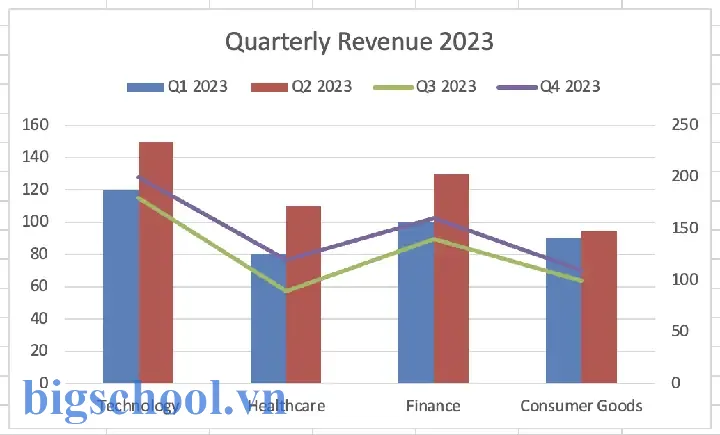
Sau khi hoàn tất, biểu đồ sẽ hiển thị cột màu xanh đại diện cho doanh thu và đường đỏ biểu thị tỷ lệ tăng trưởng, với trục phụ ở bên phải hiển thị giá trị %.
3. Tùy Chỉnh Nâng Cao Cho Combo Chart
3.1. Thêm Nhiều Series và Trục Phụ
Bạn có thể có tới ba trục (Primary, Secondary, và Secondary (2)) trong Excel 2026 trở lên. Ví dụ:
| Series | Loại Biểu Đồ | Trục |
|---|---|---|
| Doanh Thu | Column | Primary |
| Tỷ Lệ Tăng Trưởng | Line | Secondary |
| Lợi Nhuận | Area | Secondary (2) |
Cách thực hiện:
- Thêm dữ liệu mới vào bảng (cột “Lợi Nhuận”).
- Vào Change Chart Type → Combo, thiết lập loại biểu đồ và trục cho mỗi series.
- Đối với trục phụ thứ hai, Excel sẽ tự động tạo trục phải nữa; bạn có thể điều chỉnh vị trí và định dạng.
3.2. Định Dạng Trục Phụ Để Tránh Nhầm Lẫn
- Màu sắc trục: Đặt màu trục phụ tương đồng với màu series (ví dụ: trục phụ màu đỏ cho series line màu đỏ).
- Đơn vị đo: Đối với % hãy chọn Number → Percentage và Decimal places = 1.
- Cắt ngắn nhãn: Nếu trục phụ quá dài, vào Axis Options → Tick Marks để giảm số lượng tick.
3.3. Thêm Đường Trung Bình (Trendline)
Đôi khi bạn muốn hiển thị xu hướng tăng/giảm:
- Nhấp chuột phải vào series muốn thêm trendline (thường là line).
- Chọn Add Trendline.
- Chọn loại: Linear, Exponential, Moving Average, v.v.
- Đánh dấu Display Equation on chart và Display R-squared value nếu muốn.
3.4. Sử Dụng Combo Chart Động Với Slicer (Excel 2026+)
Nếu bạn có bảng dữ liệu lớn và muốn người dùng lọc dữ liệu:
- Chuyển dữ liệu thành Table (
Ctrl + T). - Vào Insert → Slicer, chọn cột cần lọc (ví dụ: năm, khu vực).
- Khi người dùng chọn một mục trên slicer, biểu đồ sẽ tự động cập nhật.
4. Lưu Ý Khi Thiết Kế Combo Chart Đẹp Và Hiệu Quả
Có thể bạn quan tâm: Hướng Dẫn Chi Tiết Cách Tạo Bảng Trong Excel: Từ Cơ Bản Đến Nâng Cao
| Yếu tố | Lời khuyên |
|---|---|
| Màu sắc | Tránh dùng quá nhiều màu; ưu tiên 2‑3 màu chính để không gây rối mắt. |
| Độ dày đường | Đường line nên dày hơn (2‑3 pt) để dễ nhìn, đặc biệt khi in. |
| Chú giải (Legend) | Đặt ở vị trí không che dữ liệu; nếu biểu đồ rộng, đặt ở trên cùng. |
| Tiêu đề trục | Ghi rõ đơn vị (ví dụ: “Doanh Thu (triệu VND)”, “Tỷ lệ (%)”). |
| Khoảng cách trục | Đảm bảo trục phụ không chồng lên trục chính; sử dụng khoảng cách hợp lý. |
| Định dạng số | Sử dụng ký hiệu ngắn gọn (K, M, B) cho giá trị lớn. |
| In ấn | Kiểm tra độ phân giải 300 dpi; tránh dùng quá nhiều màu pastel nếu in màu. |
5. Thực Hành: Tạo Combo Chart Bước Đầu Từ Đầu
5.1. Mở Excel và Nhập Dữ Liệu
A1: Tháng
B1: Doanh Thu (triệu VND)
C1: Tỷ Lệ Tăng Trưởng (%) A2:A13: Jan, Feb, …, Dec
B2:B13: 120, 135, …, 300
C2:C13: 5.2, 7.1, …, 15.0
5.2. Chọn Dữ Liệu
- Bôi đen
A1:C13.
5.3. Chèn Biểu Đồ
- Insert → Column or Bar Chart → Clustered Column.
5.4. Chuyển Thành Combo Chart
- Nhấp chuột phải → Change Chart Type → Tab Combo.
- Đối với Doanh Thu, giữ Clustered Column, trục Primary.
- Đối với Tỷ Lệ Tăng Trưởng, chọn Line, trục Secondary.
5.5. Hoàn Thiện
- Thêm tiêu đề: “Doanh Thu và Tỷ Lệ Tăng Trưởng 2026”.
- Định dạng trục phụ: Click trục phải → Format Axis → Number → Percentage.
- Thêm data labels cho line: Add Data Labels → Format Data Labels → Value From Cells (chọn cột C).
Bạn sẽ có một biểu đồ sạch sẽ, trực quan, thể hiện cả khối lượng doanh thu và tốc độ tăng trưởng.
6. Thông Tin Thêm: Combo Chart Trên Các Phiên Bản Excel Khác Nhau
| Phiên bản | Tính năng Combo Chart | Ghi chú |
|---|---|---|
| Excel 2026 | Cho phép 2 trục (Primary + Secondary) | Không hỗ trợ trục phụ thứ hai. |
| Excel 2026 | Thêm tính năng Combo Chart wizard (tự động đề xuất). | Hỗ trợ Slicer để lọc dữ liệu. |
| Excel 2026/2026/365 | Hỗ trợ tới 3 trục, Dynamic Arrays, Power Query. | Tích hợp Power Pivot cho dữ liệu lớn. |
| Excel for Mac | Tương tự Windows, nhưng một số tùy chọn trong Format Axis có thể khác. | Đảm bảo cập nhật Office 365 để có tính năng mới nhất. |
7. Các Lỗi Thường Gặp Khi Tạo Combo Chart và Cách Khắc Phục
| Lỗi | Nguyên nhân | Cách khắc phục |
|---|---|---|
| Biểu đồ không hiển thị dữ liệu | Dòng dữ liệu bị trống hoặc không đồng nhất. | Kiểm tra giá trị rỗng, dùng =NA() để bỏ qua. |
| Trục phụ không hiển thị đúng tỷ lệ | Đơn vị trục không được thiết lập đúng. | Vào Format Axis → Axis Options → Minimum/Maximum và thiết lập thủ công. |
| Line bị mất màu | Định dạng series bị thay đổi sang “No Line”. | Chọn series → Format Data Series → Line → Solid line. |
| Data Labels chồng lên nhau | Quá nhiều điểm dữ liệu. | Bật Data Labels → Inside End hoặc giảm số lượng nhãn bằng cách chọn Show only for selected points. |
| Combo chart không in đúng màu | Cài đặt in màu “Black & White”. | Kiểm tra Print Settings → Print in Grayscale và tắt. |
8. Tối Ưu Hóa Combo Chart Cho Báo Cáo Doanh Thu
- Sử dụng Themes: Vào Page Layout → Themes để đồng nhất màu sắc toàn bộ báo cáo.
- Thêm Text Box: Giải thích các điểm bất thường (ví dụ: “Doanh thu tháng 12 tăng 20% do chiến dịch khuyến mãi”). Chèn Insert → Text Box.
- Liên kết với Dashboard: Nếu có nhiều biểu đồ, dùng Excel Dashboard (Insert → Slicers, Timelines) để người dùng tương tác.
- Export sang PowerPoint: Chọn biểu đồ → Copy → Paste Special → Keep Source Formatting để giữ nguyên màu và kiểu.
9. Kỹ Thuật Nâng Cao: Tạo Combo Chart Tự Động Bằng VBA
Nếu bạn thường xuyên tạo cùng một mẫu combo chart, việc ghi macro sẽ tiết kiệm thời gian.
9.1. Mã VBA Cơ Bản
Sub TaoComboChart() Dim ws As Worksheet Dim cht As ChartObject Set ws = ActiveSheet ' Tạo chart object Set cht = ws.ChartObjects.Add(Left:=300, Width:=500, Top:=50, Height:=300) With cht.Chart .ChartType = xlColumnClustered .SetSourceData Source:=ws.Range("A1:C13") ' Đổi thành combo chart .ChartType = xlCombo .SeriesCollection(1).ChartType = xlColumnClustered .SeriesCollection(2).ChartType = xlLine .SeriesCollection(2).AxisGroup = xlSecondary ' Định dạng trục phụ .Axes(xlValue, xlSecondary).MaximumScale = 20 .Axes(xlValue, xlSecondary).MinimumScale = 0 .Axes(xlValue, xlSecondary).TickLabels.NumberFormat = "0.0%" ' Tiêu đề .HasTitle = True .ChartTitle.Text = "Doanh Thu và Tỷ Lệ Tăng Trưởng 2026" .HasLegend = True End With
End Sub
9.2. Hướng Dẫn Sử Dụng
- Nhấn
Alt + F11→ Insert → Module → Dán code. - Đóng VBA Editor, quay lại Excel và chạy macro
TaoComboChart(Alt + F8). - Biểu đồ sẽ xuất hiện tự động ở vị trí đã định.
Lưu ý: Khi có thêm series, chỉ cần bổ sung .SeriesCollection(3).ChartType = xlArea và gán .AxisGroup = xlSecondary tương ứng.
10. Tổng Kết
Combo chart là công cụ mạnh mẽ giúp bạn kết hợp đa dạng loại dữ liệu trong cùng một biểu đồ, tạo nên cái nhìn tổng quan và chi tiết cùng lúc. Các bước cơ bản từ chọn dữ liệu → chèn biểu đồ → chuyển đổi sang combo → tùy chỉnh chỉ mất vài phút, còn những tính năng nâng cao như trục phụ, trendline, slicer, VBA cho phép bạn biến biểu đồ thành một phần quan trọng của báo cáo kinh doanh, phân tích tài chính hay dashboard quản trị.
Các điểm cần nhớ
- Xác định mục tiêu: Biểu đồ cột cho dữ liệu định lượng, line cho tỉ lệ/phần trăm.
- Sử dụng trục phụ khi các dữ liệu có đơn vị hoặc quy mô khác nhau.
- Định dạng nhất quán: Màu sắc, độ dày, legend, tiêu đề để biểu đồ dễ đọc.
- Kiểm tra lỗi: Dữ liệu rỗng, trục sai tỷ lệ, màu bị mất.
- Tự động hoá: Dùng slicer hoặc macro để giảm công sức khi cập nhật dữ liệu.
Hy vọng bài viết này đã cung cấp cho bạn một cẩm nang toàn diện để tạo và tùy chỉnh combo chart trong Excel, từ người mới bắt đầu tới người dùng nâng cao. Hãy áp dụng ngay vào dự án của mình và nâng cao chất lượng báo cáo dữ liệu! 🚀

Tiến sĩ Lê Thống Nhất sinh năm 1955 tại Nghệ An, là nhà giáo, nhà báo và doanh nhân trong lĩnh vực giáo dục. Ông từng giảng dạy Toán học tại Trường THPT Chuyên Phan Bội Châu và đảm nhiệm nhiều vai trò trong ngành giáo dục, từ viết sách, biên soạn tài liệu đến sáng lập các dự án hỗ trợ học tập trực tuyến.
Ông là người sáng lập BigSchool – nền tảng giáo dục trực tuyến kết nối giáo viên và học sinh cả nước. Ngoài ra, ông còn nổi tiếng với vai trò tác giả, diễn giả truyền cảm hứng và khách mời trên nhiều chương trình truyền hình, trong đó có “Ai là triệu phú” trên truyền hình VTV.
Trong suốt sự nghiệp, Tiến sĩ Lê Thống Nhất đã nhận nhiều giải thưởng giáo dục và được biết đến như một người luôn đổi mới, ứng dụng công nghệ vào dạy và học, góp phần lan tỏa tri thức và niềm say mê học tập cho thế hệ trẻ.