
Dự báo (forecast) là công cụ quan trọng giúp doanh nghiệp, nhà quản lý và nhà phân tích đưa ra quyết định dựa trên các dữ liệu đã thu thập trong quá khứ. Khi bạn đã có dữ liệu lịch sử (historical data) về doanh số, doanh thu, lượng khách hàng, hay bất kỳ biến số nào khác, việc sử dụng Excel để thực hiện dự báo có thể mang lại lợi ích to lớn: từ việc lên kế hoạch sản xuất, dự tính tài chính đến tối ưu hóa chuỗi cung ứng. Trong bài viết này, chúng ta sẽ đi vào chi tiết cách “how to forecast in excel based on historical data”, bao gồm các phương pháp phổ biến, công thức, công cụ, cũng như những lưu ý khi thực hiện dự báo.
Có thể bạn quan tâm: File Excel Tính Giá Thành Công Ty Sản Xuất: Hướng Dẫn Chi Tiết Để Tối Ưu Chi Phí Và Nâng Cao Hiệu Quả
1. Tổng quan về dự báo dữ liệu
1.1. Ý nghĩa của dự báo
- Lập kế hoạch: Dự báo giúp xác định nhu cầu trong tương lai, từ đó lập kế hoạch sản xuất, mua sắm, nhân sự.
- Quản trị rủi ro: Hiểu được xu hướng biến động giúp đưa ra các biện pháp phòng ngừa hoặc giảm thiểu rủi ro.
- Tối ưu hóa tài chính: Dự tính doanh thu, chi phí, lợi nhuận giúp quản trị tài chính chính xác hơn.
1.2. Các loại dữ liệu lịch sử
- Dữ liệu thời gian: Doanh số hàng tháng, hàng quý, hàng năm.
- Dữ liệu phân loại:ակերպ
- Dữ liệu liên tục: Giá cổ phiếu, nhiệt độ, lưu lượng truy cập trang web.
1.3. Các loại dự báo
- Dự/plugins: Dựa trên mô hình thống kê, hồi quy, học máy.
- Dự báo thủ công: Dựa vào xu hướng thực tế, phần trăm tăng/giảm.
Có thể bạn quan tâm: Mẫu Sổ Nhật Ký Chung Theo Thông Tư 133 – Hướng Dẫn Chi Tiết Tạo Và Sử Dụng Excel
2. Chuẩn bị dữ liệu trong Excel
Trước khi bắt đầu dự báo, bạn cần chuẩn bị dữ liệu một cách hợp lý:
| Bước | Mô tả | Mẹo |
|——|——-| do |
| 1 | Thu thập dữ liệu | Đảm bảo dữ liệu đầy đủ, không thiếu ngày tháng. |
| 2 | Kiểm tra lỗi | Sử dụng chức năng “Remove Duplicates”, “Data Validation”. |
| 3 | Định dạng thời gian | Chọn format “Date” hoặc “Custom” để Excel nhận dạng chính xác. |
| 4 | Bỏ giá trị NA | Dùng hàm IFERROR hoặc IFNA để tránh lỗi trong các công thức. |
| 5 | Lọc dữ liệu ngoại lệ | Dùng công cụ “Conditional Formatting” để phát hiện outlier. |
Một ví dụ đơn giản: Dữ liệu doanh số bán hàng hàng tháng từ 2026 đến 2026.
Tháng DoanhSố
Jan-18 1200
Feb-18 1300
Mar-18 1250
...
Dec-23 2100
Có thể bạn quan tâm: Tài Liệu Excel Kế Toán Theo Thông Tư 200 Mới Nhất: Hướng Dẫn Toàn Diện Ứng Dụng Và Tối Ưu
3. Các phương pháp dự báo phổ biến trong Excel
3.1. Dự báo theo đường thẳng (Linear Trend)
Bản thân Excel cung cấp công thức TREND và FORECAST.LINEAR.
3.1.1. Công thức FORECAST.LINEAR
- Cú pháp:
=FORECAST.LINEAR(x, known_y, known_x) - Ví dụ: Dự báo doanh số tháng 1 năm 2026 (x = 25, nếu 1 = 1, 25 = 25).
=FORECAST.LINEAR(25, B2:B73, A2:A73)
3.1.2. Công thức TREND
- Cú pháp:
=TREND(known_y, known_x, new_x, const) - Ví dụ: Dự báo toàn bộ dải giá trị mới.
=TREND(B2:B73, A2:A73, A74:A84)
3.2. Dự báo theo phương pháp trượt (Moving Average)
Trượt trung bình (MA) là một kỹ thuật đơn giản nhưng hiệu quả, đặc biệt trong dữ liệu có xu hướng ổn định.
3.2.1. Công thức AVERAGE
- Cú pháp:
=AVERAGE(range) - Ví dụ: MA 3 tháng:
=AVERAGE(B72:B74)
3.2.2. Công thức FORECAST.ETS
Excel cũng hỗ trợ phương pháp ETS (Exponential Smoothing). Công thức này tự động điều chỉnh hệ số trượt.
- Cú pháp:
=FORECAST.ETS(target_date, values, timeline, seasonality, data_completion, aggregation) - Ví dụ:
=FORECAST.ETS(A75, B2:B73, A2:A73, 12, TRUE, 1)
3.3. Dự báo theo chu kỳ (Seasonality)
Nếu dữ liệu có tính mùa vụ (như bán hàng cao vào dịp lễ, giảm vào mùa đông), bạn cần điều chỉnh theo chu kỳ.
3.3.1. Công thức SEASONALITY (Excel 365)
- Cú pháp:
=SEASONAL中国特色 - Ví dụ:
=SEASONALITY(B2:B73, A2:A73, 12)
3.3.2. Phân tích chu kỳ thủ công
- Bước 1: Tính trung bình hàng năm.
- Bước 2: So sánh từng tháng với trung bình để nhận diện yếu tố mùa vụ.
- Bước 3: Điều chỉnh dữ liệu gốc bằng cách chia cho hệ số mùa vụ.
3.4. Dự báo hồi quy đa biến (Multiple Regression)
Nếu bạn có nhiều biến độc lập (ví dụ: chi phí quảng cáo, giá sản phẩm, thời tiết), hãy dùng hồi quy đa biến.
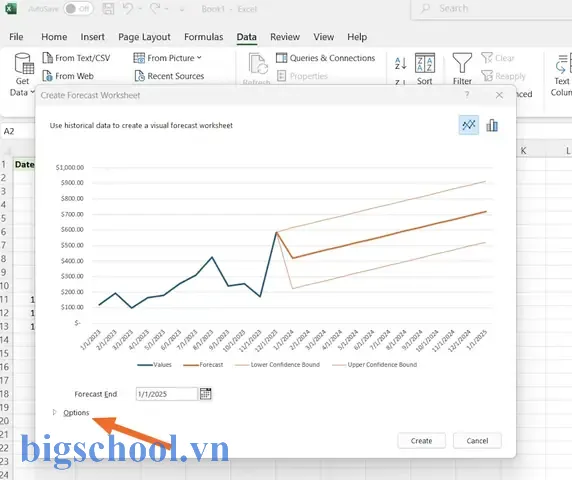
Có thể bạn quan tâm: Tài Liệu Chi Tiết: File Excel Tính Toán Kết Cấu Áo Đường Mềm
3.4.1. Công cụ Data Analysis – “Regression”
- Kích hoạt:
File > Options > Add-ins > Excel Add-ins > Analysis ToolPak > OK. - Chọn:
Data > Data Analysis > Regression. - Chỉ định:
Y Range(đơn vị phụ thuộc),X Range(đơn vị độc lập). - Xem: Kết quả hồi quy, bao gồm hệ số, R², p-value.
3.4.2. Công thức hồi quy thủ công
- Cú pháp:
=LINEST(known_y, known_xs, const, stats) - Ví dụ:
=LINEST(B2:B73, C2:D73, TRUE, TRUE)
3.5. Dự báo bằng Machine Learning (ML)
Trong các phiên bản mới của Excel (Excel 365), có hỗ trợ các hàm FORECAST.ETS, FORECAST.LINEAR, nhưng nếu muốn nâng cao, bạn có thể xuất dữ liệu sang Python hoặc R để áp dụng mô hình LSTM, Prophet, v.v.
4. Hướng dẫn chi tiết: Dự báo doanh số bán hàng
4.1. Bước 1: Chuẩn bị dữ liệu
| Tháng | DoanhSố |
|---|---|
| Jan-18 | 1200 |
| Feb-18 | 1300 |
| … | … |
| Dec-23 | 2100 |
4.2. Bước 2: Xác định xu hướng
2.2.1. Vẽ biểu đồ
- Chọn dữ liệu.
Insert > Line Chart-> Lấy biểu đồ xu hướng.
2.2.2. Thêm đường xu hướng
- Click chuột phải dữ liệu >
Add Trendline. - Chọn
LinearhoặcExponentialtùy vào hình dạng.
4.3. Bước 3: Dự báo bằng FORECAST.LINEAR
- M Er: Mục tiêu dự báo là tháng 1 năm 2026 (x = 25).
- Công thức:
=FORECAST.LINEAR(25, B2:B73, A2:A73).
4.4. Bước 4: Dự báo bằng FORECAST.ETS
- M Em: 12 tháng chu kỳ mùa vụ.
- Công thức:
=FORECAST.ETS(A75, B2:B73, A2:A73, 12, TRUE, 1).
4.5. Bước 5: Kiểm tra độ chính xác
- Độ sai lầm trung bình (Mean Absolute Error – MAE):
=AVERAGE(ABS(B2:B73 - C2:C73))
- Sai lệch chuẩn (Standard Deviation):
=STDEV.P(B2:B73)
4.6. Bước 6: Tối ưu hóa mô hình
- Thử các biến số khác nhau: độ trượt 3, 6, 12 tháng.
- Kiểm tra R² trong hồi quy.
- Sử dụng
Data Analysis– “Moving Average” để so sánh.
5. Lưu ý khi thực hiện dự báo trong Excel
- Chất lượng dữ liệu: Dữ liệu không đầy đủ hoặc có sai sót sẽ làm mất độ tin cậy của mô hình.
- Hiểu biết thống kê: Kiến thức về R², p-value, MAE giúp đánh giá mô hình tốt hơn.
- Độ trễ (lag): Nếu dữ liệu có độ trễ, hãy xem xét sử dụng biến lag.
- Chuẩn bị dữ liệu: Định dạng ngày tháng, loại bỏ outlier.
- Cập nhật thường xuyên: Dự báo dựa trên dữ liệu mới nhất để tăng độ chính xác.
- Sử dụng công cụ bổ trợ:
Analysis ToolPak,Power Query,Power Pivotgiúp xử lý dữ liệu lớn hơn.
6. Mẹo nâng cao: Dự báo với Power Pivot và Power BI
Nếu dữ liệu quá lớn (thousands of tất cả), bạn có thể:
- Power Pivot: Tạo mô hình dữ liệu, dùng DAX để viết công thức dự báo.
- Power BI: Kết nối dữ liệu, tạo visual, dùng tính năng “Forecast” trong biểu đồ.
Ví dụ, trong Power BI, bạn có thể:
Visualizations > Line chart > Forecast.- Chọn
Period: 12 months,Confidence interval: 95%.
7. Kết luận
Dự báo dữ liệu trong Excel không chỉ là một công cụ thống kê, mà còn là chìa khóa giúp doanh nghiệp đưa ra quyết định chính xác, tối ưu hoá nguồn lực và giảm thiểu rủi rouwur. Khi bạn nắm vững cách “how to forecast in excel based on historical data”, bạn sẽ:
- Nắm bắt xu hướng thị trường.
- Lập kế hoạch kinh doanh dựa trên dữ liệu thực tế.
- Đánh giá hiệu quả chiến lược marketing, bán hàng.
- Tối ưu hoá chuỗi cung ứng và tồn kho.
Bằng cách áp dụng các phương pháp đã nêu, kèm theo việc kiểm tra độ chính xác và điều chỉnh mô hình, bạn có thể đạt được dự báo đáng tin cậy và chính xác. Đừng quên thường xuyên cập nhật dữ liệu mới, kiểm tra lại mô hình và tận dụng các công cụ mở rộng của Excel như Power Query, Power Pivot, Power BI để mở rộng quy mô và độ phức tạp của dự báo. Chúc bạn thành công trong việc khai thác sức mạnh của Excel để dự báo dữ liệu một cách hiệu quả và chính xác!

Tiến sĩ Lê Thống Nhất sinh năm 1955 tại Nghệ An, là nhà giáo, nhà báo và doanh nhân trong lĩnh vực giáo dục. Ông từng giảng dạy Toán học tại Trường THPT Chuyên Phan Bội Châu và đảm nhiệm nhiều vai trò trong ngành giáo dục, từ viết sách, biên soạn tài liệu đến sáng lập các dự án hỗ trợ học tập trực tuyến.
Ông là người sáng lập BigSchool – nền tảng giáo dục trực tuyến kết nối giáo viên và học sinh cả nước. Ngoài ra, ông còn nổi tiếng với vai trò tác giả, diễn giả truyền cảm hứng và khách mời trên nhiều chương trình truyền hình, trong đó có “Ai là triệu phú” trên truyền hình VTV.
Trong suốt sự nghiệp, Tiến sĩ Lê Thống Nhất đã nhận nhiều giải thưởng giáo dục và được biết đến như một người luôn đổi mới, ứng dụng công nghệ vào dạy và học, góp phần lan tỏa tri thức và niềm say mê học tập cho thế hệ trẻ.