
Trong công việc quản lý dữ liệu, báo cáo tài chính, lập bảng thống kê hay đơn giản là ghi chú, chúng ta thường phải đưa nhiều thông tin vào một ô duy nhất. Khi nội dung vượt quá chiều rộng của ô, Excel sẽ tự động cắt ngắn hoặc định dạng chữ để phù hợp, nhưng không có cách nào để ta có thể thêm dòng mới trong cùng một ô. Việc này quan trọng khi bạn muốn phân tách nội dung thành các mục riêng biệt, làm cho dữ liệu dễ đọc và trình bày chuyên nghiệp hơn.
Trong bài viết này, chúng ta sẽ đi sâu vào cách xuống dòng trong ô Excel bằng nhiều phương pháp khác nhau: từ thao tác thủ công, công thức, tính năng Wrap Text, đến cách sử dụng VBA khi cần. Bạn sẽ được trải nghiệm từng bước thực hiện, những mẹo nhỏ để tăng hiệu suất.manage, và cách xử lý các vấn đề thường gặp.
Có thể bạn quan tâm: Cách Tìm Dòng Cuối Trong Excel Vba: Hướng Dẫn Chi Tiết Và Các Giải Pháp Thực Tế
1. Tại sao cần xuống dòng trong ô Excel?
- Tổ chức dữ liệu: Khi ghi chú, tiêu đề, hoặc труч đề trong một ô,স্ট্রিং, việc chia thành dòng giúp người đọc nhanh chóng nắm bắt ý nghĩa.
- Thẩm mỹ giao diện: Bảng tính trông gọn gàng, dễ nhìn hơn khi nội dung được sắp xếp hợp lý.
- Ghi chú nội dung dài: Ví dụ, mô Tái chỉa dương, mô tả chi tiết quy trình, hay thông tin liên lạc.
- Tùy chỉnh báo cáo: Khi xuất bảng ra PDF hoặc in ấn, dòng mới giúp tránh tràn nội dung ra ngoài.
Có thể bạn quan tâm: Cách Trích Xuất Dữ Liệu Từ Website Đến Excel Tự Động
2. Cách truyền thống: Alt + Enter
2.1. Đơn giản nhưng hiệu quả
Phương pháp Alt + Enter là cách nhanh nhất và dễ میلیون nhất để xuống dòng trong ô Excel. Khi bạn đang chỉnh sửa một ô (tức là đã nhấn F2 hoặc đúp chuột vào ô), hãy bấm:
Alt + Enter
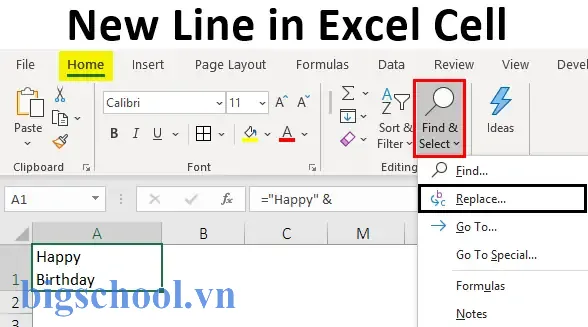
Excel sẽ chèn ký tự line break ngay tại vị trí con trỏ, tạo ra một dòng mới trong cùng một ô.
2.2. Ví dụ thực tế
Giả sử bạn muốn nhập địa chỉ trong một ô:
Tên công ty
Số nhà, đường
Quận, thành phố
Bạn thực hiện như sau:
- Click vào ô và nhấn
F2. - Nhập
Tên công ty→Alt + Enter. - Nhập
Số nhà, đường→Alt + Enter. - Nhập
Quận, thành phố.
Bạn sẽ thấy kết quả như mong muốn.
2.3. Lưu ý khi dùng Alt + Enter
- Row height tự động: Sau khi chèn line break, Excel không tự động thay đổi chiều cao hàng. Bạn cần điều chỉnh height thủ công (double-click đường viền hàng hoặc kéo).
- Không subtly: Nếu ô đang bật Wrap Text, Alt + Enter sẽ hoạt động ngay cả khi độ rộng ô đủ cho nội dung. Nếu Wrap Text tắt, dòng mới sẽ không hiển thị dù có line break.
Có thể bạn quan tâm: How To Consolidate Data In Excel From Multiple Worksheets
3. Bật tính năng Wrap Text
3.1. Định nghĩa
Tính năng Wrap Text cho phép Excel tự động định dạng lại nội dung trong một ô sao cho nó phù hợp với chiều rộng ô, tạo ra dòng mới khi cần. Khi bật, nội dung sẽ tự động xuống dòng, nhưng điều này không đồng nghĩa với việc đã chèn ký tự line break; nó chỉ là hiển thị.
3.2. Cách bật
- Chọn ô (hoặc cột/hàng) cần áp dụng.
- Vào tab Home > Alignment nhóm Wrap Text (biểu tượng là một ô với mũi tên xuống).
- Nhấn để bật.
3.3. Khi nào Wrap Text hữu ích
- Khi bạn đưa dữ liệu dài vào ô và muốn nhìn thấy toàn bộ nội dung.
- Khi cần định dạng bảng nhanh chóng mà không cần thụ line break thủ công.
- Khi tạo template cho báo cáo, nơi các ô có nội dung tùy chỉnh.
3.4. Hạn chế
- Không thể kiểm soát chính xác vị trí dòng: Bạn chỉ có thể tùy theo chiều rộng ô.
- Domestic: Nếu nội dung ngắn hơn chiều rộng ô, Wrap Text sẽ không xuống dòng, dù có line break.
4. Sử dụng công thức để chèn line break
Nếu bạn đang tạo dữ liệu bằng công thức (ví dụ, kết hợp nhiều ô trở thành một ô duy nhất), bạn có thể chèn ký tự CHAR(10) (line break) trong công thức.
4.1. Cú pháp
=CONCAT akzept(A1, CHAR(10), B1)
hoặc
=TEXTJOIN(CHAR(10), TRUE, A1, B1, C1)
4.2. Ví dụ
Giả sử bạn có:
- Ô A1:
Họ và tên - Ô B1:
Số điện thoại - Ô C1:
Địa chỉ
Bạn muốn kết hợp thành một ô duy nhất, mỗi thông tin trên một dòng:
=CONCAT(A1, CHAR(10), B1, CHAR(10), C1)
size fix
4.3. Bật Wrap Text
Sau khi nhập công thức molho, bạn cần bật Wrap Text cho ô kết quả, vì line break chỉ làm hiện thị khi tính năng này bật.
4.4. Mẹo
TEXTJOINrất tiện khi bạn muốn đưa một dãy ô (range) vào một ô duy nhất với line break.IFcó thể được kết hợp để kiểm tra nếu ô rỗng thì không chèn line break.
5. Thao tác nâng cao: VBA để chèn line break
Đôi khi bạn cần đưa line break vào hàng ngàn ô một lúc. Th്-optic.
5.1. Mã VBA đơn giản
Sub InsertLineBreaks() Dim rng As Range Set rng = Selection Dim cell As Range For Each cell In rng If Len(cell.Value) > 0 Then রয়েছে cell.Value = Replace congruence(cell.Value, ",", ", " & vbLf) End If Next cell
End Sub
Mã này sẽ chèn line break vbLf (kí tự line feed) sau mỗi dấu phẩy trong từng ô trong vùng chọn.
5.2. Cách chạy
Có thể bạn quan tâm: Cách Lấy Ngày, Tháng Và Năm Trong Excel: Hướng Dẫn Từng Bước Đầy Đủ
- Nhấn
ALT + F11→ mở VBA editor. - Vào
Insert→Module. - Dán mã vào.
- Quay lại Excel, chọn vùng cần thao tác, chạy macro.
5.3. Lưu ý
- Backup dữ liệu trước khi chạy macro.
- Macro này điều chỉnh nội dung trực tiếp, không thể undo bằng
Ctrl+Z.
6. Xử lý độ cao hàng tự động
Khi bạn chèn line break, Excel không tự động điều chỉnh chiều cao hàng để hiển thị toàn bộ nội dung. Để tự động điều chỉnh:
6.1. Làm bằng tay
- Chọn hàng hoặc toàn bộ bảng.
- Trên tab Home > Format > AutoFit Row Height (biểu tượng hình tròn với mũi tên).
6.2. Sử dụng VBA
Sub AutoFitRows() Rows.AutoFit
End Sub
7. Tạo nội dung đa dòng trong một ô khi nhập dữ liệu
7.1. Kết hợp Alt + Enter và Wrap Text
- Nhập nội dung bằng
Alt + Enter. - Bật Wrap Text để hiển thị.
7.2. Sử dụng công thức + Wrap Text
- Công thức
=A1 & CHAR(10) & B1 - Bật Wrap Text.
7.3. Kết hợp cả hai phương pháp
- Khi cần định dạng nội dung theo một quy tắc nhất định’énergie, use formula with CHAR(10) and then use Alt+Enter for manual adjustments.
8. Mẹo nhỏ giúp làm việc hiệu quả hơn
- Sử dụng Format Cells > Alignment: Tại đây bạn có thể thiết lập Horizontal và Vertical alignment, và bật Wrap Text một cách nhanh chóng.
- Che một ô: Nếu bạn muốn đánh dấu một ô có line break để dễ nhận biết, bạn có thể đặt đường viền hoặc thành màu sắc (conditional formatting).
- Sử dụng Data Validation: Khi nhập dữ liệu, bạn có thể thiết lập validation để người dùng chỉ nhập nội dung đúng định dạng Beitrags.
- Tối ưu chiều rộng cột: Sau khi chèn line break, thường cần điều chỉnh width của cột để tránh hiển thị dòng trống.
9. Thực hành: 5 tình huống thực tế
9.1. Ghi chú khách hàng
Bạnвержеч. Input: Khách hàng cần ghi lại thông tin liên lạc. Solution: Sử dụng công thức =B1 & CHAR(10) & C1 và bật Wrap Text.
9.2. Mô tả công trình
Bạn cần mô tả chi tiết công trình trong một ô. Solution: Nhập nội dung, Alt + Enter sau mỗi đoạn, điều chỉnh height높.
9.3. Phân loại dữ liệu
Bạn có cột Loại, Tên, Mô tả. Solution: =A1 & CHAR(10) & B1 & CHAR(10) & C1.
9.4. Định dạng thư điện tử
Bạn muốn viết một thư điện tử trong ô, có nhiều đoạn. Solution: Alt + Enter, Wrap Text, AutoFit Row.
9.5. Lập danh sách kiểm tra
Bạn tạo một danh sách điều kiện, mỗi điều kiện nằm trên một dòng trong ô. Solution: Sử dụng TEXTخل hoặc CONCAT với CHAR(10).
10. Khi nào Alt + Enter là lựa chọn tối ưu?
- Số lượng dữ liệu nhỏ: Khi chỉ cần thêm một vài dòng trong một ô.
- Không cần lập trình: Khi bạn không muốn dùng công thức hoặc macro.
- Tính năng nhanh: Khi làm việc trong một bảng tính đơn giản, không cần tự động hoá.
11. Khi nào sử dụng công thức hoặc VBA?
- Dữ liệu được tạo tự động: Khi bạn đang tổng hợp dữ liệu từ nhiều.AllowGet.
- Cần chuẩn hóa: Khi dữ liệu cần được chuẩn hóa vào một định dạng nhất định.
- Bảng lớn: Khi bạn cần chèn line break vào hàng ngàn ô cùng lúc.
12. Tổng kết
- Alt + Enter: Cách nhanh, thủ công, phù hợp cho dữ liệu vừa.
- Wrap Text: Tự động xuống dòng, nhưng không kiểm soát vị trí.
- Công thức (CHAR(10), TEXTJOIN): Kiểm soát linh hoạt, tự động hoá khi nhập dữ liệu.
- VBA: Đối với thao tác khối, nâng cao, tự động hoá toàn bộ bảng.
Việc lựa chọn phương pháp phù hợp sẽ giúp bạn tăng cường hiệu suất làm việc, đảm bảo dữ liệuHT và cải thiện giao diện шақ.
13. Tài liệu tham khảo
- Microsoft Office Support: Insert line breaks in a cell.
- Trang Excel Jet: How to use CHAR(10) in Excel.
- Stack Overflow: Line breaks in Excel cells using VBA.
Bằng cách làm theo các hướng dẫn trên, bạn sẽ nhanh chóng nắm vững cách xuống dòng trong ô Excel, từ đó tăng tính chuyên nghiệp và tổ chức dữ liệu trong công việc hàng ngày. Chúc bạn electric!

Tiến sĩ Lê Thống Nhất sinh năm 1955 tại Nghệ An, là nhà giáo, nhà báo và doanh nhân trong lĩnh vực giáo dục. Ông từng giảng dạy Toán học tại Trường THPT Chuyên Phan Bội Châu và đảm nhiệm nhiều vai trò trong ngành giáo dục, từ viết sách, biên soạn tài liệu đến sáng lập các dự án hỗ trợ học tập trực tuyến.
Ông là người sáng lập BigSchool – nền tảng giáo dục trực tuyến kết nối giáo viên và học sinh cả nước. Ngoài ra, ông còn nổi tiếng với vai trò tác giả, diễn giả truyền cảm hứng và khách mời trên nhiều chương trình truyền hình, trong đó có “Ai là triệu phú” trên truyền hình VTV.
Trong suốt sự nghiệp, Tiến sĩ Lê Thống Nhất đã nhận nhiều giải thưởng giáo dục và được biết đến như một người luôn đổi mới, ứng dụng công nghệ vào dạy và học, góp phần lan tỏa tri thức và niềm say mê học tập cho thế hệ trẻ.