
Có thể bạn quan tâm: Cách In Toàn Bộ Trang Excel: Hướng Dẫn Chi Tiết Từ Cơ Bản Đến Nâng Cao
Giới thiệu chung
Excel là một công cụ mạnh mẽ cho việc quản lý dữ liệu, phân tích và trực quan hóa. Tuy nhiên, khi làm việc với bảng tính lớn, việc thêm nhiều hàng một cách thủ công có thể trở nên mệt mỏi và tốn thời gian. Trong bài viết này, chúng ta sẽ khám phá các phương pháp để chèn nhiều hàng trong Excel một cách nhanh chóng và hiệu quả, từ các thao tác cơ bản đến các kỹ thuật nâng cao sử dụng công cụ ADO, VBA, và Power Query. Bài viết sẽ được viết chi tiết, bao gồm ví dụ minh hoạ, mẹo lưu ý và tối ưu hóa quy trình làm việc.
Có thể bạn quan tâm: Viết Hoa Chữ Cái Đầu Trong Excel: Hướng Dẫn Chi Tiết, Mẹo Thủ Và Ứng Dụng Thực Tiễn
1. Tại sao nên chèn nhiều hàng cùng lúc?
- Tiết kiệm thời gian: Thay vì nhấn
Inserttừng dòng một, bạn chỉ cần thực hiện một thao tác duy nhất. - Giảm sai sót: Khi chèn hàng nhiều lần, có thể bỏ sót dòng hoặc chèn sai vị trí.
- Tăng tính nhất quán: Khi chèn nhiều hàng một lần, cấu trúc bảng tính được duy trì đồng nhất (định dạng, công thức, điều kiện, v.v.).
- Kết hợp với dữ liệu nhập: Khi nhập dữ liệu từ nguồn bên ngoài (CSV, Access, SQL), bạn thường cần chèn hàng mới tương ứng với bản ghi dữ liệu.
Có thể bạn quan tâm: In Excel Không Giống Preview: Nguyên Nhân, Giải Pháp Và Các Bước Khắc Phục Chi Tiết
2. Phương pháp truyền thống: Sử dụng chuột và bàn phím
2.1 Tạo một vùng trống
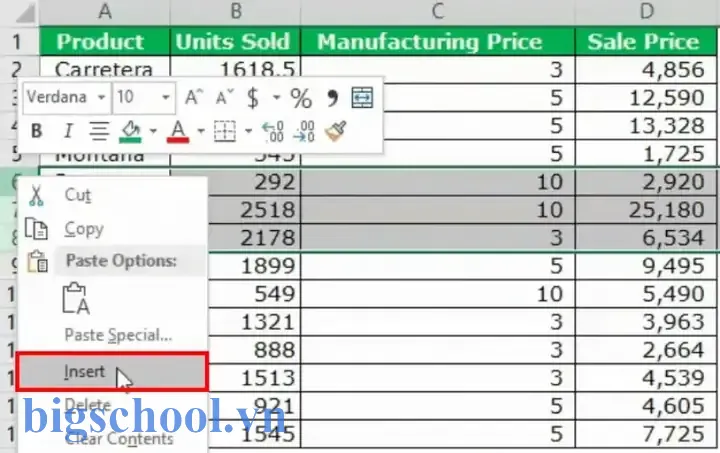
- Chọn số dòng cần chèn: Ví dụ, bạn muốn chèn 5 dòng mới. Nhấn và kéo lên 5 dòng trống (hoặc nhấn
Shift+Ctrl++để chèn nhanh). - Sử dụng nút chuột phải: Sau khi chọn, nhấn chuột phải và chọn Insert. Excel sẽ chèn số dòng đã chọn.
Lưu ý: Nếu bạn chọn nhiều dòng có dữ liệu, Excel sẽ tự động lùi nội dung của các dòng phía dưới để tạo chỗ cho dòng mới.
2.2 Sử dụng phím tắt
- Chèn dòng:
Ctrl++(phím+trên bàn phím). - Chèn cột:
Ctrl++khi đã chọn cột.
Tip: Để chọn n dòng liên tiếp, bạn có thể nhấn
Shift+Ctrl+↓(đi xuống dòng cuối cùng trong vùng dữ liệu) rồi chèn.
3. Kỹ thuật nâng cao: Sử dụng tính năng “Insert Copied Cells”
Đôi khi bạn cần chèn nhiều dòng bằng cách sao chép một mẫu dòng đã có sẵn.
- Tạo mẫu dòng: Điền dữ liệu mẫu vào một dòng (ví dụ: Dòng 1).
- Sao chép mẫu: Ghi
Ctrl+C. - Chọn vùng chèn: Chọn số dòng tương ứng với số bản sao cần chèn (ví dụ: 10 dòng).
- Chèn sao chép: Nhấn
Ctrl+Vhoặc chuột phải → Insert Copied Cells → Shift cells down.
Lưu ý: Khi chèn, Excel giữ nguyên công thức và định dạng của mẫu dòng.
4. Sử dụng công thức & phạm vi động
4.1 Tạo bảng dữ liệu (Table)
Bảng dữ liệu trong Excel tự động mở rộng khi bạn thêm dữ liệu vào dòng cuối. Bạn có thể:
- Tạo bảng: Chọn vùng dữ liệu →
Insert→Table. - Thêm dữ liệu: Gõ dữ liệu vào dòng tiếp theo dưới bảng; bảng tự động mở rộng.
Ưu điểm: Công thức, định dạng, và điều kiện áp dụng tự động cho các dòng mới.
4.2 Sử dụng công thức “OFFSET”
Nếu bạn muốn chèn dữ liệu vào một hàng cụ thể trong bảng, bạn có thể dùng công thức OFFSET để tạo ra một vùng động.
=OFFSET(A1, n, 0, 1, 5)
nlà số dòng cần chèn (từ 0). Khi bạn thay đổin, vùng OFFSET sẽ tự động di chuyển.
5. Thao tác chèn hàng trong Power Query
Power Query là một công cụ mạnh mẽ trong Excel 2026+ cho phép tải, biến đổi, và kết hợp dữ liệu từ nhiều nguồn.
5.1 Bước 1: Tạo bảng nguồn
- Nhập dữ liệu vào một bảng (Table) hoặc nguồn dữ liệu từ CSV/Database.
- Đặt tên bảng
SourceTable.
5.2 Bước 2: Mở Power Query
- Chọn bảng →
Data→From Table/Range. - Power Query Editor sẽ mở ra.
5.3 Thêm dòng dữ liệu mới
Có thể bạn quan tâm: Cách Chèn Dấu Đánh Dấu (bullet Points) Trong Excel: Hướng Dẫn Chi Tiết Và Thực Hành
5.3.1 Thêm từ nguồn bên ngoài
Home→New Source→Other Sources→Blank Query.- Gõ
=SourceTablevàFinish. - Sử dụng
Append Queriesđể thêm dòng mới vào bảng.
5.3.2 Thêm dòng thủ công
Home→Enter Data.- Nhập dữ liệu mẫu, rồi
OK. - Sử dụng
Append Queriesđể kết hợp với bảng gốc.
5.4 Định dạng và áp dụng quy tắc
- Khi tải dữ liệu vào Excel, Power Query sẽ bảo toàn cấu trúc (định dạng, công thức).
- Đảm bảo
Auto Refreshkhi có dữ liệu mới.
6. Tự động hoá chèn hàng bằng VBA
VBA (Visual Basic for Applications) cho phép viết macro để chèn hàng một cách linh hoạt và tùy chỉnh.
6.1 Macro cơ bản: Chèn n dòng
Sub InsertRows() Dim n As Long n = 5 'Số dòng muốn chèn 'Chèn từ dòng 3 Rows("3:" & 3 + n - 1).Insert Shift:=xlDown, CopyOrigin:=xlFormatFromLeftOrAbove
End Sub
Rows("3:" & 3 + n - 1)chọn vùng dòng cần chèn.CopyOrigingiữ nguyên định dạng từ dòng bên trái.
6.2 Macro nâng cao: Chèn theo điều kiện
Sub InsertRowsBasedOnCondition() Dim ws As Worksheet Dim lastRow As Long Dim i As Long Set ws = ThisWorkbook.Sheets("Sheet1") lastRow = ws.Cells(ws.Rows.Count, "A").End(xlUp).Row For i = lastRow To 1 Step -1 If ws.Cells(i, "B").Value = "Insert" Then ws.Rows(i + 1).Insert Shift:=xlDown ws.Rows(i + 1).Value = ws.Rows(i).Value 'Sao chép dữ liệu End If Next i
End Sub
Lưu ý: Khi lặp từ dưới lên trên, tránh trùng lặp chèn hàng.
6.3 Gọi macro từ ribbon
Developer→Insert→Button.- Gán macro đã tạo cho nút.
Tip: Tạo macro để chèn hàng vào vị trí hiện tại của con trỏ.
7. Cách chèn hàng khi làm việc với dữ liệu lớn
Khi xử lý hàng triệu dòng, thao tác chèn hàng thủ công có thể khiến Excel bị chậm hoặc đóng.
7.1 Sử dụng tính năng “Go To Special”
Home→Find & Select→Go To Special.- Chọn
Blanksđể chọn tất cả ô trống. Ctrl++để chèn hàng (đối với vùng trống).
7.2 Kiểm tra và tối ưu
- Ẩn cột: Nếu bảng có nhiều cột, ẩn những cột không cần thiết khi chèn.
- Bảo vệ tính năng: Đặt
Protect Sheetđể tránh lỗi khi chèn hàng ngẫu nhiên.
7.3 Sử dụng Power Pivot
- Khi dữ liệu quá lớn, Power Pivot cung cấp bộ nhớ 64-bit cho dữ liệu lớn (tối đa 4GB).
- Chèn hàng: Thay vì chèn trực tiếp vào bảng dữ liệu, bạn có thể thêm vào nguồn dữ liệu trong Power Pivot qua Import.
8. Lưu ý khi chèn hàng trong Excel
| Thông tin | Mô tả |
|---|---|
| Định dạng | Khi chèn hàng, Excel giữ nguyên định dạng của cột nhưng không tự động áp dụng công thức. Bạn cần sao chép công thức hoặc sử dụng bảng. |
| Điều kiện | Nếu cột có điều kiện, chèn hàng có thể làm mất điều kiện. Sử dụng Table để tự động áp dụng. |
| Mô hình dữ liệu | Khi làm việc trong mô hình dữ liệu (Data Model), chèn hàng không tự động cập nhật dữ liệu nguồn. |
| Kết nối external | Khi dữ liệu được lấy từ nguồn bên ngoài (SQL, SharePoint), chèn hàng phải được thực hiện trong nguồn dữ liệu, không chỉ trong Excel. |
| Bảo mật | Khi chèn hàng vào bảng bảo vệ, cần phải mở bảo vệ trước khi thực hiện. |
9. Ví dụ thực tế: Chèn hàng dựa trên dữ liệu Excel và CSV
9.1 Tình huống
Bạn có một bảng dữ liệu bán hàng trong Excel (Sheet1) và một file CSV chứa các giao dịch mới. Bạn muốn chèn toàn bộ dữ liệu CSV vào cuối bảng hiện tại.
9.2 Dùng Power Query
Data→Get Data→From File→From CSV.- Chọn file CSV và tải vào Power Query.
- Trong Power Query Editor, chọn
Home→Append Queries. - Chọn
Sheet1làm bảng gốc,Imported CSVlàm bảng thêm. Close & Load→To Data Model.
Excel sẽ tự động chèn dữ liệu CSV vào cuối bảng.
9.3 Dùng VBA
Sub AppendCSVtoSheet() Dim ws As Worksheet Dim csvPath As String Dim lastRow As Long Dim csvData As Variant Dim i As Long, j As Long Set ws = ThisWorkbook.Sheets("Sheet1") csvPath = "C:\Data\NewSales.csv" 'Đọc dữ liệu CSV csvData = GetCSVData(csvPath) lastRow = ws.Cells(ws.Rows.Count, "A").End(xlUp).Row + 1 For i = 1 To UBound(csvData, 1) For j = 1 To UBound(csvData, 2) ws.Cells(lastRow + i - 1, j).Value = csvData(i, j) Next j Next i
End Sub Function GetCSVData(filePath As String) As Variant Dim fso As Object, txtStream As Object Dim data As String, lines() As String, line As Variant Dim i As Long, j As Long, arr() As Variant Set fso = CreateObject("Scripting.FileSystemObject") Set txtStream = fso.OpenTextFile(filePath, 1) data = txtStream.ReadAll txtStream.Close lines = Split(data, vbCrLf) ReDim arr(1 To UBound(lines), 1 To UBound(Split(lines(0), ",")) + 1) For i = 0 To UBound(lines) line = Split(lines(i), ",") For j = 0 To UBound(line) arr(i + 1, j + 1) = line(j) Next j Next i GetCSVData = arr
End Function
10. Kết luận
- Chèn hàng nhanh: Sử dụng
Ctrl++hoặcInsert Copied Cells. - Tự động hoá: VBA và Power Query giúp xử lý dữ liệu lớn và nhập dữ liệu từ nguồn bên ngoài.
- Bảo toàn công thức: Sử dụng bảng dữ liệu (Table) để công thức, điều kiện, và định dạng tự động áp dụng cho hàng mới.
- Kiểm soát lỗi: Luôn kiểm tra sau khi chèn hàng để tránh mất dữ liệu và điều kiện.
Bằng cách áp dụng các phương pháp trên, bạn có thể nâng cao năng suất làm việc trong Excel, giảm thiểu sai sót và nhanh chóng xử lý dữ liệu lớn. Hãy thử nghiệm từng kỹ thuật và tìm ra cách phù hợp nhất với quy trình làm việc của bạn. Happy Excel!

Tiến sĩ Lê Thống Nhất sinh năm 1955 tại Nghệ An, là nhà giáo, nhà báo và doanh nhân trong lĩnh vực giáo dục. Ông từng giảng dạy Toán học tại Trường THPT Chuyên Phan Bội Châu và đảm nhiệm nhiều vai trò trong ngành giáo dục, từ viết sách, biên soạn tài liệu đến sáng lập các dự án hỗ trợ học tập trực tuyến.
Ông là người sáng lập BigSchool – nền tảng giáo dục trực tuyến kết nối giáo viên và học sinh cả nước. Ngoài ra, ông còn nổi tiếng với vai trò tác giả, diễn giả truyền cảm hứng và khách mời trên nhiều chương trình truyền hình, trong đó có “Ai là triệu phú” trên truyền hình VTV.
Trong suốt sự nghiệp, Tiến sĩ Lê Thống Nhất đã nhận nhiều giải thưởng giáo dục và được biết đến như một người luôn đổi mới, ứng dụng công nghệ vào dạy và học, góp phần lan tỏa tri thức và niềm say mê học tập cho thế hệ trẻ.