
Có thể bạn quan tâm: Cách Merge (gộp) Các Ô Trong Bảng Excel: Hướng Dẫn Chi Tiết Và Bất Kỳ Thử Thách
Giới thiệu
Trong môi trường làm việc hiện đại, Excel luôn là công cụ không thể thiếu khi quản lý dữ liệu, phân tích và báo cáo. Tuy nhiên, một trong những khó khăn phổ biến mà nhiều người dùng gặp phải là việc in nhiều file Excel cùng lúc. Việc in từng file một không chỉ tốn kém thời gian mà còn dễ gây nhầm lẫn khi xử lý các bản in. Để giải quyết vấn đề này, chúng ta có thể sử dụng một số phương pháp khác nhau: từ việc sử dụng tính năng in đa trục trong Excel, viết macro VBA, tới tận dụng các phần mềm bên thứ ba. Bài viết này sẽ dẫn dắt bạn từng bước cách in nhiều file Excel một lần, giúp bạn tiết kiệm thời gian và công sức.
Có thể bạn quan tâm: Hướng Dẫn Chi Tiết: Làm Biểu Đồ Đường Thẳng (line Graph) Trong Excel
Tại sao in nhiều file Excel cùng lúc lại quan trọng
- Tiết kiệm thời gian: Khi phải in hàng trăm trang, việc lặp lại các thao tác thủ công sẽ kéo dài công việc vài giờ, thậm chí vài ngày.
- Giảm sai sót: In từng file một dễ dẫn đến việc lặp lại, bỏ sót hoặc in nhầm thứ tự.
- Tổ chức công việc: Khi in nhiều file đồng thời, bạn có thể dễ dàng sắp xếp và kiểm tra các bản in theo mục tiêu, tránh mất mát giấy và chi phí in ấn.
- Tối ưu chi phí: Các máy in hiện đại thường hỗ trợ in đa trục và có tính năng giảm thiểu chi phí in bằng cách tối ưu bố cục trang.
Có thể bạn quan tâm: How To Make A Fillable Form In Excel: Bước Đơn Giản Để Tạo Mẫu Điền Tự Động
Các cách in nhiều file Excel cùng lúc
1. Sử dụng tính năng “Print from Folder” (In từ thư mục) trong Windows
Bước 1: Chuẩn bị thư mục chứa các file
- Tạo một thư mục riêng chứa tất cả các file Excel cần in. Đặt tên file một cách có logic (ví dụ:
Báo cáo_2024_Q1.xlsx,Báo cáo_2024_Q2.xlsx…), giúp dễ phân biệt khi in.
Bước 2: Mở cửa sổ lệnh (Command Prompt)
- Nhấn
Win + R, gõcmd, nhấnEnter.
Bước 3: Gõ lệnh in
- Trong Command Prompt, gõ lệnh sau:
bash for %f in ("D:\Reports\.xlsx") do start /min "" "C:\Program Files\Microsoft Office\root\Office16\EXCEL.EXE" "%f" /mPrint - Thay đường dẫn
D:\Reports\bằng thư mục chứa file của bạn, và đường dẫn tớiEXCEL.EXEnếu bạn dùng phiên bản khác (Office 2026, Office 365,…).
Bước 4: Kiểm tra kết quả
- Excel sẽ mở từng file một và gửi lệnh in. Bạn không cần phải mở từng file thủ công.
Lưu ý: Phương pháp này phù hợp với các file có định dạng chuẩn và không cần thực hiện thao tác phức tạp trong quá trình in. Nếu bạn cần in theo trang nhất định hoặc tùy chỉnh cài đặt in, hãy cân nhắc các phương pháp khác.
2. Viết Macro VBA để in nhiều file
Bước 1: Mở Excel và kích hoạt Tab Developer
- Nếu chưa có tab Developer, vào
File > Options > Customize Ribbonvà đánh dấuDeveloper.
Bước 2: Tạo một file macro mới
- Mở một workbook mới, vào
Developer > Visual Basic.
Bước 3: Nhập mã VBA
Sub PrintMultipleExcelFiles() Dim folderPath As String Dim fileName As String Dim wb As Workbook ' Đặt đường dẫn thư mục chứa file folderPath = "D:\Reports\" ' Kiểm tra tồn tại thư mục If Dir(folderPath, vbDirectory) = "" Then MsgBox "Folder not found!", vbExclamation Exit Sub End If ' Lặp qua từng file .xlsx trong thư mục fileName = Dir(folderPath & ".xlsx") Do While fileName <> "" Set wb = Workbooks.Open(folderPath & fileName) ' In toàn bộ workbook wb.PrintOut Copies:=1, Collate:=True ' Đóng workbook mà không lưu wb.Close SaveChanges:=False ' Tiếp tục file tiếp theo fileName = Dir Loop MsgBox "Printing completed!", vbInformation
End Sub
- Thay đường dẫn
D:\Reports\cho phù hợp với thư mục chứa file.
Bước 4: Chạy macro
- Quay lại Excel, vào
Developer > Macros, chọnPrintMultipleExcelFilesvà nhấnRun.
Chú ý: Macro này sẽ in toàn bộ trang của mỗi workbook. Nếu bạn chỉ muốn in một sheet cụ thể, hãy thay đổi dòng
wb.PrintOutthànhwb.Sheets("TênSheet").PrintOut.
3. Sử dụng phần mềm bên thứ ba: Print Conductor hoặc Batch Print
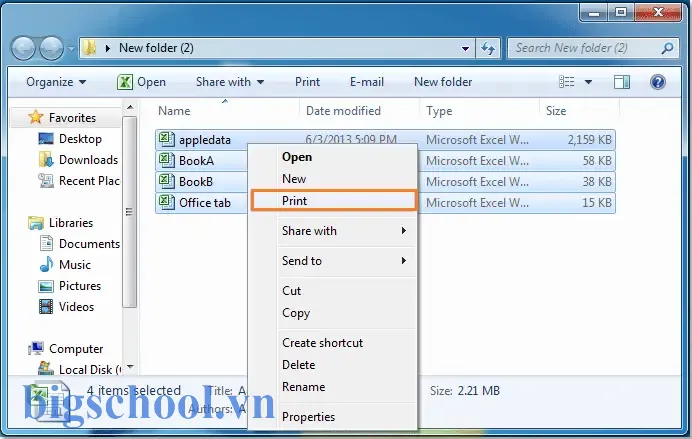
Có thể bạn quan tâm: Cách Mở File Excel Csv (comma Separated Values) – Hướng Dẫn Chi Tiết
Print Conductor
- Tải và cài đặt Print Conductor từ trang chủ chính thức.
- Mở phần mềm, chọn
File > Add Filesvà chọn nhiều file Excel. - Đặt tùy chỉnh in (định dạng trang, số trang, chất lượng).
- Nhấn
Print.
Batch Print
- Tương tự, phần mềm này cho phép bạn thêm nhiều file, sắp xếp thứ tự, và in tự động.
Ưu điểm: Giao diện thân thiện, hỗ trợ nhiều định dạng file (PDF, Word, Excel), có tính năng lưu lịch sử in.
4. In đa trục (Duplex printing) và tối ưu bố cục trang
Bước 1: Tùy chỉnh cài đặt in
- Mở một file Excel, vào
File > Print. - Chọn
Page Setupvà đặtPrint on both sides(In hai mặt) nếu máy in hỗ trợ. - Đặt
OrientationthànhLandscapehoặcPortraittùy nội dung.
Bước 2: Thêm nhiều sheet vào một file ảo
Nếu bạn muốn in nhiều sheet trong cùng một file, hãy nhóm các sheet lại thành một workbook tạm thời:
“`vba
Sub ConsolidateAndPrint()
Dim wb As Workbook, tempWb As Workbook
Dim ws As WorksheetSet wb = ThisWorkbook
Set tempWb = Workbooks.AddFor Each ws In wb.Worksheets
ws.Copy After:=tempWb.Sheets(tempWb.Sheets.Count)
Next wstempWb.PrintOut Copies:=1, Collate:=True
tempWb.Close SaveChanges:=False
End Sub
“`
– Macro này sẽ sao chép tất cả sheet vào một workbook mới, in và đóng lại.
5. In từ PowerShell
Bước 1: Tạo script PowerShell
$folderPath = "D:\Reports"
$excelPath = "C:\Program Files\Microsoft Office\root\Office16\EXCEL.EXE"
$files = Get-ChildItem -Path $folderPath -Filter .xlsx foreach ($file in $files) { Start-Process -FilePath $excelPath -ArgumentList "$($file.FullName) /mPrint" -NoNewWindow
}
Bước 2: Chạy script
- Mở PowerShell, điều hướng tới thư mục chứa script, gõ
.\printExcel.ps1.
Điểm mạnh: Dễ dàng tích hợp vào quy trình tự động, có thể chạy theo lịch trình (Task Scheduler).
Các lưu ý quan trọng khi in nhiều file Excel
- Kiểm tra cài đặt máy in: Đảm bảo máy in hỗ trợ in đa trục, không bị lỗi nhiệt độ hoặc kẹt giấy.
- Định dạng file: Tránh in file có kích thước lớn hoặc phức tạp (có nhiều công thức phức tạp), vì nó có thể gây chậm.
- Bảo mật dữ liệu: Nếu file chứa thông tin nhạy cảm, hãy đảm bảo máy tính được bảo vệ và không in ra ngoài môi trường không an toàn.
- Đóng file sau khi in: Khi sử dụng macro, luôn đóng file mà không lưu để tránh mất dữ liệu.
- Sử dụng tài nguyên máy tính: In nhiều file đồng thời có thể làm máy chậm. Nếu gặp tình trạng chậm, hãy in theo nhóm hoặc tạm dừng một số file.
Kết luận
In nhiều file Excel cùng lúc không phải là một công việc khó khăn nếu bạn biết sử dụng các công cụ và phương pháp phù hợp. Từ cách nhanh gọn sử dụng lệnh CMD, viết macro VBA, đến tận dụng phần mềm bên thứ ba hay PowerShell, mọi người dùng có thể lựa chọn phương án tối ưu nhất cho nhu cầu của mình. Bằng cách áp dụng những bước hướng dẫn trên, bạn sẽ tiết kiệm thời gian, giảm thiểu sai sót và nâng cao hiệu suất làm việc trong môi trường công việc ngày càng phát triển.

Tiến sĩ Lê Thống Nhất sinh năm 1955 tại Nghệ An, là nhà giáo, nhà báo và doanh nhân trong lĩnh vực giáo dục. Ông từng giảng dạy Toán học tại Trường THPT Chuyên Phan Bội Châu và đảm nhiệm nhiều vai trò trong ngành giáo dục, từ viết sách, biên soạn tài liệu đến sáng lập các dự án hỗ trợ học tập trực tuyến.
Ông là người sáng lập BigSchool – nền tảng giáo dục trực tuyến kết nối giáo viên và học sinh cả nước. Ngoài ra, ông còn nổi tiếng với vai trò tác giả, diễn giả truyền cảm hứng và khách mời trên nhiều chương trình truyền hình, trong đó có “Ai là triệu phú” trên truyền hình VTV.
Trong suốt sự nghiệp, Tiến sĩ Lê Thống Nhất đã nhận nhiều giải thưởng giáo dục và được biết đến như một người luôn đổi mới, ứng dụng công nghệ vào dạy và học, góp phần lan tỏa tri thức và niềm say mê học tập cho thế hệ trẻ.