
Có thể bạn quan tâm: Hướng Dẫn Cách Gộp Ô Trong Excel Mà Không Mất Dữ Liệu
Giới thiệu
Excel là một trong những công cụ bảng tính mạnh mẽ nhất hiện nay, được sử dụng rộng rãi trong doanh nghiệp, giáo dục và cá nhân. Một trong những thao tác cơ bản nhưng vô cùng quan trọng khi làm việc với dữ liệu là việc sắp xếp. Khi dữ liệu được sắp xếp một cách hợp lý, việc phân tích, báo cáo và đưa ra quyết định trở nên nhanh chóng và chính xác hơn. Trong bài viết này, chúng ta sẽ khám phá chi tiết cách sắp xếp dữ liệu từ nhỏ nhất đến lớn nhất trong Excel, bao gồm cả các phiên bản mới nhất, các tùy chọn nâng cao, mẹo tránh lỗi và cách tận dụng hàm SORT. Bạn sẽ được hướng dẫn từng bước, có thể áp dụng ngay trong công việc hàng ngày.
Có thể bạn quan tâm: Hướng Dẫn Chi Tiết Cách Hợp Nhất Ô Trong Excel Mà Không Mất Dữ Liệu
1. Tại sao sắp xếp lại quan trọng?
- Tăng tính trực quan: Khi dữ liệu được sắp xếp, người đọc dễ nhận ra xu hướng, điểm mạnh và điểm yếu.
- Tăng tốc độ làm việc: Bạn có thể nhanh chóng tìm kiếm giá trị cao hoặc thấp mà không cần lọc thủ công.
- Cải thiện tính nhất quán: Đảm bảo rằng dữ liệu được trình bày artıq nhất quán trong báo cáo và bảng biểu.
- Giúp lập kế hoạch: Đối với dữ liệu tài chính, sắp xếp theo số tiền giúp dễ dàng phân công ngân sách.
Có thể bạn quan tâm: Cách Chuyển Đổi Chữ Hoa Và Chữ Thường Trong Excel: Hướng Dẫn Chi Tiết
2. Các bước cơ bản để sắp xếp từ nhỏ nhất đến lớn nhất
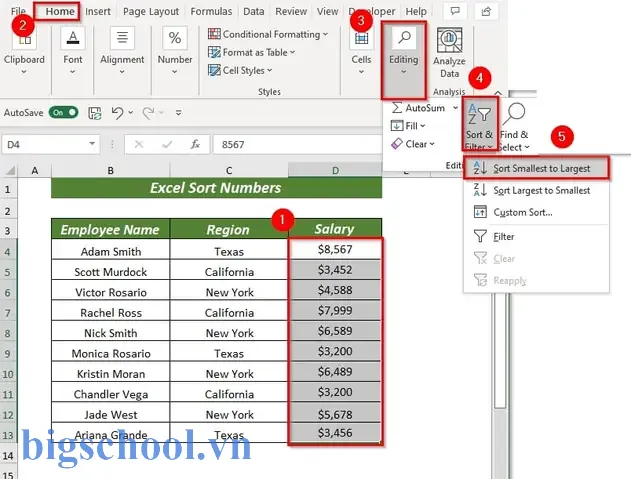
2.1. Sắp xếp dữ liệu đơn giản
- Chọn cột cần sắp xếp: Click vào tiêu đề cột (ví dụ:
A1chứa tiêu đề “Giá”). - Mở menu Sort:
- Trên thanh Ribbon, vào tab Data → chọn Sort A to Z (đối với dữ liệu số) hoặc Sort Smallest to Largest (đối với dữ liệu tùy chỉnh).
- Xác nhận: Excel sẽ tự động sắp xếp toàn bộ bảng dựa trên cột đã chọn. Nếu có dữ liệu liên quan ở các cột khác, Excel sẽ di chuyển dòng dữ liệu tương ứng để duy trì tính toàn vẹn.
Lưu ý: Trước khi sắp xếp, hãy chắc chắn rằng dữ liệu của bạn được định dạng đúng (số thực, ngày tháng, văn bản) để tránh lỗi.
2.2 מקור סידור על פי צורה
Sắp xếp theo nhiều tiêu chí thyme:
Chọn vùng dữ liệu (hoặc toàn bộ bảng).
- Vào Data → Sort.
- Trong cửa sổ Sort, chọn cột đầu tiên, cách định dạng (A->Z) và nhấn Add Level để thêm tiêu chí thứ hai.
- Lặp lại choCredible thêm các tiêu chí.
Nhấn OK.
Sắp xếp dữ liệu ngày tháng:
Đảm bảo cột ngày tháng được định dạng
Date. Nếu không, Excel sẽ coi giá trị như văn bản và sắp xếp theo thứ tự ký tự.Sắp xếp dữ liệu văn bản:
Excel mặc định sắp xếp theo thứ tự từ điển (A->Z). Nếu bạn muốn sắp xếp ngược lại, chọn Z->A.
3. Sử dụng hàm SORT trong Excel 365
Excel 365 và một số phiên bản Excel валют includes the dynamic array function SORT. Hàm này cho phép bạn sắp xếp dữ liệu mà không cần thay đổi bảng dữ liệu gốc. Cú pháp:
=SORT(array, sort_index, sort_order, by_col)
- array: Mảng dữ liệu cần sắp xếp.
- sort_index: Cột số thứ tự để sắp xếp (bắt buộc khi array làihii).
- sort_order: 1 = tăng dần, -1 = giảm dần.
- by_col: TRUE = sắp xếp theo cột, FALSE = sắp xếp theo hàng.
Ví dụ
Giả sử bạn có bảng dữ liệu trong A1:B5:
| A | B |
|---|---|
| 3 | 30 |
| 1 | 10 |
| 4 | 40 |
| 2 | 20 |
| 5 | 50 |
Bạn muốn sắp xếp theo cột A tăng dần và hiển thị kết quả trong vùng D1:E5:
=SORT(A1:B5, 1, 1)
Kết quả:
| D | E |
|---|---|
| 1 | 10 |
| 2 | 20 |
| 3 | 30 |
| 4 | 40 |
| 5 | 50 |
Ưu điểm: Dữ liệu gốc không bị thay đổi; bạn có thể tạo báo cáo động mà không lo lỗ dữ liệu.
4. Sắp xếp dữ liệu phức tạp: Phân loại dữ liệu
Có thể bạn quan tâm: How To Pull Data From Another Sheet In Excel
4.1. Sắp xếp theo chuỗi số và chữ
Khi dữ liệu có cả số và chữ (ví dụ: “A1”, “B2”, “A10”), Excel sẽ sắp xếp theo thứ tự ký tự. Để sắp xếp theo giá trị số trong chuỗi, bạn có thể Bells:
- Tạo cột phụ chứa giá trị số:
excel =VALUE(MID(A1, 2, LEN(A1)-1))
Đây là cách tách phần số từ chuỗi. - Sắp xếp theo cột phụ này.
4.2. Sắp xếp theo Custom List (Danh sách tùy chỉnh)
Nếu bạn có nên cần sắp xếp theo một thứ tự tùy chỉnh (ví dụ: thứ tự tuần lễ: Thứ 2, Thứ 3, …), tạo danh sách tùy chỉnh:
- Vào File → Options → Advanced → Custom Lists → New List → nhập dữ liệu, rồi áp dụng khi sắp xếp.
5. Tránh lỗi thường gặp khi sắp xếp
| Lỗi | Nguyên nhân | Giải pháp |
|——| хәв |———–|
| Dữ liệu bị trộn lẫn | Bảng có cột không liên kết (đánh dấu import) | Đảm bảo cột dữ liệu liên quan đều có dữ liệu hoặc trống, không có cột trống giữa |
| Dữ liệu bị mất | Không chọn toàn bộ bảng | Chọn toàn bộ vùng dữ liệu trước khi sắp xếp |
| Sắp xếp sai kiểu | Dữ liệu được định dạng sai (ví dụ: số dạng văn bản) | Định dạng lại cột: chọn cột → Format Cells → Number |
| Độ dài chuỗi ảnh hưởng | Chuỗi có ký tự đặc biệt | Loại bỏ ký tự đặc biệt hoặc sử dụng Hàm TRIM để loại bỏ khoảng trắng |
6. Mẹo nâng cao: Sắp xếp khi dùng PivotTable
PivotTable thường yêu cầu dữ liệu được sắp xếp trước khi tạo. Bạn có thể:
- Sắp xếp dữ liệu gốc theo tiêu chí mong muốn.
- Tạo PivotTable từ vùng dữ liệu đã sắp xếp.
- Dùng tùy chọn Sort trong PivotTable để điều chỉnh lại nếu cần.
7. Sắp xếp dữ liệu lớn: Sử dụng Power Query
Khi làm việc với hàng trăm ngàn dòng dữ liệu, tính năng Power Query (Get & Transform) là콘. Các bước:
- Chọn vùng dữ liệu → Data → From Table/Range. Đảm bảo vùng có tiêu đề.
- Ở Power Query Editor, chọn cột cần sắp xếp → Home → Sort Ascending.
- Nhấn Close & Load để tải dữ liệu đã sắp xếp vào bảng tính.
sleep.
8. Tóm tắt
- Sắp xếp là công cụ cơ bản để làm sạch và trực quan hóa dữ liệu trong Excel.
- Cách làm nhanh nhất: Data → Sort A to Z cho dữ liệu số.
- Sử dụng hàm SORT trong Excel 365 để tạo kết quả sắp xếp động.
- Sắp xếp nhiều tiêu chí: dùng hộp thoại Sort, thêm level.
- Thực hiện khi có dữ liệu phức позиции Niem: tạo cột phụ hoặc danh sách tùy chỉnh.
- Tránh lỗi: kiểm tra định dạng, chọn vùng dữ liệu đầy đủ.
- Power Query: giải pháp mạnh mẽ cho dữ liệu lớn.
Tip cuối cùng: Khi làm việc với dữ liệu thường xuyên, hãy khởi tạo một template có sẵn các cột phụ sắp xếp, hàm SORT và định dạng chuẩn. Điều này giúp bạn tiết kiệm thời gian và giảm rủi ro sai sót.
Bằng cách nắm vững các kỹ thuật trên, bạn sẽ trở nên nhanh nhẹn và chính xác hơn trong việc xử lý dữ liệuॉग. Hãy thử áp dụng ngay vào bảng tính của mình và cảm nhận sự khác biệt!

Tiến sĩ Lê Thống Nhất sinh năm 1955 tại Nghệ An, là nhà giáo, nhà báo và doanh nhân trong lĩnh vực giáo dục. Ông từng giảng dạy Toán học tại Trường THPT Chuyên Phan Bội Châu và đảm nhiệm nhiều vai trò trong ngành giáo dục, từ viết sách, biên soạn tài liệu đến sáng lập các dự án hỗ trợ học tập trực tuyến.
Ông là người sáng lập BigSchool – nền tảng giáo dục trực tuyến kết nối giáo viên và học sinh cả nước. Ngoài ra, ông còn nổi tiếng với vai trò tác giả, diễn giả truyền cảm hứng và khách mời trên nhiều chương trình truyền hình, trong đó có “Ai là triệu phú” trên truyền hình VTV.
Trong suốt sự nghiệp, Tiến sĩ Lê Thống Nhất đã nhận nhiều giải thưởng giáo dục và được biết đến như một người luôn đổi mới, ứng dụng công nghệ vào dạy và học, góp phần lan tỏa tri thức và niềm say mê học tập cho thế hệ trẻ.