
Có thể bạn quan tâm: Hướng Dẫn Chi Tiết Tạo Và Sử Dụng Drop Down Box Trong Excel 2026
Giới thiệu
Chèn nội dung của một file PDF vào một bảng tính Excel là một thao tác hữu ích trong nhiều tình huống công việc: khi bạn cần trích xuất dữ liệu từ một báo cáo PDF, khi muốn hiển thị nội dung tài liệu PDF trong một báo cáo Excel, hay khi muốn kết hợp dữ liệu từ hai nguồn khác nhau để phân tích. Trong bài viết này, chúng ta sẽ đi qua từng bước chi tiết, từ cách chèn PDF vào Excel bằng các công cụ tích hợp sẵn trong Office, đến các phương pháp nâng cao khi cần xử lý dữ liệu phức tạp hơn.
Có thể bạn quan tâm: Hướng Dẫn Chi Tiết Cách Tạo Gantt Chart Trong Excel: Từ Cơ Bản Đến Nâng Cao
1. Tại sao chèn PDF vào Excel lại cần thiết?
- Trích xuất dữ liệu nhanh chóng: Nếu bạn có bảng dữ liệu trong PDF mà không muốn sao chép thủ công vào Excel, chèn hoặc nhúng PDF sẽ giúp bạn giữ nguyên định dạng và dễ dàng chỉnh sửa.
- Tích hợp tài liệu: Khi trình bày báo cáo, bạn có thể muốn hiển thị cả nội dung PDF (ví dụ: một đoạn văn bản pháp lý, hợp đồng, hoặc hình ảnh) trong cùng một file Excel.
- Bảo mật và kiểm soát: Khi chèn PDF vào Excel, bạn có thể bảo vệ file Excel với mật khẩu, trong khi vẫn cho phép người dùng xem nội dung PDF mà không cần mở file PDF riêng lẻ.
Có thể bạn quan tâm: Tiện Ích Tiếng Việt Trong Excel 2026: Hướng Dẫn Chi Tiết Và Các Mẹo Sử Dụng Hiệu Quả
2. Phương pháp 1: Nhúng PDF vào Excel bằng tính năng “Insert Object”
2.1. Bước chuẩn bị
- Mở Microsoft Excel (bất kỳ phiên bản nào từ 2026 trở lên đều hỗ trợ tính năng này).
- Đảm bảo file PDF bạn muốn chèn đã được lưu trữ trong một thư mục dễ tìm.
2.2. Thao tác chèn
- Chọn ô nơi bạn muốn chèn PDF. Nếu bạn muốn nhúng PDF vào một trang riêng biệt, bạn có thể tạo một worksheet mới trước.
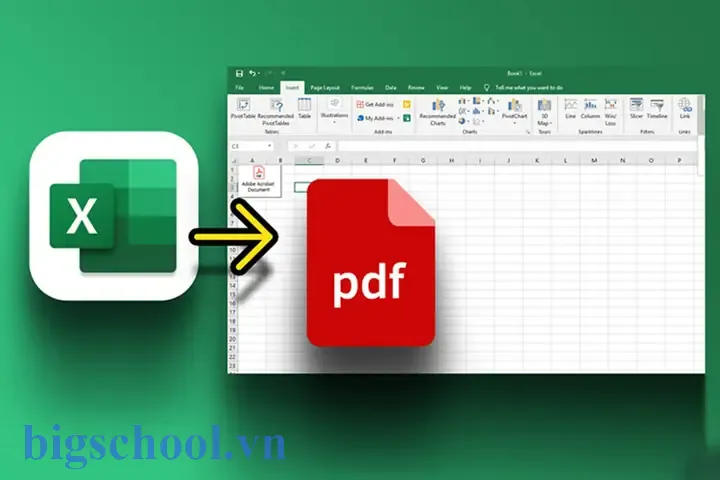
- Trên thanh Ribbon, chọn Insert > Object (hoặc Insert Object trong các phiên bản cũ hơn).
- Trong hộp thoại Object, chọn tab Create from File.
- Nhấn Browse và duyệt tới file PDF của bạn.
- Có hai tùy chọn quan trọng:
- Link to file: Nếu bạn chọn tùy chọn này, Excel sẽ liên kết tới file PDF. Khi file PDF gốc được cập nhật, nội dung trong Excel cũng sẽ phản ánh các thay đổi. Tuy nhiên, người dùng cần phải có quyền truy cập tới file PDF gốc.
Display as icon: Nếu bạn muốn hiển thị PDF dưới dạng biểu tượng thay vì hiển thị trực tiếp nội dung, hãy chọn tùy chọn này. Bạn có thể thay đổi biểu tượng bằng cách nhấn Change Icon.
Nhấn OK. PDF sẽ xuất hiện trong worksheet dưới dạng một đối tượng nhúng.
2.3. Tùy chỉnh và chỉnh sửa
- Kích thước: Kéo góc của đối tượng để thay đổi kích thước. Bạn có thể giữ phím Shift khi kéo để duy trì tỉ lệ.
- Chuyển vị trí: Kéo đối tượng tới vị trí mong muốn trong worksheet.
- Bảo vệ: Nếu bạn muốn người dùng không thể chỉnh sửa nội dung PDF, hãy bảo vệ worksheet hoặc workbook bằng mật khẩu.
2.4. Lưu ý khi chèn
- Kích thước file Excel: Nhúng PDF có thể làm tăng kích thước file Excel đáng kể, nhất là khi PDF lớn. Hãy lưu ý tới dung lượng lưu trữ và khả năng mở file nhanh.
- Hiệu suất: Khi mở workbook có nhiều đối tượng PDF, Excel có thể chạy chậm hơn. Nếu chỉ cần hiển thị một vài trang, bạn nên tối ưu bằng cách chỉ chèn những trang quan trọng.
3. Phương pháp 2: Chèn PDF như một hình ảnh (PDF được chuyển đổi sang ảnh)
Đôi khi bạn muốn một nhận diện trực quan ngay trong worksheet mà không cần mở file PDF. Giải pháp là chuyển PDF thành hình ảnh (JPEG/PNG) và chèn vào Excel.
3.1. Công cụ chuyển PDF sang ảnh
- Adobe Acrobat Pro: Mở PDF, chọn Export PDF > Image > JPEG hoặc PNG.
- Online converter: Sử dụng các trang web như Smallpdf, Zamzar, ILovePDF.
- Phần mềm miễn phí: PDF to Image (được phát triển bởi PDF2Go) hoặc GIMP (có thể mở PDF và lưu dưới dạng PNG).
3.2. Chèn ảnh vào Excel
- Sau khi chuyển đổi, bạn có một hoặc nhiều file ảnh tương ứng với các trang PDF.
- Trên Excel, chọn Insert > Pictures > This Device và chọn file ảnh.
- Kích thước và vị trí như bình thường.
3.3. Ưu điểm và hạn chế
- Ưu điểm: Đơn giản, nhanh chóng, không phụ thuộc vào liên kết tới file PDF gốc.
- Hạn chế: Bạn không thể chỉnh sửa nội dung trong ảnh; nếu PDF gốc thay đổi, bạn phải chuyển đổi lại và cập nhật ảnh.
4. Phương pháp 3: Sử dụng Power Query để trích xuất dữ liệu từ PDF
Có thể bạn quan tâm: Dàn Áo Xe Excel 2: Hướng Dẫn Chi Tiết Từ A Đến Z Cho Người Mới Bắt Đầu
Nếu mục đích của bạn là lấy dữ liệu bảng trong PDF và đưa vào Excel để phân tích, Power Query (trong Excel 2026 trở đi) cung cấp một công cụ mạnh mẽ để trích xuất dữ liệu từ PDF trực tiếp.
4.1. Trích xuất dữ liệu từ PDF
- Mở Excel, vào tab Data > Get Data > From File > From PDF.
- Duyệt tới file PDF và chọn.
- Power Query sẽ hiển thị một cửa sổ Navigator với danh sách các bảng, trang, hoặc phần tử có thể trích xuất.
- Chọn bảng dữ liệu bạn muốn, nhấn Load (hoặc Transform Data nếu cần chỉnh sửa).
- Excel sẽ tạo một bảng dữ liệu trong worksheet, có thể cập nhật tự động khi file PDF gốc thay đổi (nếu chọn Refresh).
4.2. Tùy chỉnh dữ liệu
- Transform Data: Sử dụng Power Query editor để lọc, đổi tên cột, loại bỏ dòng trống, hoặc kết hợp nhiều bảng.
- Refresh: Khi file PDF được cập nhật, bạn có thể nhấn Refresh All để cập nhật dữ liệu trong Excel.
4.3. Lưu ý
- Power Query hiện chỉ hỗ trợ trích xuất dữ liệu bảng. Nếu PDF chứa văn bản dạng đoạn hoặc hình ảnh, bạn cần dùng các công cụ OCR trước khi trích xuất.
- Định dạng bảng trong PDF cần tối giản (không có merge cell, header lặp lại) để Power Query có thể nhận dạng chính xác.
5. Phương pháp 4: Sử dụng VBA để tự động chèn PDF
Nếu bạn thường xuyên cần chèn PDF vào nhiều sheet hoặc workbook, viết một macro VBA sẽ giúp tự động hoá quá trình.
5.1. Mã VBA mẫu
Sub InsertPDF() Dim ws As Worksheet Dim pdfPath As String Dim objOLE As OLEObject ' Chọn worksheet hiện tại Set ws = ActiveSheet ' Đường dẫn tới file PDF pdfPath = Application.GetOpenFilename("PDF Files (.pdf), .pdf", , "Chọn file PDF") If pdfPath = "False" Then Exit Sub ' Thêm object PDF Set objOLE = ws.OLEObjects.Add(ClassType:="AcroExch.Document.DC", _ FileName:=pdfPath, DisplayAsIcon:=False) ' Đặt kích thước và vị trí With objOLE .Left = 50 .Top = 50 .Width = 400 .Height = 300 End With
End Sub
5.2. Hướng dẫn chạy macro
- Mở Excel, nhấn Alt + F11 để mở Visual Basic Editor.
- Chèn một module mới (
Insert > Module) và dán mã trên. - Quay lại Excel, nhấn Alt + F8 để chạy macro
InsertPDF. - Chọn file PDF, macro sẽ chèn vào worksheet hiện tại.
5.3. Ưu điểm
- Tự động hoá, tiết kiệm thời gian.
- Có thể tùy chỉnh vị trí, kích thước, và thậm chí lặp qua một danh sách file PDF.
6. Các mẹo và lưu ý khi làm việc với PDF trong Excel
| Mẹo | Lý do |
|---|---|
| Sử dụng ảnh minh họa | Khi nội dung PDF chỉ cần hiển thị, không cần chỉnh sửa. |
| Sử dụng liên kết tới file PDF | Giảm kích thước file Excel và giữ dữ liệu luôn cập nhật. |
| Bảo mật | Đặt mật khẩu cho workbook, đặc biệt khi chứa dữ liệu nhạy cảm. |
| Kiểm tra lại định dạng | Khi chèn PDF, đảm bảo kích thước phù hợp với trang giấy (A4, Letter). |
| Sử dụng Power Query | Khi cần trích xuất dữ liệu bảng, tránh sao chép thủ công. |
7. Kết luận
Chèn file PDF vào Excel có thể được thực hiện qua nhiều phương pháp, tùy vào nhu cầu và môi trường làm việc của bạn. Dưới đây là tóm tắt nhanh:
- Insert > Object: Dùng cho việc nhúng PDF dưới dạng đối tượng, dễ dàng mở ra khi cần.
- Chuyển PDF sang ảnh: Tốt cho việc hiển thị nhanh, không cần chỉnh sửa nội dung.
- Power Query: Lý tưởng khi cần trích xuất dữ liệu bảng và cập nhật tự động.
- VBA macro: Tự động hoá quy trình chèn PDF cho các trường hợp lặp đi lặp lại.
Bằng cách nắm vững các công cụ này, bạn sẽ có thể linh hoạt hơn trong việc tích hợp tài liệu PDF vào các bảng tính Excel, nâng cao hiệu quả công việc và tạo ra những báo cáo chuyên nghiệp hơn. Chúc bạn thành công!

Tiến sĩ Lê Thống Nhất sinh năm 1955 tại Nghệ An, là nhà giáo, nhà báo và doanh nhân trong lĩnh vực giáo dục. Ông từng giảng dạy Toán học tại Trường THPT Chuyên Phan Bội Châu và đảm nhiệm nhiều vai trò trong ngành giáo dục, từ viết sách, biên soạn tài liệu đến sáng lập các dự án hỗ trợ học tập trực tuyến.
Ông là người sáng lập BigSchool – nền tảng giáo dục trực tuyến kết nối giáo viên và học sinh cả nước. Ngoài ra, ông còn nổi tiếng với vai trò tác giả, diễn giả truyền cảm hứng và khách mời trên nhiều chương trình truyền hình, trong đó có “Ai là triệu phú” trên truyền hình VTV.
Trong suốt sự nghiệp, Tiến sĩ Lê Thống Nhất đã nhận nhiều giải thưởng giáo dục và được biết đến như một người luôn đổi mới, ứng dụng công nghệ vào dạy và học, góp phần lan tỏa tri thức và niềm say mê học tập cho thế hệ trẻ.