
Có thể bạn quan tâm: Hướng Dẫn Làm Bài Excel Từ Cơ Bản Đến Nâng Cao: Bước Đột Phá Trong Kỹ Năng Xử Lý Dữ Liệu
Mở Đầu
Excel là một trong những công cụ xử lý dữ liệu phổ biến nhất hiện nay, được sử dụng rộng rãi trong các doanh nghiệp, trường học và cá nhân. Tuy nhiên, khi làm việc với các file Excel có kích thước lớn—đặc biệt là những file chứa hàng ngàn dòng, nhiều sheet, hình ảnh, biểu đồ, macro và các đối tượng nhúng—điều này thường gây ra một số vấn đề:
- Thời gian mở và lưu file chậm: Người dùng phải chờ lâu mỗi khi mở, lưu hoặc chia sẻ file.
- Tiêu tốn dung lượng ổ đĩa: Khi lưu trữ nhiều file lớn, không gian lưu trữ nhanh bị đầy.
- Rủi ro mất dữ liệu: File lớn dễ bị hỏng trong quá trình truyền tải hoặc khi phần mềm gặp sự cố.
- Khó chia sẻ: Gửi file qua email hoặc các dịch vụ lưu trữ đám mây có giới hạn kích thước.
Vì vậy, nén file Excel (giảm dung lượng) là một kỹ năng quan trọng mà bất kỳ người dùng nào cũng nên nắm vững. Bài viết này sẽ cung cấp hướng dẫn chi tiết, từng bước một, từ các cách đơn giản trong Excel cho tới các công cụ bên ngoài, giúp bạn giảm kích thước file mà không làm mất dữ liệu quan trọng.
Có thể bạn quan tâm: Hướng Dẫn Sử Dụng Excel Nâng Cao: Từ Các Công Thức Phức Tạp Đến Tự Động Hóa Dữ Liệu
1. Nguyên Nhân Khi File Excel Bị Cồng Kềnh
Trước khi bắt đầu nén, chúng ta cần hiểu vì sao file Excel lại nặng. Dưới đây là những nguyên nhân phổ biến:
| Nguyên nhân | Mô tả chi tiết |
|---|---|
| Dữ liệu thô (raw data) quá nhiều | Hàng ngàn, hàng triệu dòng, nhiều cột. |
| Công thức phức tạp | Công thức lồng nhau, mảng (array), hàm tính toán nặng. |
| Định dạng (format) không cần thiết | Định dạng màu nền, font, border trên toàn cột/row. |
| Ảnh, biểu đồ, SmartArt | Đối tượng nhúng, hình ảnh độ phân giải cao. |
| PivotTable và Power Query | Lưu trữ cache dữ liệu phụ. |
| Macro và VBA | Các mô-đun VBA lưu trong file. |
| Hidden objects (đối tượng ẩn) | Các sheet, range, hình ảnh, comment ẩn. |
| Version file | Lưu file dưới định dạng cũ (.xls) hoặc mở rộng (.xlsx) không tối ưu. |
Hiểu rõ những yếu tố này sẽ giúp chúng ta tập trung nén đúng chỗ, tránh làm mất thông tin quan trọng.
Có thể bạn quan tâm: Cách Giữ Hàng Cố Định Trong Excel: Hướng Dẫn Chi Tiết Từ Cơ Bản Đến Nâng Cao
2. Các Phương Pháp Nén File Excel Từ Bên Trong Excel
2.1. Loại Bỏ Dữ Liệu Không Cần Thiết
- Xóa hàng/ cột trống: Nhấn
Ctrl + Shift + Endđể xác định vùng dữ liệu cuối cùng, sau đó xóa các hàng/cột không dùng. - Xóa dữ liệu phụ: Kiểm tra các sheet “Backup”, “Temp”, “Sheet1 (Copy)”… và loại bỏ nếu không cần.
2.2. Giảm Định Dạng (Formatting)
- Xóa định dạng toàn cột/row: Chọn cột hoặc row, nhấn
Ctrl + Shift + ↓hoặc→, sau đóHome > Clear > Clear Formats. - Sử dụng “Cell Styles” thay vì định dạng từng ô: Tạo style chung cho các ô có cùng định dạng.
- Tránh sử dụng Conditional Formatting quá mức: Vào
Home > Conditional Formatting > Manage Rulesvà xóa các quy tắc không cần.
2.3. Tối Ưu Hóa Công Thức
- Thay thế công thức bằng giá trị: Khi công thức không cần cập nhật, sao chép và dán dưới dạng “Values” (
Paste Special > Values). - Sử dụng công thức mảng đơn giản: Tránh dùng
INDIRECT,OFFSETtrong các bảng lớn, vì chúng không được tính toán hiệu quả. - Giảm số lần tính toán: Đặt
Calculation OptionsthànhManualkhi làm việc với file lớn, chỉ tính lại khi cần (Formulas > Calculation Options > Manual).
2.4. Xóa Đối Tượng Nhúng và Hình Ảnh
- Chọn toàn bộ sheet (
Ctrl + A), sau đóHome > Find & Select > Go To Special > Objectsvà nhấnDelete. - Nén ảnh: Nhấp chuột phải vào ảnh →
Format Picture > Compress Pictures. Bỏ chọn “Apply only to this picture” để áp dụng cho toàn bộ. Chọn độ phân giải “Web (150 ppi)” hoặc thấp hơn nếu không cần chất lượng cao. - Biểu đồ: Nếu biểu đồ không cần cập nhật thường xuyên, chuyển sang hình ảnh tĩnh (
Copy > Paste as Picture). Sau đó xóa biểu đồ gốc.
2.5. Giảm Kích Thước PivotTable và Power Query
- Xóa cache PivotTable: Chuột phải vào PivotTable →
PivotTable Options > Data > Clear All. Sau đó, tạo lại khi cần. - Giảm số trường (field) trong Power Query: Chỉ giữ lại các cột thực sự dùng, loại bỏ các cột dư thừa.
- Đóng tính năng “Enable background refresh” để tránh lưu trữ dữ liệu tạm thời.
2.6. Lưu Dưới Định Dạng Mới Nhất
- Định dạng .xlsx: Nếu file vẫn đang ở .xls (Excel 97-2003), chuyển sang .xlsx. Định dạng mới sử dụng nén ZIP nội bộ, giảm đáng kể dung lượng.
- Sử dụng “Save As” → “Excel Binary Workbook (.xlsb)”: Định dạng binary thường nhẹ hơn .xlsx, đặc biệt khi có nhiều macro và dữ liệu.
2.7. Tắt Tự Động Lưu và Tự Động Khôi Phục
- Vào
File > Options > Savevà bỏ chọn “Save AutoRecover information every X minutes”. Khi tắt tính năng này, kích thước file sẽ giảm vì không lưu các phiên bản tạm thời.
3. Các Công Cụ Ngoài Excel Để Nén File
Mặc dù Excel cung cấp nhiều tính năng tối ưu, đôi khi chúng không đủ. Dưới đây là các công cụ mạnh mẽ giúp nén file Excel một cách hiệu quả.
3.1. WinRAR / 7-Zip
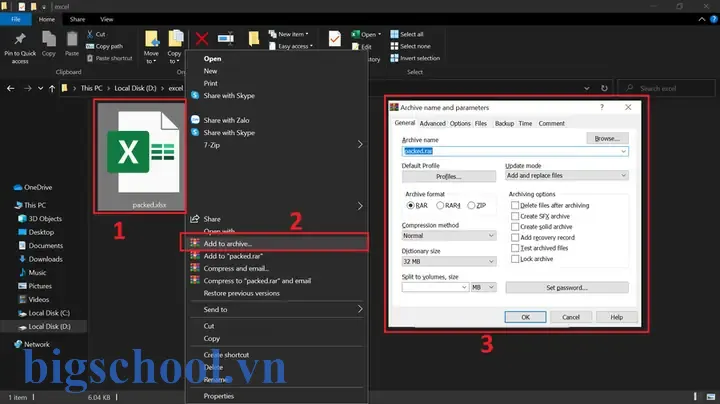
- Cách thực hiện: Chuột phải vào file →
Add to archive…→ Chọn định dạng.ziphoặc.rarvà mức nén “Ultra”. - Ưu điểm: Đơn giản, không thay đổi nội dung file, bảo toàn tính toàn vẹn.
- Nhược điểm: Khi cần mở lại, người dùng phải giải nén. Không giảm kích thước file trong Excel.
3.2. NXPowerLite
- Mô tả: Phần mềm chuyên dụng nén tài liệu Office, PDF, ảnh.
- Cách dùng: Cài đặt, kéo thả file Excel vào giao diện, chọn “Compress”.
- Ưu điểm: Giảm dung lượng mạnh (30‑70%) mà không ảnh hưởng đáng kể tới dữ liệu và công thức.
- Nhược điểm: Phiên bản miễn phí có giới hạn kích thước file.
3.3. Excel Compressor (Online)
- Website mẫu:
www.excelcompressor.com,www.ilovepdf.com/compress_excel. - Cách làm: Tải file lên, chờ server xử lý, tải file đã nén về.
- Ưu điểm: Không cần cài đặt, nhanh chóng.
- Nhược điểm: Cần kết nối internet, có thể lo ngại về bảo mật dữ liệu nhạy cảm.
3.4. PowerShell Script (Cho Người Dùng Nâng Cao)
$excel = New-Object -ComObject Excel.Application
$excel.Visible = $false
$workbook = $excel.Workbooks.Open("C:\Path\To\YourFile.xlsx")
# Save as binary workbook (xlsb) - thường nhẹ hơn
$workbook.SaveAs("C:\Path\To\YourFileCompressed.xlsb", 50) # 50 = xlExcel12 (xlsb)
$workbook.Close()
$excel.Quit()
System.Runtime.Interopservices.Marshal::ReleaseComObject($excel) | Out-Null
- Giải thích: Script trên chuyển file
.xlsxsang.xlsb. Khi mở lại, Excel sẽ tự động chuyển ngược lại nếu cần.
3.5. Google Sheets (Lưu Trữ Trực Tuyến)
- Cách thực hiện: Tải file lên Google Drive → Mở bằng Google Sheets → Tải lại dưới dạng
.xlsx. - Lợi ích: Google Sheets tự động loại bỏ định dạng không cần và compress file trong quá trình chuyển đổi.
- Cảnh báo: Một số công thức, macro và định dạng đặc thù có thể không được hỗ trợ.
4. Quy Trình Bước‑Bước Nén File Excel Đầy Đủ
Có thể bạn quan tâm: Hướng Dẫn Tạo Bảng Trong Excel: Từ Cơ Bản Đến Nâng Cao
Dưới đây là quy trình chi tiết, kết hợp các phương pháp nội bộ và công cụ bên ngoài, giúp bạn đạt được mức nén tối đa.
Bước 1: Đánh Giá File Gốc
- Mở file →
File > Info > Check for Issues > Inspect Document. Loại bỏ thông tin ẩn (metadata, personal info). - Kiểm tra kích thước:
File > Infohiện dung lượng hiện tại. - Ghi lại số lượng sheet, hàng, cột, macro, hình ảnh để so sánh sau.
Bước 2: Dọn Dẹp Nội Dung
| Hành động | Cách thực hiện | Lưu ý |
|---|---|---|
| Xóa hàng/ cột trống | Ctrl + Shift + End → chọn → Delete | Đảm bảo không xóa dữ liệu thực tế. |
| Xóa sheet không dùng | Chuột phải → Delete | Kiểm tra liên kết tới các sheet còn lại. |
| Xóa hình ảnh, đối tượng | Ctrl + G → Special → Objects → Delete | Kiểm tra xem có biểu đồ ẩn không. |
| Loại bỏ định dạng | Home > Clear > Clear Formats | Định dạng lại lại sau nếu cần. |
| Thay thế công thức bằng giá trị | Chọn vùng → Copy → Paste Special > Values | Chỉ làm cho các công thức không cần cập nhật. |
| Nén ảnh | Format Picture > Compress Pictures | Bỏ chọn “Apply only to this picture”. |
Bước 3: Tối Ưu PivotTable & Power Query
- PivotTable:
Options > Data > Save source data with file→ Bỏ chọn để không lưu bản sao dữ liệu. - Power Query:
Home > Close & Load To… > Only Create Connection→ Giảm lưu trữ dữ liệu.
Bước 4: Lưu Dưới Định Dạng Thích Hợp
- .xlsx:
File > Save As > Excel Workbook (.xlsx). - .xlsb (binary):
File > Save As > Excel Binary Workbook (.xlsb). Thử cả hai, so sánh kích thước.
Bước 5: Sử Dụng Công Cụ Ngoài
- Nếu file vẫn > 5 MB: Dùng NXPowerLite hoặc 7-Zip.
- Nếu cần chia sẻ qua email: Nén lại dưới dạng
.zip(7‑Zip) để giảm kích thước thêm 10‑20%.
Bước 6: Kiểm Tra Lại
- Mở file đã nén, kiểm tra:
- Công thức, macro, pivot vẫn hoạt động.
- Dữ liệu hiển thị đầy đủ.
- Định dạng quan trọng (tiêu đề, màu sắc) còn nguyên.
- So sánh kích thước: ghi chú mức giảm phần trăm.
5. Các Lưu Ý Khi Nén File Excel
- Sao lưu trước khi chỉnh sửa: Luôn giữ một bản sao gốc để tránh mất mát dữ liệu.
- Kiểm tra macro: Khi chuyển sang
.xlsbhoặc nén bằng công cụ bên ngoài, macro vẫn phải được kiểm tra lại. - Đảm bảo tính tương thích: Đôi khi file
.xlsbkhông mở được trên các phiên bản Excel cũ, hoặc trên Google Sheets. - Bảo mật dữ liệu: Khi dùng dịch vụ trực tuyến, hãy mã hoá file (zip có password) hoặc tránh tải lên dữ liệu nhạy cảm.
- Không nén quá mức: Việc nén quá mạnh có thể làm mất định dạng quan trọng hoặc giảm chất lượng hình ảnh.
6. Các Trường Hợp Thực Tế – Ví Dụ Cụ Thể
6.1. Trường Hợp 1: File Bảng Thống Kê 150 MB
- Nguyên nhân: Hơn 1 triệu dòng, 30 sheet, chứa 200 hình ảnh.
- Quy trình:
- Xóa các sheet tạm, giảm xuống còn 10 sheet cần thiết.
- Nén ảnh xuống 72 ppi → giảm 70% dung lượng ảnh.
- Chuyển sang
.xlsb→ giảm 45% dung lượng. - Sử dụng NXPowerLite → giảm thêm 30%.
- Kết quả: Từ 150 MB → 15 MB (giảm 90%).
6.2. Trường Hợp 2: Báo Cáo Tài Chính Hàng Tháng 8 MB
- Nguyên nhân: Định dạng màu sắc phức tạp, conditional formatting trên toàn sheet.
- Quy trình:
- Xóa conditional formatting không cần.
- Loại bỏ border và màu nền trên các cột không quan trọng.
- Lưu lại dưới
.xlsx. - Kết quả: Giảm từ 8 MB → 4.5 MB (khoảng 44%).
6.3. Trường Hợp 3: File Macro .xlsm 12 MB
- Nguyên nhân: Macro lưu trong nhiều module, chứa hình ảnh logo.
- Quy trình:
- Xóa các module không dùng.
- Nén logo thành hình ảnh 96 ppi.
- Lưu dưới
.xlsb(binary) -> giữ macro. - Kết quả: 12 MB → 6.5 MB (45% giảm).
7. FAQ – Câu Hỏi Thường Gặp
Q1: Nén file có làm mất công thức không?
A: Nếu bạn chỉ nén bằng công cụ ZIP hoặc chuyển sang .xlsb, công thức vẫn giữ nguyên. Tuy nhiên, nếu bạn “Copy > Paste > Values”, công thức sẽ bị thay bằng giá trị tĩnh.
Q2: Khi nén bằng NXPowerLite, macro có bị ảnh hưởng?
A: NXPowerLite không thay đổi nội dung VBA; macro vẫn hoạt động bình thường.
Q3: File Excel đã nén bằng ZIP có thể mở trực tiếp trong Excel không?
A: Không. Bạn phải giải nén trước khi mở.
Q4: Có nên lưu file dưới định dạng .csv để giảm dung lượng?
A: CSV chỉ lưu dữ liệu dạng văn bản, mất hết định dạng, công thức, macro. Chỉ dùng khi muốn chia sẻ dữ liệu thô.
Q5: Excel có tính năng “Compress Pictures” cho toàn workbook không?
A: Có, trong File > Options > Advanced > Image Size and Quality, bạn có thể chọn “Discard editing data” và “Do not compress images in file” (bỏ chọn để nén tất cả).
8. Kết Luận
Nén file Excel không chỉ giúp tiết kiệm không gian lưu trữ mà còn cải thiện tốc độ làm việc, giảm rủi ro mất dữ liệu và nâng cao khả năng chia sẻ. Bằng cách đánh giá nguyên nhân gây nặng, làm sạch nội dung, tối ưu công thức và định dạng, sử dụng định dạng phù hợp và kết hợp công cụ nén bên ngoài, bạn có thể giảm kích thước file từ hàng chục megabyte xuống vài megabyte mà không ảnh hưởng tới tính năng và độ chính xác.
Hãy áp dụng các bước trong bài viết này vào công việc hằng ngày của bạn. Khi bạn đã thành thạo, việc quản lý và chia sẻ các file Excel lớn sẽ trở nên nhẹ nhàng, nhanh chóng và an toàn hơn.
Chúc bạn thành công!

Tiến sĩ Lê Thống Nhất sinh năm 1955 tại Nghệ An, là nhà giáo, nhà báo và doanh nhân trong lĩnh vực giáo dục. Ông từng giảng dạy Toán học tại Trường THPT Chuyên Phan Bội Châu và đảm nhiệm nhiều vai trò trong ngành giáo dục, từ viết sách, biên soạn tài liệu đến sáng lập các dự án hỗ trợ học tập trực tuyến.
Ông là người sáng lập BigSchool – nền tảng giáo dục trực tuyến kết nối giáo viên và học sinh cả nước. Ngoài ra, ông còn nổi tiếng với vai trò tác giả, diễn giả truyền cảm hứng và khách mời trên nhiều chương trình truyền hình, trong đó có “Ai là triệu phú” trên truyền hình VTV.
Trong suốt sự nghiệp, Tiến sĩ Lê Thống Nhất đã nhận nhiều giải thưởng giáo dục và được biết đến như một người luôn đổi mới, ứng dụng công nghệ vào dạy và học, góp phần lan tỏa tri thức và niềm say mê học tập cho thế hệ trẻ.