
Hướng dẫn sử dụng ClassDojo cho học sinh là quy trình gồm 4 bước cốt lõi giúp người học tham gia lớp học ảo: tải ứng dụng, đăng nhập bằng mã định danh, tùy chỉnh hồ sơ cá nhân và nộp bài tập qua Portfolio. Nền tảng này hiện được tin dùng bởi hơn 45 triệu học sinh và phụ huynh trên toàn cầu nhờ giao diện trực quan và tính năng tích điểm thi đua hấp dẫn [1]. Việc thành thạo các thao tác trên Student View không chỉ giúp học sinh tránh bỏ lỡ bài tập mà còn tăng cường khả năng tự chủ trong môi trường giáo dục số hóa.
Học sinh có thể làm những gì trên nền tảng ClassDojo?
Trả lời: Học sinh có thể nộp bài tập đa định dạng (ảnh, video, văn bản), theo dõi điểm thưởng thi đua, tùy chỉnh nhân vật đại diện và tương tác an toàn trong phạm vi lớp học.
Nhiều người lầm tưởng ClassDojo chỉ là công cụ để giáo viên “nhắc nhở” phụ huynh, nhưng thực tế đây là một sân chơi tương tác hai chiều đầy thú vị dành cho chính các em học sinh. Để khai thác tối đa lợi ích của lớp học ảo này và tránh những nhầm lẫn đáng tiếc về quyền truy cập, chúng ta cần hiểu rõ các tính năng được phân quyền cụ thể. Dưới đây là những hoạt động chính và sự khác biệt cơ bản bạn cần nắm.
Lợi ích khi tham gia lớp học ảo ClassDojo
ClassDojo biến việc học khô khan thành một trò chơi (Gamification) đầy màu sắc. Thay vì chỉ nhận điểm số trên giấy, học sinh sẽ được:
- Xây dựng hồ sơ số (Digital Portfolio): Lưu trữ toàn bộ quá trình học tập từ tranh vẽ, video thuyết trình đến bài tập viết văn, tạo nên một “bảo tàng” cá nhân sống động.
- Nhận phản hồi tức thì: Biết ngay lập tức khi nào mình làm tốt (được cộng điểm) hoặc cần cố gắng hơn, giúp điều chỉnh hành vi học tập kịp thời.
- Thể hiện cá tính: Tự do sáng tạo nhân vật đại diện (Avatar) độc nhất vô nhị, giúp các em cảm thấy mình là một phần quan trọng của tập thể lớp.

Sự khác biệt giữa tài khoản học sinh và tài khoản phụ huynh
Đây là điểm gây nhầm lẫn lớn nhất khiến nhiều học sinh không thể nộp bài. Giao diện của học sinh (Student View) và phụ huynh (Parent View) hoàn toàn khác nhau.
| Tính năng | Tài khoản Học sinh (Student) | Tài khoản Phụ huynh (Parent) |
|---|---|---|
| Mục đích chính | Làm bài tập, nộp bài, chỉnh Avatar | Xem báo cáo kết quả, nhắn tin với giáo viên |
| Quyền nộp bài | Có (Vào mục Portfolio) | Không (Chỉ xem bài con đã nộp) |
| Chỉnh sửa Monster | Được phép tùy chỉnh chi tiết | Chỉ xem nhân vật của con |
3 cách đăng nhập ClassDojo cho học sinh trên mọi thiết bị
Trả lời: Học sinh có thể đăng nhập bằng cách quét mã QR lớp học, nhập mã văn bản 6 ký tự (Text Code) hoặc sử dụng tài khoản Google (đối với học sinh lớn).
Việc đăng nhập thành công là bước đầu tiên và quan trọng nhất để bước vào lớp học ảo. Tùy thuộc vào thiết bị bạn đang sử dụng (máy tính, máy tính bảng hay điện thoại) và loại mã mà giáo viên cung cấp, quy trình này sẽ có đôi chút khác biệt. Để giúp bạn truy cập nhanh chóng mà không gặp lỗi “Invalid Code”, hãy thực hiện theo một trong ba phương thức chuẩn xác dưới đây.

Cách 1: Quét mã QR Code lớp học (Khuyên dùng)
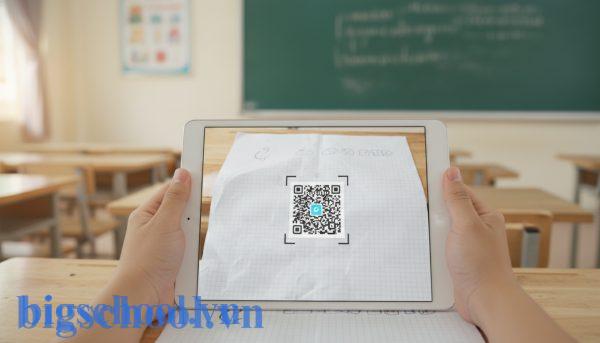
Đây là phương pháp đăng nhập nhanh nhất, thường được dùng cho học sinh tiểu học hoặc khi sử dụng thiết bị có camera như iPad, điện thoại.
- Mở ứng dụng ClassDojo trên điện thoại hoặc máy tính bảng.
- Chọn mục “I’m a student” (Em là học sinh).
- Đưa camera thiết bị quét vào mã QR hình vuông mà giáo viên đã gửi hoặc in ra.
- Ngay lập tức, bạn sẽ được đưa thẳng vào giao diện lớp học mà không cần nhập mật khẩu.
Lưu ý: Nếu bạn dùng máy tính (Laptop/PC), hãy đảm bảo webcam hoạt động hoặc chuyển sang cách nhập mã văn bản bên dưới.
Cách 2: Nhập mã văn bản 6 ký tự (Text Code)
Nếu thiết bị không có camera hoặc camera bị hỏng, mã văn bản là giải pháp thay thế hoàn hảo.
- Bước 1: Truy cập website
classdojo.comhoặc mở ứng dụng. - Bước 2: Chọn “Enter your class text code” (Nhập mã lớp học).
- Bước 3: Nhập chuỗi 6 ký tự chữ cái (ví dụ:
ABCDEF) do giáo viên cung cấp. - Bước 4: Chọn tên của bạn trong danh sách lớp hiện ra để hoàn tất.
Cảnh báo quan trọng: Mã Text Code thường chỉ có hiệu lực trong vòng 48 giờ. Nếu mã hết hạn, bạn cần nhờ giáo viên cấp mã mới [2].
Cách 3: Đăng nhập bằng Google cho học sinh lớn
Phương pháp này thường áp dụng cho các trường học sử dụng hệ sinh thái Google Workspace for Education hoặc các nền tảng giáo dục lớn như BigSchool.
- Tại màn hình đăng nhập, chọn “Continue with Google”.
- Nhập địa chỉ email trường học cấp (đuôi
@school.edu.vn…). - Nhập mã code dùng một lần (nếu được yêu cầu lần đầu) để liên kết tài khoản.
Cách này giúp học sinh không phải nhớ thêm một mật khẩu mới và dễ dàng chuyển đổi giữa các công cụ học tập.
Làm thế nào để tự tạo và chỉnh sửa quái vật Dojo?
Trả lời: Bạn cần truy cập vào trang chủ của học sinh, nhấp vào biểu tượng bút chì hoặc nút “Edit” ngay trên hình đại diện hiện tại để vào phòng thiết kế.
Tạo hình nhân vật (Avatar) là tính năng “gây nghiện” nhất trên ClassDojo, giúp học sinh thể hiện cá tính riêng biệt thông qua những chú quái vật ngộ nghĩnh. Không chỉ thay đổi màu sắc, bạn còn có thể tùy biến từng chi tiết nhỏ để nhân vật trở nên độc đáo nhất lớp. Dưới đây là hướng dẫn chi tiết giúp bạn “biến hình” cho người bạn đồng hành ảo của mình.
Các bước truy cập vào phòng chỉnh sửa Avatar
Sau khi đăng nhập thành công vào Student View, bạn sẽ thấy con quái vật của mình nằm ngay chính giữa màn hình (trên điện thoại) hoặc góc trái (trên máy tính).
- Trên ứng dụng (App): Chạm trực tiếp vào hình quái vật, sau đó chọn biểu tượng bút chì hoặc nút “Edit Monster”.
- Trên trình duyệt (Web): Nhìn vào khung hồ sơ bên trái, bấm vào nút hình bánh răng hoặc biểu tượng chỉnh sửa trên Avatar.
Cách tùy biến hình dáng và màu sắc cho nhân vật
Trong giao diện chỉnh sửa, bạn sẽ thấy một băng chuyền với vô vàn lựa chọn:
- Body (Cơ thể): Chọn hình dáng tròn, vuông, tam giác hoặc hình thù kỳ quái.
- Color (Màu sắc): Đổi màu da cho quái vật.
- Eyes/Mouth/Legs (Mắt/Miệng/Chân): Thử nghiệm hàng trăm tổ hợp khác nhau.
Sau khi ưng ý, hãy nhớ bấm nút “Save” (Lưu) ở góc trên bên phải. Lưu ý: Một số vật phẩm đặc biệt có thể yêu cầu mở khóa bằng điểm thưởng hoặc phiên bản trả phí, nhưng các tùy chọn miễn phí cũng đã rất phong phú.
Hướng dẫn nộp bài tập lên Student Portfolio đúng quy trình
Trả lời: Học sinh vào mục “Portfolio” hoặc “Activities”, chọn bài tập trong danh sách “To Do”, sau đó sử dụng công cụ Photo, Video, Draw hoặc Journal để hoàn thành và nhấn “Hand in”.
Đây là phần quan trọng nhất liên quan trực tiếp đến kết quả học tập của bạn. Khác với việc nộp bài qua Zalo hay Email dễ bị trôi, Portfolio của ClassDojo lưu trữ bài làm một cách hệ thống và khoa học. Để đảm bảo giáo viên nhận được bài đúng hạn và không bị lỗi định dạng, hãy tuân thủ quy trình nộp bài chuẩn 3 bước sau đây.
Cách kiểm tra danh sách bài tập cần làm trong To-Do
Ngay tại trang chủ, bạn sẽ thấy mục “Activities” (Hoạt động) hoặc danh sách “To Do”.
- Nếu có biểu tượng thông báo đỏ, nghĩa là bạn có bài tập mới chưa làm.
- Bấm vào từng nhiệm vụ để xem yêu cầu chi tiết của giáo viên (đề bài, hướng dẫn).
- Nếu không thấy bài tập nào, hãy kiểm tra lại xem bạn đã chọn đúng lớp học chưa (trong trường hợp bạn học nhiều lớp/nhiều môn).
Các định dạng nộp bài được ClassDojo hỗ trợ
Tùy vào yêu cầu của đề bài, bạn có thể chọn một trong 4 công cụ nộp bài sau:
- Photo (Chụp ảnh): Dùng để chụp lại bài làm trên giấy vở. Mẹo: Hãy giữ yên tay và chụp ở nơi đủ sáng để ảnh không bị mờ.
- Video: Quay đoạn phim ngắn (thường dùng cho bài thuyết trình, đọc thơ, hát).
- Draw (Vẽ): Sử dụng bút vẽ kỹ thuật số trực tiếp trên màn hình.
- Journal (Nhật ký): Soạn thảo văn bản trực tiếp (giống như viết status Facebook).

Làm sao để lưu bản nháp bài tập khi chưa làm xong?
Một tính năng “cứu cánh” mà ít bạn biết là “Save as Draft” (Lưu bản nháp). Nếu đang làm dở bài văn hoặc vẽ tranh mà phải dừng lại, đừng bấm thoát ngay. Hãy chọn nút “Save” hoặc “Draft”. Bài làm sẽ được lưu lại trong Portfolio với trạng thái “Draft”, cho phép bạn mở ra và tiếp tục chỉnh sửa bất cứ lúc nào trước khi bấm nộp chính thức (Hand in).
Cách xem điểm thưởng và phản hồi từ giáo viên
Trả lời: Học sinh xem điểm bằng cách nhìn vào vòng tròn số bên cạnh Avatar và đọc nhận xét chi tiết bằng cách truy cập vào từng bài đăng trong mục Portfolio.
Hệ thống điểm thưởng (Dojo Points) là “linh hồn” của lớp học ClassDojo, giúp tạo động lực phấn đấu mỗi ngày. Không chỉ là những con số vô tri, mỗi điểm cộng hay điểm trừ đều đi kèm với một lý do cụ thể phản ánh thái độ và kết quả học tập. Để hiểu rõ mình đang tiến bộ ở đâu và cần khắc phục điểm nào, bạn cần biết cách theo dõi báo cáo điểm số này.
Ý nghĩa của các loại điểm cộng và điểm trừ hành vi
Khi bấm vào mục “Report” (Báo cáo) hoặc biểu tượng điểm số, bạn sẽ thấy hai loại điểm:
- Positive (Tích cực – Màu xanh lá): Điểm cộng cho các hành vi tốt như “Làm bài tập đầy đủ”, “Giúp đỡ bạn bè”, “Phát biểu xây dựng bài”.
- Needs Work (Cần cố gắng – Màu đỏ/vàng): Điểm nhắc nhở cho các hành vi như “Quên bài tập”, “Mất trật tự”.
Số điểm hiển thị cạnh Avatar là tổng điểm hiện tại (Tổng điểm cộng trừ đi điểm trừ). Ví dụ: Bạn được +5 điểm nhưng bị -1 điểm, số hiển thị sẽ là 4.
Làm thế nào để xem nhận xét chi tiết trong bài nộp?
Sau khi nộp bài, trạng thái bài tập sẽ chuyển sang “Pending Approval” (Chờ duyệt). Khi giáo viên đã chấm xong:
- Bài tập sẽ xuất hiện trong dòng thời gian (Portfolio Timeline).
- Nếu có nhận xét, bạn sẽ thấy dòng chữ comment bên dưới bài làm.
- Nếu bài bị trả lại (Returned as Draft), nghĩa là giáo viên muốn bạn sửa lại một phần nào đó. Hãy đọc kỹ yêu cầu trong phần comment để sửa và nộp lại.
Giải đáp các thắc mắc liên quan đến ClassDojo cho học sinh
Trả lời: Các vấn đề thường gặp bao gồm mã code hết hạn sau 48h, bài tập không hiển thị do chưa load lại trang hoặc nhầm tài khoản, và cách chuyển đổi profile khi dùng chung thiết bị.
Trong quá trình sử dụng, chắc chắn sẽ có lúc bạn gặp phải những trục trặc kỹ thuật hoặc những tình huống “dở khóc dở cười” như không thấy bài tập đâu dù giáo viên báo đã giao. Để giúp bạn tự tin xử lý mọi tình huống mà không cần phải chờ đợi sự hỗ trợ từ người lớn, dưới đây là lời giải đáp cho những câu hỏi hóc búa nhất thường gặp.
Mã code học sinh có thời hạn sử dụng bao lâu?
Mã văn bản (Text Code) thường chỉ có hiệu lực trong 48 giờ. Nếu bạn không nhập mã trong khoảng thời gian này, mã sẽ bị vô hiệu hóa để bảo mật lớp học. Trong trường hợp này, bạn buộc phải liên hệ với giáo viên để xin cấp mã mới. Tuy nhiên, mã QR cá nhân (thường được in ra dán vào vở) thì có giá trị vĩnh viễn cho đến khi giáo viên thay đổi.
Tại sao không thấy bài tập mới trong phần Portfolio?
Có 3 nguyên nhân chính dẫn đến tình trạng này:
- Bạn đang đăng nhập nhầm vào tài khoản Phụ huynh (Parent Account) thay vì Học sinh. Hãy kiểm tra lại Avatar và giao diện.
- Giáo viên chưa giao bài tập (Assign Activity) mà chỉ đăng thông báo trên Class Story.
- Ứng dụng chưa cập nhật. Hãy thử vuốt màn hình xuống để tải lại (Refresh) hoặc thoát ra vào lại.
Làm sao để chuyển đổi giữa các tài khoản học sinh khác nhau?
Nếu nhà có hai anh em cùng dùng chung một iPad, việc chuyển đổi tài khoản rất dễ dàng. Bấm vào biểu tượng Avatar ở góc trên bên trái màn hình, sau đó chọn tài khoản của người cần học. Nếu chưa có, hãy bấm “Add student” (Thêm học sinh) và nhập mã code của người kia vào. Bạn không cần phải đăng xuất (Log out) liên tục.
Học sinh có thể nhắn tin riêng cho giáo viên không?
Thông thường, tính năng nhắn tin (Messaging) trên ClassDojo được thiết kế chủ yếu cho sự tương tác giữa Giáo viên và Phụ huynh. Học sinh thường không thể nhắn tin riêng trực tiếp (Direct Message) cho giáo viên trừ khi giáo viên bật tính năng bình luận công khai trên bài viết hoặc Portfolio. Đây là tính năng an toàn để bảo vệ học sinh.
Việc nắm vững hướng dẫn sử dụng ClassDojo cho học sinh sẽ giúp các em biến chiếc màn hình điện thoại thành cánh cửa kết nối tri thức đầy màu sắc. Hãy bắt đầu bằng việc đăng nhập đúng cách, tự tin sáng tạo Portfolio và theo dõi điểm thưởng mỗi ngày để duy trì động lực học tập. Chúc các em có những trải nghiệm học tập trực tuyến thật vui vẻ và hiệu quả!
- [1]. ClassDojo – Nơi lớp học trở thành cộng đồng (2024)
- [2]. ClassDojo – Trung tâm hỗ trợ và tìm hiểu thêm (2024)
*Nguồn được kiểm tra và cập nhật lần cuối: 20/05/2026

Tiến sĩ Lê Thống Nhất sinh năm 1955 tại Nghệ An, là nhà giáo, nhà báo và doanh nhân trong lĩnh vực giáo dục. Ông từng giảng dạy Toán học tại Trường THPT Chuyên Phan Bội Châu và đảm nhiệm nhiều vai trò trong ngành giáo dục, từ viết sách, biên soạn tài liệu đến sáng lập các dự án hỗ trợ học tập trực tuyến.
Ông là người sáng lập BigSchool – nền tảng giáo dục trực tuyến kết nối giáo viên và học sinh cả nước. Ngoài ra, ông còn nổi tiếng với vai trò tác giả, diễn giả truyền cảm hứng và khách mời trên nhiều chương trình truyền hình, trong đó có “Ai là triệu phú” trên truyền hình VTV.
Trong suốt sự nghiệp, Tiến sĩ Lê Thống Nhất đã nhận nhiều giải thưởng giáo dục và được biết đến như một người luôn đổi mới, ứng dụng công nghệ vào dạy và học, góp phần lan tỏa tri thức và niềm say mê học tập cho thế hệ trẻ.