
Có thể bạn quan tâm: Hướng Dẫn Lấy Lại File Excel Chưa Lưu
Giới thiệu
Conditional Formatting (định dạng có điều kiện) là một trong những tính năng mạnh mẽ nhất của Microsoft Excel, cho phép người dùng thay đổi kiểu hiển thị của ô (màu nền, màu chữ, biểu tượng, thanh điều kiện, v.v.) dựa trên nội dung hoặc giá trị của ô đó. Với công cụ này, bạn có thể nhanh chóng trích xuất thông tin quan trọng, nhận diện xu hướng dữ liệu, kiểm tra lỗi và tạo bảng báo cáo trực quan mà không cần viết công thức phức tạp hay sử dụng VBA.
Trong bài viết này, chúng ta sẽ đi sâu vào cách sử dụng Conditional Formatting từ cơ bản tới nâng cao, bao gồm:
- Khái niệm và lợi ích
-Hoe sử dụng các quy tắc (rules) có sẵn - Tạo quy tắc tùy chỉnh bằng công thức
- Sử dụng biểu tượng và thanh điều kiện
- Áp dụng Conditional Formatting cho dải dữ liệu lớn
- Bảo vệ và sao lưu định anchor
- Các mẹo và thủ thuật
- Mẹo tránh lỗi và tối ưu hiệu suất
Mục tiêu: Sau khi đọc xong, bạn sẽ có thể tự tin áp dụng Conditional Formatting trong mọi bảng tính, từ đơn giản đến phức tạp.
Có thể bạn quan tâm: Hướng Dẫn Làm Thời Khóa Biểu Bằng Excel – Công Cụ Đơn Giản, Hiệu Quả Cho Nhiều Ngữ Cảnh
1. Khái niệm và lợi ích
1.1. Định dạng có điều kiện là gì?
Conditional Formatting là một bộ công cụ trong Excel cho phép bạn áp dụng các kiểu định dạng (như màu nền, màu chữ, font chữ đậm, nghiêng, biểu tượng, thanh điều kiện) chỉ khi một điều kiện cụ thể đạt được. Điều kiện này có thể là:
- Giá trị lớn hơn, nhỏ hơn, bằng một giá trị cụ thể
- Giá trị nằm trong một dải giá trị
- Giá trị phù hợp với một biểu thức (formula)
- Giá trị trùng lặp hoặc duy nhất
- Giá trị có chứa chuỗi ký tự nhất định
1.2. Lợi ích thực tiễn
| Lợi ích | Mô tả | Ví dụ |
|---|---|---|
| Khám phá dữ liệu nhanh | Nhận diện dữ liệu bất thường, xu hướng, hoặc các giá trị cực trị. | Đánh dấu các doanh thu dưới mức mục tiêu. |
| Giảm lỗi nhập dữ liệu | Nhắc nhở ngay khi nhập sai định dạng hoặc giá trị ngoại lệ. | Kiểm tra số điện thoại có đủ 10 chữ số. |
| Tăng tính trực quan | Tạo bảng báo cáo dễ đọc hơn, giúp người xem nắm bắt thông tin nhanh chóng. | Sử dụng màu xanh lam cho các ô có giá trị cao. |
| Tự động hóa báo cáo | Không cần viết công thức phức tạp, giảm thời gian chuẩn bị báo cáo. | Đánh dấu giao dịch bị trễ bằng màu đỏ. |
| Tùy chỉnh linh hoạt | Sử dụng công thức tùy chỉnh, biểu tượng, thanh điều kiện để thể hiện dữ liệu đa dạng. | Thêm biểu tượng mũi tên lên các ô tăng trưởng. |
Có thể bạn quan tâm: Hướng Dẫn Làm Sổ Sách Kế Toán Bằng Excel
2. Cách áp dụng Conditional Formatting cơ bản
2.1. Bước 1: Chọn vùng dữ liệu
- Click vào ô đầu tiên của dải dữ liệu.
- Kéo chuột để chọn toàn bộ vùng cần áp dụng định dạng.
- Hoặc nhập dải dữ liệu vào thanh công cụ
Home → Conditional Formatting → New Rule → Use a formula to determine which cells to format(được chi tiết hơn ở mục 3).
2.2. Bước 2: Chọn quy tắc (Rule) có sẵn
Excel cung cấp nhiều quy tắc sẵn có:
| Quy tắc | Mô tả | Cách chọn |
|---|---|---|
| Highlight Cell Rules | Đánh dấu các ô എന്നാൽ các điều kiện như lớn hơn, nhỏ hơn, bằng, nằm trong khoảng, chứa văn bản, ngày, v.v. | Home → Conditional Formatting → Highlight Cell Rules |
| Top/Bottom Rules | Đánh dấu 10% trên/10% dưới, Nhiều giá trị lớn nhất/nhỏ nhất, Giá trị trung bình, v.v. | Home → Conditional Formatting → Top/Bottom Rules |
| Data Bars | Thêm thanh điều kiện tương ứng với giá trị của ô | Home → Conditional Formatting → Data Bars |
| Color Scales | Thay màu nền của ô dựa trên giá trị (độ dốc màu) | Home → Conditional Formatting → Color Scales |
| Icon Sets | Thêm biểu tượng tùy theo giá trị | Home → Conditional Formatting → Icon Sets |
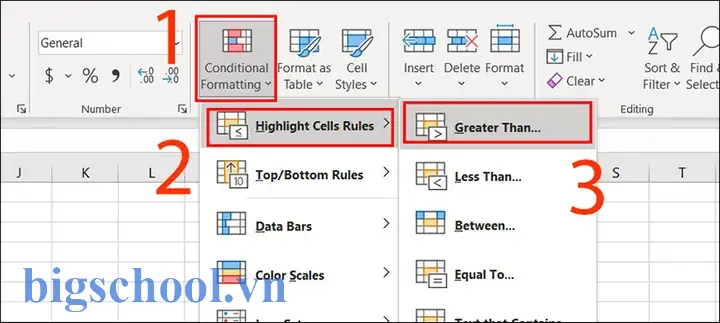
Ví dụ: Đánh dấu các giá trị lớn hơn 100
- Chọn vùng dữ liệu.
Home → Conditional Formatting → Highlight Cell Rules → Greater Than...- Nhập
100và chọn màu nền hoặc màu chữ. - Nhấn OK.
Kết quả: Tất cả ô có giá trị > 100 sẽ được tô nền màu vàng (hoặc màu bạn chọn).
3. Tạo quy tắc tùy chỉnh bằng công thức
Để có khả năng kiểm soát linh hoạt hơn, bạn có thể dùng công thức (formula) trong Conditional Formatting.
3.1. Cấu trúc chung
- Mở
Conditional Formatting → New Rule → Use a formula to determine which cells to format. - Nhập công thức trả về
TRUEhoặcFALSE. KhiTRUE, Excel áp dụng định dạng được chọn. - Định dạng: chọn ભારત màu nền, chữ, font, v.v.
- Nhấn OK.
3.2. Cú pháp
Công thức phải accueille là liên quan tới ô hiện tại (ví dụ =$A1>100). Sử dụng dấu $ để cố định cột hoặc hàng khi áp dụng rộng.
3.3. Mẫu công thức phổ biến
| Mục đích | Công thức | Giải thích |
|---|---|---|
| Đánh dấu ngày trong tuần cuối tuần | =WEEKDAY(A1,2)>5 | WEEKDAY trả về 1-7 (đánh dấu thứ 1-7). 6/7 là cuối tuần. |
| Đánh dấu ô trùng lặp trong cột | =COUNTIF($A:$A,$A1)>1 | Nếu số lần xuất hiện >1 thì trùng lặp. |
| Đánh dấu ô bị sai quy chuẩn (vd: email) | =NOT(ISNUMBER(SEARCH("@",$A1))) | Nếu không có ký tự @ thì sai. |
| Đánh dấu ngày hết hạn | =$B1<TODAY() | Nếu ngày trong ô B1 nhỏ hơn ngày hiện tại. |
| Đánh dấu giá trị tăng/giảm giữa hai ô liên tiếp | =B1>A1 | Nếu giá trị ô B1 lớn hơn A1. |
3.4. Áp dụng công thức cho dải dữ liệu
Giả sử bạn có một bảng với cột doanh thu (C) và cột mục tiêu (D). Bạn muốn đánh dấu ô C nếu doanh thu dưới mục tiêu.
- Chọn vùng dữ liệu
C2:C100. Home → Conditional Formatting → New Rule → Use a formula microbiot to determine which cells to format.- Công thức:
=$C2<$D2. Lưu ý rằng$C2và$D2giữ cột cố định nhưng hàng động. - Định dạng: màu nền đỏ.
- OK.
Kết quả: Mỗi ô C2-C100 sẽ được kiểm tra so với cùng hàng trong cột D.
4. Sử dụng biểu tượng và thanh điều kiện
4.1inale Data Bars
Có thể bạn quan tâm: Hướng Dẫn Mở 2 File Excel Cùng Lúc: Giải Pháp Nhanh, Hiệu Quả Cho Người Dùng
- Data Bars tạo thanh màu trong ô tương ứng với giá trị (tương đối).
- Mở
Conditional Formatting → Data Bars → Choose a style. - Bạn có thể chọn
Gradient FillhoặcSolid Fill, và tùy chỉnhMinimum/Maximum(Auto, Number, Percent, Formula).
Cách tùy chỉnh
MinimumvàMaximumcó Бі формула для та. Để đặtMinimumlà giá trị thấp nhất trong dải, chọnNumbervà nhập=MIN($C$2:$C$100). Tương tựMaximum.
4.2. Color Scales
- Color Scales thay đổi màu nền dựa trên giá trị. Ba màu: Thấp, Trung bình, Cao.
- Mở
Conditional Formatting → Color Scales → Choose a scale. - Bạn có thể tùy chỉnh màu và giá trị cực trị.
4.3. Icon Sets
- Icon Sets thêm biểu tượng (mũi tên, dấu tích, dấu trừFluid) vào ô.
- Mở
Conditional Formatting → Icon Sets → Choose a set. - Tùy chỉnh:
Value,Type,Icon Style,Color.
Ví dụ: Thêm mũi tên lên ô tăng trưởng
- Chọn vùng
C2:C100. Homeune → Conditional Formatting → Icon Sets → Three Arrows (Descending).- Mở
Edit Rulevà thayValuethành công thức:=($C2-$B2)/$B2. Value->Percent.- Cài đặt ngưỡng:
- Green arrow: >= 5%
- Yellow arrow: >= 0%
- Red arrow: < 0%
Kết quả: Mỗi ô sẽ hiển thị mũi tên màu xanh nếu tăng >5%, vàng nếu tăng (0-5%), đỏ nếu giảm.
5. Áp dụng Conditional Formatting cho dữ liệu lớn
Khi làm việc với bảng dữ liệu lớn (>10,000 hàng), việc áp dụng quá nhiều quy tắc có thể làm chậm Excel. Dưới đây là một số mẹo:
AYOUT 1. Sử dụng một quy tắc duy nhất thay vì nhiều quy tắc
– Nếu muốn đánh dấu trùng lặp, thay vì tạo 2 quy tắc cho cột A và B, hãy dùng công thức =COUNTIF($A$1:$B$10000,$A1)>1.
- Sử dụng hàm
MAX,MIN,AVERAGEtrong công thức Thay vì nhập giá trị tĩnh, sử dụng công thức tự động tính toán, giảm việc sửa đổi quy tắc khi dữ liệu thay đổi.
Giới hạn phạm vi áp dụng
पर: Chỉ áp dụng Conditional Formatting cho vùng thực tế cần thiết (ví dụ:A1:C1000), tránh áp dụng cho toàn bộ cột (ví dụ:A:A).Đặt lại quy tắc khi cần
Khi dữ liệu thay đổi lớn, hãy
Clear Rules>Clear Rules from Entire Sheetvà tạo lại quy tắc. Điều này giúp Excel tính toán nhanh hơn.Sử dụng Conditional Formatting trong PivotTable
- PivotTable có thể áp dụng Conditional Formatting trực tiếp. Khi bạn thay đổi dữ liệu, định dạng sẽ tự động cập nhật.
6. Bảo vệ và sao lưu định dạng
6.1. Bảo vệ bảng tính
- Khi bảng tính chứa công thức quan trọng, bạn có thểtaken
Review → Protect Sheet. Khi bảo vệ, người dùng không thể thay đổi quy tắc định dạng.
6.2. Sao lưu định dạng
- Copy toàn bộ bảng tính và dán vào một sheet mới (
Ctrl+C,Ctrl+V). - Dùng
Paste Special → Paste Formattingđể giữ nguyên định dạng mà không sao chép công thức.
7. Mẹo và thủ thuật nâng cao
| Mẹo לכ | Mô tả | Ứng dụng}{$ |
|---|---|---|
| Conditional Formatting + Data Validation | Kết hợp để tạo cảnh báo lỗi ngay khi nhập sai dữ liệu. | Khi nhập số không hợp lệ, dữ liệu validation tr Mikhi cảnh báo, Conditional Formatting làm nổi bật ô. |
| Dynamic Named Range | Tạo vùng dữ liệu động và áp dụng quy tắc. | Khi thêm dòng mới, vùng dữ liệu tự động mở rộng, và quy tắc vẫn áp dụng. |
| Conditional Formatting trong Chart | Đặt màu nền trong biểu đồ dự!(“) | Sử dụng Series và Data Labels để hiển thị màu dựa trên giá trị. |
| Định dạng tùy chỉnh theo ngày | Sử dụng TEXT và IF trong công thức. | =IF(WEEKDAY(A1)=1,"Sunday",TEXT(A1,"dd-mm-yyyy")) để hiển thị ngày theo định dạng. |
Sử dụng OFFSET | Tạo quy tắc so sánh với ô ngay bên trái/giải. | =A1>OFFSET(A1,0,-1) để đánh dấu nếu giá trị lớn hơn ô bên trái. |
| Đánh dấu ô trống | =$A1="" | Đánh dấu ô trống trong cột A. |
| Kiểm tra lỗi dữ liệu | युद्ध =ISERROR(A1) | Đánh dấu ô có lỗi công thức. |
8. Định dạng có điều kiện trong các trường hợp thực tế
OUCH 1. Báo cáo doanh thu
– Data Bars cho doanh thu hàng tuần.
– Color Scales để thấy mức doanh thu cao/ thấp.
– Icon Sets biểu thị tăng trưởng.
OUCH 2. Bảng kiểm tra chất lượng
– Highlight Cell Rules → Equal to làm nổi bật các ô có giá trị Pass/Fail.
– Icon Sets biểu thị mức độ khuyết tật.
OUCH 3. Quản lý dự án
– Conditional Formatting đánh dấu Overdue (ngày kết thúc < ngày hiện tại).
– Data Bars cho tiến độ (tỷ lệ hoàn thành).
– Conditional Formatting tối ưu màu sắc theo độ ưu tiên.
9. Kết luận
Conditional Formatting là công cụ không thể thiếu cho mọi người làm việc với Excel, dù bạn là nhân viên kế toán, nhà phân tích dữ liệu, hay quản lý dự án. Với cú pháp đơn giản, bạn có thể:
- Tăng tính trực quan:.rate người dùng nhanh chóng nắm bắt dữ liệu.
- Cải thiện độ chính xác: cảnh báo lỗi ngay khi nhập sai.
- Tối ưu hóa quy trình: giảm thời gian viết công thức phức tạp và lập báo cáo.
Bằng cách nắm vững các quy tắc có sẵn, học cách tạo quy tắc tùy chỉnh bằng công thức, và áp dụng biểu tượng, thanh điều kiện, bạn sẽ có thể biến một bảng tính khô cứng thành một công cụ phân tích mạnh mẽ. Hãy thử áp dụng ngay những mẹo và thủ thuật trong bài viết để nâng cao hiệu suất làm việc của mình!

Tiến sĩ Lê Thống Nhất sinh năm 1955 tại Nghệ An, là nhà giáo, nhà báo và doanh nhân trong lĩnh vực giáo dục. Ông từng giảng dạy Toán học tại Trường THPT Chuyên Phan Bội Châu và đảm nhiệm nhiều vai trò trong ngành giáo dục, từ viết sách, biên soạn tài liệu đến sáng lập các dự án hỗ trợ học tập trực tuyến.
Ông là người sáng lập BigSchool – nền tảng giáo dục trực tuyến kết nối giáo viên và học sinh cả nước. Ngoài ra, ông còn nổi tiếng với vai trò tác giả, diễn giả truyền cảm hứng và khách mời trên nhiều chương trình truyền hình, trong đó có “Ai là triệu phú” trên truyền hình VTV.
Trong suốt sự nghiệp, Tiến sĩ Lê Thống Nhất đã nhận nhiều giải thưởng giáo dục và được biết đến như một người luôn đổi mới, ứng dụng công nghệ vào dạy và học, góp phần lan tỏa tri thức và niềm say mê học tập cho thế hệ trẻ.