
Có thể bạn quan tâm: Học Excel Ở Đâu Tp.hcm: Địa Chỉ Uy Tín, Phương Pháp Hiệu Quả Và Lộ Trình Nâng Cao Kỹ Năng
Mở đầu
Trong môi trường làm việc hiện đại, Microsoft Excel không chỉ là một công cụ tính toán mạnh mẽ mà còn là một phần quan trọng trong quy trình tạo báo cáo, biểu đồ, và tài liệu quan trọng. Tuy nhiên, khi thực hiện in ấn, người dùng thường gặp phải một số vấn đề không mong muốn, trong đó hủy lệnh in là một trong những tình huống gây khó chịu nhất. Việc không thể dừng quá trình in khi đã khởi động, hoặc việc lệnh in tự động được bật lại sau khi đã tắt, không chỉ làm lãng phí giấy và mực, mà còn ảnh hưởng đến năng suất làm việc.
Bài viết này sẽ cung cấp cho bạn một hướng dẫn chi tiết, toàn diện, và sâu sắc về hủy lệnh in trong Excel. Chúng tôi sẽ phân tích các nguyên nhân phổ biến, giới thiệu các phương pháp tắt lệnh in nhanh chóng, và đưa ra các mẹo tối ưu hoá cài đặt in để tránh gặp lại vấn đề này trong tương lai. Nội dung sẽ được chia thành các phần chính như sau:
- Hiểu rõ cơ chế in trong Excel
- Các nguyên nhân thường gặp gây ra lệnh in không tắt được
- Cách hủy lệnh in bằng các phương pháp nhanh (phím tắt, thanh công cụ, VBA)
- Sử dụng tính năng “Print Preview” để kiểm soát quá trình in
- Khắc phục lỗi driver và cài đặt máy in
- Cấu hình lại tùy chọn Excel để ngăn chặn lệnh in tự động
- Sử dụng macro và VBA để tự động hủy in
- Kiểm tra và tối ưu hóa môi trường mạng (đối với in mạng)
- Các câu hỏi thường gặp (FAQ)
- Kết luận và lời khuyên cuối cùng
Có thể bạn quan tâm: Cách Sử Dụng Excel Trên Máy Tính: Hướng Dẫn Từ Cơ Bản Đến Nâng Cao
1. Hiểu rõ cơ chế in trong Excel
Trước khi đi vào cách hủy lệnh in, chúng ta cần nắm rõ cơ chế hoạt động của tính năng in trong Excel. Khi người dùng nhấn Ctrl + P hoặc chọn File > Print, Excel sẽ thực hiện các bước sau:
- Thu thập dữ liệu: Xác định vùng in (print area), kích thước trang, và cài đặt in (orientation, margins, scaling).
- Tạo bản preview: Excel tạo một bản xem trước (Print Preview) để người dùng kiểm tra.
- Gửi lệnh tới driver máy in: Thông tin được chuyển cho driver máy in, driver sẽ chuyển đổi dữ liệu sang ngôn ngữ máy in (PCL, PostScript, v.v.).
- Giao tiếp với máy in: Driver gửi dữ liệu tới máy in qua cổng USB, mạng LAN hoặc Wi‑Fi.
- Quá trình in thực tế: Máy in bắt đầu in tài liệu.
Nếu trong bất kỳ bước nào có sự cố (như driver lỗi, kết nối mạng chập chờn, hoặc lệnh in bị “khoá”), quá trình in có thể không thể dừng bằng cách nhấn “Cancel” trên hộp thoại in. Đó là lý do tại sao hiểu rõ chuỗi hoạt động này rất quan trọng để biết cách “cắt” quá trình ở đúng điểm.
Có thể bạn quan tâm: Hướng Dẫn Nén File Excel: Cách Giảm Dung Lượng, Tối Ưu Hiệu Suất Và Bảo Mật Dữ Liệu
2. Các nguyên nhân thường gặp gây ra lệnh in không tắt được
| Nguyên nhân | Mô tả chi tiết | Hậu quả |
|---|---|---|
| Driver máy in lỗi hoặc không tương thích | Khi driver không cập nhật, hoặc xung đột với phiên bản Excel, lệnh “Cancel” không truyền được tới máy in. | In tiếp tục, tiêu tốn giấy và mực. |
| Cài đặt “Print in background” | Tùy chọn này cho phép Excel gửi lệnh in và tiếp tục làm việc. Khi bật, “Cancel” chỉ dừng giao diện, không dừng quá trình in nền. | Quá trình in vẫn tiếp tục ngay cả khi người dùng đã hủy. |
| Macro hoặc Add‑in tự động gửi lệnh in | Một số macro có thể tự động kích hoạt in khi mở file, khiến người dùng không kịp hủy. | In không mong muốn, có thể chứa dữ liệu nhạy cảm. |
| Kết nối mạng chập chờn (đối với máy in mạng) | Khi máy in mất kết nối, driver sẽ cố gắng gửi lại dữ liệu, khiến “Cancel” không phản hồi. | Hệ thống treo, gây mất thời gian. |
| Bộ nhớ máy in đầy | Khi bộ nhớ in (spooler) đầy, lệnh in bị “đọng” trong hàng đợi, không thể hủy ngay. | Hàng đợi in dài, ảnh hưởng tới các tài liệu khác. |
| Phiên bản Excel lỗi (bug) | Một số bản Excel cũ có lỗi khiến hộp thoại “Cancel” không hoạt động đúng. | Yêu cầu cập nhật hoặc vá lỗi. |
Hiểu được nguyên nhân sẽ giúp chúng ta chọn phương pháp hủy phù hợp và tránh tái phát.
3. Cách hủy lệnh in bằng các phương pháp nhanh
3.1. Dùng phím tắt “Esc”
- Khi hộp thoại in xuất hiện, nhấn phím
Esclà cách nhanh nhất để đóng hộp thoại. - Nếu quá trình in đã được gửi tới máy in,
Esckhông dừng được máy in, nhưng ít nhất sẽ ngăn không gửi thêm dữ liệu.
3.2. Nhấn nút “Cancel” trên hộp thoại
- Đảm bảo bạn nhấn nút “Cancel” (hoặc “Hủy”) trong hộp thoại in.
- Nếu không đáp ứng, có thể do driver đang “đóng băng”; trong trường hợp này, chuyển sang bước 3.3.
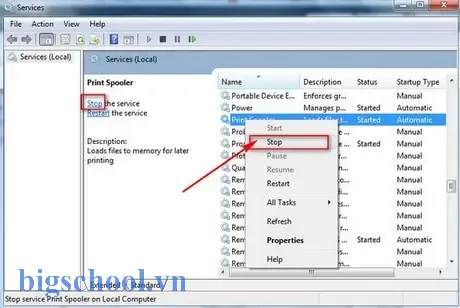
3.3. Dừng dịch vụ spooler (Windows)
- Mở Task Manager (
Ctrl + Shift + Esc). - Chuyển tới tab Services.
- Tìm Print Spooler → Right‑click → Stop.
- Đợi vài giây, rồi Start lại dịch vụ.
Việc này sẽ xóa toàn bộ hàng đợi in đang chờ, bao gồm lệnh in đang chạy.
3.4. Đóng Excel và khởi động lại
- Đôi khi Excel giữ bộ nhớ tạm chứa lệnh in. Đóng hoàn toàn Excel (không chỉ ẩn) và mở lại sẽ giải phóng bộ nhớ.
- Nếu Excel “không phản hồi”, dùng Task Manager để End Task.
3.5. Sử dụng Command Prompt để dừng spooler nhanh
net stop spooler
net start spooler
Nhập hai lệnh trên trong Command Prompt (chạy với quyền Administrator). Đây là cách nhanh hơn so với GUI.
3.6. Hủy in từ máy in (trực tiếp)
- Nhiều máy in có bảng điều khiển hoặc cổng web (IP).
- Truy cập địa chỉ IP của máy in (ví dụ:
http://192.168.1.45) → Jobs → Cancel. - Hoặc dùng bàn phím trên máy in → Cancel.
3.7. Tắt “Print in background” trong Excel
- Vào File → Options → Advanced.
- Cuộn xuống Display → Bỏ tick “Print in background”.
- Nhấn OK.
Sau khi tắt, mỗi lần in sẽ đợi cho tới khi hoàn thành trước khi cho phép thao tác khác, đồng thời hộp thoại Cancel sẽ hoạt động hiệu quả hơn.
4. Sử dụng tính năng “Print Preview” để kiểm soát quá trình in
Print Preview không chỉ giúp xem trước tài liệu mà còn là một lớp bảo vệ:
- Khi bạn mở Print Preview (
Ctrl + F2), Excel sẽ không gửi lệnh in tới driver cho tới khi bạn nhấn Print trong giao diện preview. - Điều này cho phép bạn kiểm tra lại các cài đặt (vùng in, trang, hướng) và hủy nếu phát hiện sai sót.
Cách bật Print Preview mặc định:
- Vào File → Options → Advanced.
- Tại mục Print, tick “Show Print Preview before printing”.
- Nhấn OK.
Khi bật tính năng này, mỗi lần bạn nhấn Ctrl + P, Excel sẽ tự động mở Print Preview, giảm thiểu khả năng in nhầm.
5. Khắc phục lỗi driver và cài đặt máy in
5.1. Cập nhật driver
- Windows Update thường cung cấp driver mới.
- Truy cập trang web của nhà sản xuất (HP, Canon, Epson, …) → Tải driver mới nhất cho model máy in và phiên bản Windows.
- Cài đặt lại, khởi động lại máy tính.
5.2. Gỡ và cài lại máy in
- Control Panel → Devices and Printers.
- Chuột phải vào máy in → Remove device.
- Khởi động lại máy tính.
- Thêm lại máy in bằng Add a printer và chọn driver phù hợp.
5.3. Kiểm tra cổng kết nối
- Đối với USB, thử cắm vào cổng khác.
- Đối với mạng, ping địa chỉ IP máy in để chắc chắn kết nối ổn định (
ping 192.168.1.45). - Nếu ping thất bại, kiểm tra cáp Ethernet, router, hoặc Wi‑Fi.
5.4. Xóa hàng đợi in “cứng”
- Mở C:\Windows\System32\spool\PRINTERS (cần quyền Administrator).
- Xóa toàn bộ file trong thư mục này.
- Sau đó restart spooler như trong mục 3.4.
6. Cấu hình lại tùy chọn Excel để ngăn chặn lệnh in tự động
6.1. Tắt “Print automatically when workbook opens”
Có thể bạn quan tâm: Sử Dụng Hàm Vlookup Trong Excel: Hướng Dẫn Chi Tiết Từ Cơ Bản Đến Nâng Cao
Một số workbook có macro Workbook_Open chứa lệnh ActiveWindow.SelectedSheets.PrintOut. Để ngăn:
- Mở file → Alt + F11 (Mở VBA Editor).
- Trong ThisWorkbook, tìm hàm
Workbook_Open. - Comment hoặc xóa dòng
PrintOut. - Lưu lại (định dạng
.xlsmnếu vẫn cần macro).
6.2. Kiểm tra Add‑ins
- Vào File → Options → Add‑ins.
- Ở dưới cùng, chọn Excel Add‑ins → Go….
- Bỏ tick các add‑in không cần thiết, đặc biệt là những add‑in liên quan đến “printing”.
6.3. Thiết lập “Default Printer” cho từng workbook
Nếu một workbook luôn in ra một máy in không mong muốn, bạn có thể đặt máy in mặc định trong VBA:
Sub SetDefaultPrinter() Application.ActivePrinter = "HP LaserJet 4000 on Ne00:"
End Sub
Chạy macro này một lần khi mở workbook để đảm bảo máy in đúng.
7. Sử dụng macro và VBA để tự động hủy in
Trong một số trường hợp, bạn muốn tự động hủy quá trình in nếu phát hiện điều kiện nào đó (ví dụ: số trang quá nhiều). Dưới đây là một ví dụ:
Private Sub Workbook_BeforePrint(Cancel As Boolean) Dim totalPages As Long totalPages = ActiveSheet.PageSetup.Pages.Count If totalPages > 5 Then MsgBox "Số trang vượt quá 5, hủy in!", vbExclamation Cancel = True ' Hủy lệnh in End If
End Sub
- Workbook_BeforePrint được gọi tự động trước khi Excel gửi lệnh in.
- Nếu
Cancel = True, lệnh in sẽ không được gửi tới driver, do đó không cần hủy thủ công.
Bạn có thể mở rộng logic này để kiểm tra:
- Kích thước file (
ThisWorkbook.Size). - Nội dung nhạy cảm (kiểm tra từ khóa).
- Thời gian (chỉ cho phép in trong giờ làm việc).
8. Kiểm tra và tối ưu hóa môi trường mạng (đối với in mạng)
Khi máy in được chia sẻ trên mạng, các yếu tố sau có thể gây ra “không thể hủy”:
8.1. Độ trễ mạng
- Ping và traceroute để đo thời gian truyền.
- Nếu độ trễ > 200 ms, cân nhắc cải thiện cấu hình router hoặc di chuyển máy in gần hơn.
8.2. Xung đột địa chỉ IP
- Đảm bảo máy in có địa chỉ IP tĩnh hoặc DHCP reservation để tránh thay đổi IP đột ngột.
- Kiểm tra ARP table để chắc chắn không có xung đột.
8.3. Quyền truy cập
- Người dùng không có quyền Print trên máy in có thể gặp lỗi “Access Denied” khiến lệnh in bị “kẹt”.
- Đảm bảo Group Policy cho phép in cho các nhóm người dùng cần thiết.
8.4. Sử dụng Print Server trung tâm
- Nếu công ty có nhiều máy in, triển khai Print Server (Windows Server hoặc giải pháp third‑party) để quản lý hàng đợi.
- Print Server cho phép hủy hàng đợi nhanh chóng từ giao diện quản trị.
9. Các câu hỏi thường gặp (FAQ)
Q1: Tôi đã nhấn “Cancel” nhưng máy in vẫn in. Tôi phải làm gì?
A: Đầu tiên, thử dừng dịch vụ spooler (Task Manager → Services → Print Spooler → Stop). Sau đó, xóa file trong thư mục spool (C:\Windows\System32\spool\PRINTERS). Nếu vẫn không dừng, tắt máy in và khởi động lại.
Q2: Khi mở một file Excel, nó tự động in mà tôi không nhấn gì. Có phải virus?
A: Rất có thể là macro trong workbook. Mở file ở Safe Mode (excel /safe) để vô hiệu hoá macro và kiểm tra lại. Nếu macro tồn tại, xóa hoặc comment đoạn mã in.
Q3: Tại sao khi tôi tắt “Print in background” mà vẫn không hủy được lệnh in?
A: Có thể driver máy in vẫn đang giữ lệnh trong hàng đợi. Hãy restart dịch vụ spooler và/hoặc cập nhật driver.
Q4: Tôi muốn ngăn người dùng vô tình in tài liệu nhạy cảm. Có cách nào không?
A: Có thể sử dụng Workbook_BeforePrint trong VBA để kiểm tra người dùng hiện tại (Application.UserName) và hủy nếu không đủ quyền. Ngoài ra, bảo vệ sheet bằng Protect Sheet và ẩn các nút in.
Q5: Khi in qua Wi‑Fi, lệnh in bị “treo” và không thể hủy. Tôi nên làm gì?
A: Kiểm tra kết nối Wi‑Fi (độ mạnh tín hiệu). Nếu yếu, di chuyển máy in hoặc thiết bị gần router. Cũng có thể khởi động lại router và máy in để làm sạch kết nối.
10. Kết luận và lời khuyên cuối cùng
Việc hủy lệnh in trong Excel không phải là một vấn đề “khó khăn vô cùng” nếu bạn nắm vững cơ chế hoạt động và các công cụ hỗ trợ. Từ những thao tác nhanh như nhấn Esc, dừng dịch vụ spooler, tới việc cấu hình lại cài đặt Excel và driver máy in, mỗi bước đều góp phần giảm thiểu rủi ro in nhầm và lãng phí tài nguyên.
Những điểm quan trọng cần ghi nhớ:
- Luôn kiểm tra “Print Preview” trước khi in để phát hiện lỗi sớm.
- Tắt “Print in background” nếu môi trường làm việc không yêu cầu in đồng thời.
- Cập nhật driver và đảm bảo kết nối mạng ổn định để tránh lỗi “khoá”.
- Kiểm tra macro trong workbook, đặc biệt là các hàm
Workbook_OpenvàBeforePrint. - Sử dụng VBA để tự động hủy in dựa trên các tiêu chí an toàn (số trang, nội dung nhạy cảm).
- Khi gặp lỗi không thể hủy, hãy restart Print Spooler và xóa hàng đợi trong thư mục spool.
- Đối với môi trường doanh nghiệp, Print Server và chính sách Group Policy là giải pháp tối ưu để quản lý in ấn.
Cuối cùng, việc đào tạo người dùng về quy trình in ấn an toàn và thiết lập chính sách trong công ty sẽ giảm thiểu đáng kể các trường hợp in nhầm và hủy lệnh không thành công. Hy vọng bài viết này đã cung cấp cho bạn một bộ công cụ đầy đủ để kiểm soát hoàn toàn quá trình in trong Excel, từ việc hủy lệnh nhanh chóng cho tới việc ngăn chặn các sự cố tương tự trong tương lai. Chúc bạn làm việc hiệu quả và giảm thiểu lãng phí tài nguyên!

Tiến sĩ Lê Thống Nhất sinh năm 1955 tại Nghệ An, là nhà giáo, nhà báo và doanh nhân trong lĩnh vực giáo dục. Ông từng giảng dạy Toán học tại Trường THPT Chuyên Phan Bội Châu và đảm nhiệm nhiều vai trò trong ngành giáo dục, từ viết sách, biên soạn tài liệu đến sáng lập các dự án hỗ trợ học tập trực tuyến.
Ông là người sáng lập BigSchool – nền tảng giáo dục trực tuyến kết nối giáo viên và học sinh cả nước. Ngoài ra, ông còn nổi tiếng với vai trò tác giả, diễn giả truyền cảm hứng và khách mời trên nhiều chương trình truyền hình, trong đó có “Ai là triệu phú” trên truyền hình VTV.
Trong suốt sự nghiệp, Tiến sĩ Lê Thống Nhất đã nhận nhiều giải thưởng giáo dục và được biết đến như một người luôn đổi mới, ứng dụng công nghệ vào dạy và học, góp phần lan tỏa tri thức và niềm say mê học tập cho thế hệ trẻ.