
Có thể bạn quan tâm: In Trang Chẵn Lẻ Trong Excel: Hướng Dẫn Chi Tiết Từ Cơ Bản Đến Nâng Cao
Lời mở đầu
Excel là một trong những phần mềm bảng tính mạnh mẽ và phổ biến nhất hiện nay, được sử dụng rộng rãi trong các doanh nghiệp, trường học và cá nhân để quản lý dữ liệu, thực hiện phân tích và tạo báo cáo. Một trong những nhu cầu thường gặp của người dùng Excel là in nhiều sheet (nhiều trang tính) cùng một lúc. Điều này có thể giúp tiết kiệm thời gian, giảm thiểu sai sót khi phải in từng sheet riêng lẻ và tạo ra các bộ tài liệu hoàn chỉnh, chuyên nghiệp.
Bài viết này sẽ cung cấp cho bạn một hướng dẫn chi tiết, từ những kiến thức cơ bản đến các kỹ thuật nâng cao, giúp bạn in nhiều sheet trong Excel một cách hiệu quả. Chúng tôi sẽ đề cập đến các phương pháp sử dụng tính năng sẵn có của Excel, cách thiết lập in ấn qua VBA (Visual Basic for Applications), sử dụng Power Query và Power Automate, cũng như một số công cụ bên ngoài hỗ trợ. Ngoài ra, bạn sẽ nhận được các mẹo thủ giúp tối ưu bố cục, định dạng và giảm thiểu lỗi in ấn.
Có thể bạn quan tâm: Cách Tính Thời Gian Trong Excel: Hướng Dẫn Chi Tiết Từ Cơ Bản Đến Nâng Cao
1. Hiểu rõ nhu cầu in nhiều sheet
1.1 Khi nào cần in nhiều sheet?
- Báo cáo tổng hợp: Khi bạn có nhiều sheet chứa các phần khác nhau của một báo cáo (ví dụ: doanh thu, chi phí, lợi nhuận) và muốn in chúng thành một tài liệu duy nhất.
- Bảng dữ liệu tham chiếu: Khi các sheet chứa các danh mục, bảng giá, hoặc các chuẩn mực cần cung cấp cho người nhận.
- Sổ sách kế toán: Các sheet thể hiện các tài khoản, nhật ký, bảng cân đối thường được in cùng lúc.
- Đánh giá và so sánh: Khi cần so sánh dữ liệu trên nhiều sheet, việc in chung giúp người đọc dễ dàng tham khảo.
1.2 Những thách thức thường gặp
- Định dạng không đồng nhất: Mỗi sheet có thể có cỡ giấy, lề, hướng (portrait/landscape) khác nhau.
- Trang tiêu đề và chân trang: Cần đồng nhất hoặc tùy chỉnh cho từng sheet.
- Số lượng trang: Khi có nhiều sheet, việc tính toán số trang và sắp xếp chúng hợp lý là quan trọng.
- Tốc độ in: In quá nhiều sheet cùng lúc có thể làm chậm máy in hoặc gây lỗi.
Có thể bạn quan tâm: Hàm If (nếu) Trong Excel: Hướng Dẫn Chi Tiết Từ Cơ Bản Đến Nâng Cao
2. Cách in nhiều sheet sử dụng tính năng sẵn có của Excel
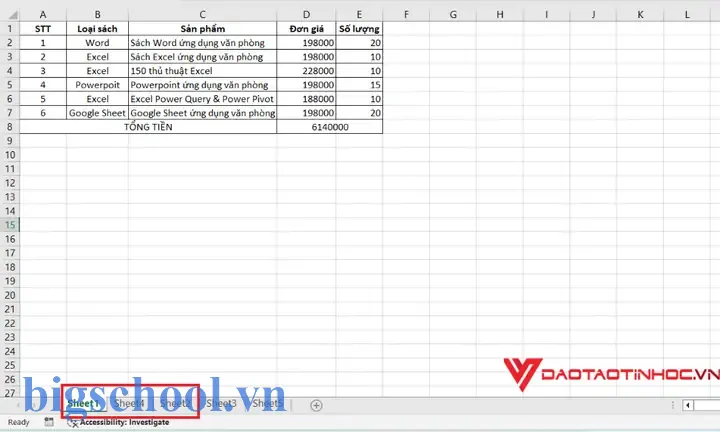
2.1 Chọn nhiều sheet (Group Sheets)
- Mở file Excel chứa các sheet bạn muốn in.
- Giữ phím Ctrl và bấm vào các tab sheet muốn in để chọn từng sheet riêng lẻ. Hoặc giữ phím Shift và bấm vào tab đầu và cuối để chọn liên tiếp.
- Khi các sheet được nhóm, tab màu sẽ thay đổi (thường là màu xanh đậm) để chỉ ra rằng chúng đang ở chế độ “Group”.
2.2 Đặt cấu hình in cho các sheet đã chọn
- Vào File > Print (hoặc nhấn
Ctrl + P). - Trong mục Settings, chọn Print Entire Workbook hoặc Print Active Sheets tùy vào việc bạn đã nhóm sheet hay chưa.
- Kiểm tra Preview để chắc chắn mọi sheet hiển thị đúng.
- Cài đặt các tùy chọn: cỡ giấy, hướng, lề, tỉ lệ (Fit Sheet on One Page, Scaling, etc.).
- Bấm Print.
Lưu ý: Khi nhóm sheet, các thiết lập in (cỡ giấy, hướng, lề) sẽ được áp dụng đồng nhất cho tất cả các sheet. Nếu bạn cần cài đặt riêng cho từng sheet, hãy thực hiện in từng sheet một hoặc sử dụng VBA để tự động hoá.
2.3 Sử dụng “Print Area” và “Page Setup”
- Đặt Print Area cho từng sheet:
Page Layout > Print Area > Set Print Area. Điều này giúp chỉ in phần dữ liệu cần thiết. - Page Setup cho từng sheet:
Page Layout > Page Setupđể tùy chỉnh lề, tiêu đề, chân trang, và cỡ giấy riêng. - Khi đã thiết lập xong, quay lại File > Print, chọn Print Entire Workbook để in toàn bộ các sheet đã được cấu hình.
3. In nhiều sheet với tính năng “Print Titles” và “Headers/Footers”
3.1 Thiết lập tiêu đề cột và hàng (Print Titles)
- Vào Page Layout > Print Titles.
- Trong mục Rows to repeat at top, nhập
$1:$1(hoặc dòng tiêu đề thực tế) để lặp lại tiêu đề ở mỗi trang. - Trong mục Columns to repeat at left, nhập
$A:$Anếu muốn cột đầu tiên lặp lại.
3.2 Thêm Header và Footer
- Page Layout > Header/Footer.
- Chọn Custom Header hoặc Custom Footer.
- Thêm thông tin như tên file, ngày tháng, số trang (
&Page of &Pages), hoặc logo công ty.
Khi in nhiều sheet, các thiết lập này sẽ được áp dụng cho mỗi sheet, giúp tài liệu trông chuyên nghiệp và đồng nhất.
4. In nhiều sheet bằng VBA (Macro)
Đối với các trường hợp phức tạp, việc viết macro giúp tự động hoá quá trình in, giảm thiểu lỗi và tiết kiệm thời gian.
4.1 Macro in toàn bộ workbook
Sub PrintAllSheets() Dim ws As Worksheet For Each ws In ThisWorkbook.Worksheets ws.PrintOut Copies:=1, Collate:=True Next ws
End Sub
- Giải thích: Vòng lặp
For Eachduyệt qua tất cả các sheet trong workbook và thực hiện lệnhPrintOut. Bạn có thể thay đổiCopiesvà thêmPreview:=Trueđể xem trước.
4.2 In một danh sách sheet cụ thể
Sub PrintSelectedSheets() Dim SheetList As Variant Dim i As Long ' Danh sách các sheet cần in (tên chính xác) SheetList = Array("DoanhThu", "ChiPhi", "LoiNhuan") For i = LBound(SheetList) To UBound(SheetList) ThisWorkbook.Worksheets(SheetList(i)).PrintOut _ Copies:=1, Collate:=True, Preview:=False Next i
End Sub
- Lưu ý: Đảm bảo tên sheet trong mảng
SheetListkhớp chính xác.
4.3 In với cài đặt riêng cho từng sheet
Sub PrintWithSettings() Dim ws As Worksheet For Each ws In ThisWorkbook.Worksheets With ws.PageSetup .Orientation = xlLandscape .Zoom = False .FitToPagesWide = 1 .FitToPagesTall = False .PrintTitleRows = "$1:$1" ' Lặp tiêu đề End With ws.PrintOut Copies:=1, Preview:=False Next ws
End Sub
- Chi tiết: Sử dụng
PageSetupđể thiết lập hướng, tỉ lệ, và tiêu đề in cho mỗi sheet trước khi in.
4.4 Tạo nút bấm trên Sheet để in nhanh
- Chèn một Button:
Developer > Insert > Button (Form Control). - Gán macro: Chọn một trong các macro trên (ví dụ
PrintAllSheets). - Đổi tên button: “In toàn bộ báo cáo”.
Giờ đây, người dùng chỉ cần bấm nút là tự động in tất cả các sheet.
5. Sử dụng Power Query & Power Automate để in tự động
5.1 Power Query để hợp nhất dữ liệu
Có thể bạn quan tâm: In Hàng Loạt Trong Excel: Hướng Dẫn Chi Tiết, Mẹo Thủ Và Giải Pháp Tối Ưu
Nếu bạn cần kết hợp dữ liệu từ nhiều sheet thành một sheet duy nhất trước khi in, Power Query là công cụ mạnh mẽ.
- Bước 1:
Data > Get Data > From Other Sources > Blank Query. - Bước 2: Sử dụng công thức:
let Source = Excel.CurrentWorkbook(), Sheets = Table.SelectRows(Source, each Text.StartsWith(Name, "Sheet")), #"Expanded Data" = Table.ExpandTableColumn(Sheets, "Content", {"Column1","Column2","Column3"}, {"Column1","Column2","Column3"})
in #"Expanded Data"
- Bước 3: Load kết quả vào một sheet mới, đặt
Print Area, và in.
5.2 Power Automate (Flow) để in tự động
Power Automate cho phép bạn tạo workflow in khi có sự kiện (ví dụ: khi file được lưu vào OneDrive).
- Tạo một Flow:
When a file is created or modified (OneDrive). - Thêm hành động “Print Document” (cần cài đặt connector cho máy in).
- Lọc file: Chỉ thực hiện khi file có tên “Báo cáo tháng”.
- Kết thúc: Flow sẽ tự động gửi lệnh in tới máy in đã cấu hình.
Điều này rất hữu ích cho các báo cáo định kỳ, ví dụ: báo cáo tài chính hàng tháng được lưu tự động và in ngay lập tức.
6. Các công cụ bên ngoài hỗ trợ in nhiều sheet
6.1 Kutools for Excel
- Tính năng “Print All Worksheets”: Cho phép in tất cả các sheet trong một workbook với một cú click.
- Batch Print: Chọn các sheet muốn in, thiết lập cỡ giấy, hướng, và in hàng loạt.
6.2 Ablebits’ “Print Tools”
- Print Selected Sheets: Chỉ định các sheet cụ thể, thiết lập in riêng cho từng sheet.
- Print to PDF: Xuất tất cả các sheet thành một file PDF duy nhất, dễ dàng chia sẻ.
6.3 Adobe Acrobat (PDF Printer)
- Print to PDF: Khi bạn in workbook, chọn “Adobe PDF” làm máy in. Excel sẽ tạo một file PDF chứa tất cả các sheet.
- Sau đó: Sử dụng Acrobat để chỉnh sửa, ghép, hoặc in lại PDF.
7. Tối ưu bố cục và định dạng khi in nhiều sheet
7.1 Kiểm tra và chuẩn hoá cỡ giấy
- Đảm bảo cỡ giấy thống nhất (A4, Letter) cho tất cả sheet nếu muốn chúng xuất hiện trong một file PDF liền mạch.
- Nếu có sheet cần in landscape, cân nhắc chuyển toàn bộ workbook sang landscape hoặc tạo file riêng.
7.2 Sử dụng “Page Breaks”
- Vào
View > Page Break Previewđể kéo và chỉnh Page Breaks (đường ngắt trang) sao cho mỗi sheet có số trang hợp lý. - Tránh việc dữ liệu bị cắt lởm chởm giữa các trang.
7.3 Định dạng ô và font
- Sử dụng font chuẩn (Arial, Calibri, Times New Roman) để tránh lỗi hiển thị khi in.
- Kiểm tra kích thước font (10-12pt) để đảm bảo đọc được khi in.
7.4 Kiểm tra “Print Preview”
- Luôn xem trước (Print Preview) để phát hiện lỗi lệch, cột bị cắt, hoặc tiêu đề không hiển thị.
8. Xử lý lỗi thường gặp khi in nhiều sheet
| Lỗi | Nguyên nhân | Cách khắc phục |
|---|---|---|
| Trang in trống | Print Area không được đặt hoặc có ô trống ở đầu | Đặt lại Print Area, xóa các hàng/cột rỗng |
| Dữ liệu bị cắt | Cỡ giấy hoặc tỉ lệ không phù hợp | Sử dụng Fit Sheet on One Page hoặc điều chỉnh Scale |
| Tiêu đề không lặp lại | Chưa thiết lập Print Titles | Vào Page Layout > Print Titles |
| Màu sắc không in | Máy in không hỗ trợ màu hoặc thiết lập in đen trắng | Kiểm tra cài đặt máy in, bật chế độ in màu |
| Trang bị in dày | Cài đặt “Collate” sai hoặc in nhiều bản sao | Đánh dấu “Collate” hoặc giảm số bản sao |
| Lỗi VBA “Object required” | Tên sheet không đúng trong macro | Kiểm tra chính tả và tồn tại sheet trong workbook |
9. Các kịch bản thực tế
9.1 Báo cáo tài chính hàng quý
- Chuẩn bị: 4 sheet –
DoanhThu,ChiPhi,LoiNhuan,BieuDo. - Cài đặt: Đặt Print Area cho mỗi sheet, tiêu đề cột lặp lại, header chứa tên công ty và thời gian.
- In: Sử dụng macro
PrintAllSheetsđể in toàn bộ hoặc in thành PDF bằng Adobe PDF. - Kết quả: Một file PDF gồm 4 phần, mỗi phần có tiêu đề, chân trang, và số trang liên tục (1/20, 2/20,…).
9.2 Danh mục sản phẩm và giá bán
- Sheet:
DanhMuc,BangGia,KhuyenMai. - Yêu cầu: In trên giấy A4, landscape, có logo công ty ở header.
- Thực hiện: Sử dụng
Page Setupcho từng sheet, sau đóFile > Print > Print Entire Workbook. - Tối ưu: Sử dụng
Fit to 1 page wideđể các bảng giá không bị cắt.
9.3 Hóa đơn và phiếu thu tự động
- Mỗi khách hàng có một sheet riêng.
- Sử dụng VBA: Lặp qua các sheet, thiết lập
Print Arealà vùng chứa hóa đơn, và in ra máy in hóa đơn. - Kết quả: In nhanh, không cần mở từng sheet.
10. Các bước kiểm tra cuối cùng trước khi in
- Kiểm tra Print Area cho mọi sheet.
- Xem trước (Print Preview): Đảm bảo nội dung hiển thị đúng, không có cột/row bị cắt.
- Kiểm tra Header/Footer: Thông tin đúng, vị trí hợp lý.
- Kiểm tra cấu hình máy in: Cỡ giấy, màu sắc, chất lượng.
- Thử in một bản mẫu: Chỉ in 1-2 sheet để xác nhận.
- In toàn bộ: Khi mọi thứ đã ổn, thực hiện in toàn bộ workbook hoặc dùng macro.
11. Tổng kết
Việc in nhiều sheet trong Excel không chỉ là một thao tác đơn giản mà còn là một quá trình cần chú ý tới chi tiết, định dạng và cấu hình. Từ cách sử dụng tính năng nhóm sheet, thiết lập Print Area, tiêu đề lặp lại, cho đến việc tự động hoá bằng VBA, Power Automate hay các công cụ bên ngoài như Kutools, bạn có thể tùy chỉnh quá trình in sao cho phù hợp với nhu cầu thực tế.
- Nếu chỉ cần in nhanh: Nhóm sheet và dùng tính năng
Print Entire Workbook. - Nếu cần độ chính xác cao: Thiết lập Print Area, Page Setup cho từng sheet.
- Nếu muốn tự động hoá: Viết macro VBA hoặc tạo Flow trong Power Automate.
- Nếu muốn xuất PDF chuyên nghiệp: Dùng Adobe PDF hoặc các add‑in như Ablebits.
Hy vọng bài viết đã cung cấp đầy đủ kiến thức và công cụ để bạn tự tin in nhiều sheet trong Excel một cách hiệu quả, giảm thiểu lỗi và nâng cao tính chuyên nghiệp cho tài liệu của mình. Chúc bạn thành công!

Tiến sĩ Lê Thống Nhất sinh năm 1955 tại Nghệ An, là nhà giáo, nhà báo và doanh nhân trong lĩnh vực giáo dục. Ông từng giảng dạy Toán học tại Trường THPT Chuyên Phan Bội Châu và đảm nhiệm nhiều vai trò trong ngành giáo dục, từ viết sách, biên soạn tài liệu đến sáng lập các dự án hỗ trợ học tập trực tuyến.
Ông là người sáng lập BigSchool – nền tảng giáo dục trực tuyến kết nối giáo viên và học sinh cả nước. Ngoài ra, ông còn nổi tiếng với vai trò tác giả, diễn giả truyền cảm hứng và khách mời trên nhiều chương trình truyền hình, trong đó có “Ai là triệu phú” trên truyền hình VTV.
Trong suốt sự nghiệp, Tiến sĩ Lê Thống Nhất đã nhận nhiều giải thưởng giáo dục và được biết đến như một người luôn đổi mới, ứng dụng công nghệ vào dạy và học, góp phần lan tỏa tri thức và niềm say mê học tập cho thế hệ trẻ.