
Có thể bạn quan tâm: Hàm If (nếu) Trong Excel: Hướng Dẫn Chi Tiết Từ Cơ Bản Đến Nâng Cao
Mở Đầu
Khi làm việc với các báo cáo, danh sách hay bảng dữ liệu lớn trong Excel, việc in ra giấy một cách gọn gàng, chuyên nghiệp là rất quan trọng. Một trong những yêu cầu phổ biến là in trang chẵn lẻ (còn gọi là in trang số chẵn và số lẻ) để đảm bảo nội dung được sắp xếp hợp lý, tránh lãng phí giấy và tạo ấn tượng tốt cho người nhận. Bài viết dưới đây sẽ cung cấp cho bạn toàn bộ kiến thức cần thiết để thực hiện in trang chẵn lẻ trong Excel, bao gồm:
- Hiểu rõ khái niệm in trang chẵn lẻ và lý do tại sao cần sử dụng.
- Cài đặt và tùy chỉnh trong Excel để in tự động theo chế độ chẵn/lẻ.
- Sử dụng công cụ Page Setup và các tùy chọn in nâng cao.
- Tạo macro VBA để tự động hoá quy trình in chẵn lẻ.
- Mẹo tối ưu hoá bố cục, giảm lãng phí giấy và thời gian.
- Xử lý các trường hợp đặc biệt như in báo cáo đa trang, biểu đồ, hình ảnh.
- Kiểm tra và xác nhận kết quả trước khi in thật.
Hãy cùng đi sâu vào từng bước để bạn có thể áp dụng ngay trong công việc hàng ngày.
Có thể bạn quan tâm: Hàm Cộng Trừ Nhân Chia Trong Excel: Cách Sử Dụng, Ví Dụ Thực Tế Và Mẹo Tối Ưu
1. Khái Niệm In Trang Chẵn Lẻ Là Gì?
1.1 Định Nghĩa Cơ Bản
- Trang chẵn: các trang có số thứ tự chẵn (2, 4, 6, …).
- Trang lẻ: các trang có số thứ tự lẻ (1, 3, 5, …).
Khi in trang chẵn lẻ, bạn có thể lựa chọn:
- In toàn bộ: in cả trang chẵn và trang lẻ.
- In chỉ chẵn hoặc chỉ lẻ: thường dùng khi muốn tách dữ liệu ra hai phần, ví dụ: in phần “Báo cáo tài chính” (trang lẻ) và “Phụ lục” (trang chẵn).
1.2 Lý Do Sử Dụng
| Lý do | Mô tả |
|---|---|
| Tiết kiệm giấy | Khi bạn chỉ in một loại trang (chẵn hoặc lẻ), có thể giảm số lượng giấy tiêu thụ. |
| Bố cục chuyên nghiệp | Đối với các tài liệu in hai mặt, việc sắp xếp nội dung sao cho trang chẵn nằm ở mặt sau của trang lẻ giúp người đọc dễ dàng theo dõi. |
| Phân chia nội dung | Khi một báo cáo có nhiều phần, bạn có thể in phần A ở các trang lẻ, phần B ở các trang chẵn, giúp người nhận nhanh chóng xác định vị trí. |
| In 2 mặt (duplex) | Khi máy in hỗ trợ in hai mặt, việc thiết lập in chẵn/lẻ giúp máy in biết nên in mặt nào ở trang nào. |
Có thể bạn quan tâm: Hàm Left Và Right Trong Excel: Tất Cả Những Gì Bạn Cần Biết Để Xử Lý Chuỗi Văn Bản Hiệu Quả
2. Cài Đặt In Trang Chẵn Lẻ Trực Tiếp Từ Excel
2.1 Truy Cập Vào Tab “Page Layout”
- Mở file Excel cần in.
- Chọn Page Layout trên thanh Ribbon.
- Nhấn vào Page Setup (hoặc click vào góc nhỏ ở góc dưới bên phải của nhóm Page Setup).
2.2 Sử Dụng Tab “Sheet”
Trong hộp thoại Page Setup, chuyển sang Sheet:
- Print: Nhấn vào Print để mở các tùy chọn in.
- Print area: Đặt vùng in nếu bạn không muốn in toàn bộ sheet.
- Rows to repeat at top / Columns to repeat at left: Đặt tiêu đề cột, hàng để lặp lại trên mỗi trang.
2.3 Cài Đặt “Print on Both Sides”
Nếu máy in hỗ trợ duplex printing (in hai mặt):
- Trong Page Setup, chuyển sang Margins.
- Tại Orientation, chọn Landscape hoặc Portrait tùy nhu cầu.
- Ở mục Print, đánh dấu Print on both sides.
- Chọn Flip on short edge (đối với tài liệu dọc) hoặc Flip on long edge (đối với tài liệu ngang).
2.4 Chọn In Chẵn/Lẻ
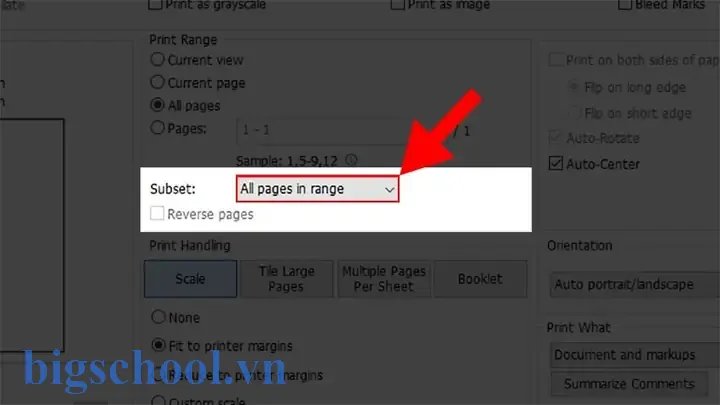
Excel không có tùy chọn “In chỉ trang chẵn” hay “In chỉ trang lẻ” trực tiếp trong giao diện chuẩn. Tuy nhiên bạn có thể:
- Sử dụng tính năng “Print Specific Pages”: Nhập dãy số trang muốn in, ví dụ:
1,3,5,7để in chỉ các trang lẻ. - Sử dụng macro VBA (xem phần 4) để tự động hoá việc này.
3. Tối Ưu Hóa Bố Cục Trang Để Đảm Bảo In Chẵn Lẻ Hiệu Quả
3.1 Định Dạng Vùng In
- Chia dữ liệu thành các block: Mỗi block nên vừa một trang để tránh nội dung cắt ngang.
- Sử dụng “Breaks”: Vào Page Layout > Breaks > Insert Page Break để tạo ngắt trang thủ công.
3.2 Đặt Header & Footer
- Vào Insert > Header & Footer.
- Thêm Page Number:
&Pageđể hiển thị số trang. - Thêm Total Pages:
&Pagesđể hiển thị tổng số trang. - Đặt Odd Page Header và Even Page Header khác nhau nếu cần (ví dụ: “Báo cáo – Trang lẻ” và “Báo cáo – Trang chẵn”).
3.3 Kiểm Tra Trước Khi In
- Print Preview: Nhấn Ctrl + P → Print Preview để xem trước.
- Kiểm tra cắt trang (page breaks) và khoảng cách lề (margins).
4. Tự Động Hóa In Trang Chẵn Lẻ Bằng VBA
Nếu bạn thường xuyên phải in các báo cáo chẵn/lẻ, việc viết một macro sẽ tiết kiệm thời gian đáng kể.
4.1 Mở Trình Soạn Thảo VBA
- Nhấn Alt + F11 để mở Visual Basic for Applications.
- Chọn Insert > Module để tạo một module mới.
4.2 Mã VBA Cơ Bản
Có thể bạn quan tâm: Cách Tính Thời Gian Trong Excel: Hướng Dẫn Chi Tiết Từ Cơ Bản Đến Nâng Cao
Sub PrintOddPages() Dim ws As Worksheet Set ws = ActiveSheet Dim totalPages As Long totalPages = Application.ExecuteExcel4Macro("GET.DOCUMENT(50)") Dim i As Long Dim pagesToPrint As String For i = 1 To totalPages If i Mod 2 <> 0 Then ' Trang lẻ pagesToPrint = pagesToPrint & i & "," End If Next i ' Loại bỏ dấu phẩy cuối cùng If Right(pagesToPrint, 1) = "," Then pagesToPrint = Left(pagesToPrint, Len(pagesToPrint) - 1) End If ws.PrintOut From:=1, To:=totalPages, Pages:=pagesToPrint
End Sub Sub PrintEvenPages() Dim ws As Worksheet Set ws = ActiveSheet Dim totalPages As Long totalPages = Application.ExecuteExcel4Macro("GET.DOCUMENT(50)") Dim i As Long Dim pagesToPrint As String For i = 1 To totalPages If i Mod 2 = 0 Then ' Trang chẵn pagesToPrint = pagesToPrint & i & "," End If Next i If Right(pagesToPrint, 1) = "," Then pagesToPrint = Left(pagesToPrint, Len(pagesToPrint) - 1) End If ws.PrintOut From:=1, To:=totalPages, Pages:=pagesToPrint
End Sub
Giải Thích Mã
GET.DOCUMENT(50)trả về số trang trong chế độ in hiện tại.- Vòng lặp
For i = 1 To totalPageskiểm tra từng trang. i Mod 2 <> 0→ trang lẻ;i Mod 2 = 0→ trang chẵn.Pages:=pagesToPrinttruyền danh sách các trang cần in.
4.3 Gán Nút Nhấn Để Gọi Macro
- Vào Developer > Insert > Button (Form Control).
- Vẽ nút trên sheet, gán macro
PrintOddPageshoặcPrintEvenPages. - Đổi nhãn nút thành “In Trang Lẻ” và “In Trang Chẵn”.
4.4 Tùy Chỉnh Thêm
- In 2 mặt tự động: Thêm lệnh
ActivePrinter = "YourPrinterName"để chỉ định máy in. - Thêm thông báo:
MsgBox "Đang in các trang lẻ...".
5. In Trang Chẵn Lẻ Khi Có Nhiều Sheet Trong Một Workbook
5.1 Sử Dụng “Print All Sheets”
- Chọn File > Print.
- Ở mục Settings, chọn Print Entire Workbook.
- Nhập dãy số trang muốn in (ví dụ:
1,3,5,7cho lẻ,2,4,6,8cho chẵn) trong ô Pages.
5.2 Tạo Macro In Toàn Bộ Workbook
Sub PrintWorkbookOddPages() Dim wb As Workbook Dim ws As Worksheet Dim totalPages As Long Dim pagesToPrint As String Dim i As Long Set wb = ThisWorkbook For Each ws In wb.Worksheets ws.Activate totalPages = Application.ExecuteExcel4Macro("GET.DOCUMENT(50)") pagesToPrint = "" For i = 1 To totalPages If i Mod 2 <> 0 Then pagesToPrint = pagesToPrint & i & "," Next i If Right(pagesToPrint, 1) = "," Then pagesToPrint = Left(pagesToPrint, Len(pagesToPrint) - 1) ws.PrintOut Pages:=pagesToPrint Next ws
End Sub
6. Xử Lý Các Trường Hợp Đặc Biệt
6.1 In Kèm Đồ Thị, Hình Ảnh
- Đảm bảo đồ thị nằm trong vùng in (bạn có thể kéo chúng vào khu vực in hoặc sử dụng Print Area).
- Nếu đồ thị lớn hơn một trang, hãy chia chúng thành nhiều phần hoặc đặt ở cuối báo cáo.
6.2 In Báo Cáo Đa Trang Với Header & Footer Khác Nhau
Bạn có thể:
- Vào Page Layout > Print Titles.
- Chọn Different Odd & Even Pages.
- Thiết lập Header cho trang lẻ và Header cho trang chẵn (ví dụ: “Báo cáo – Trang Lẻ” vs “Báo cáo – Trang Chẵn”).
6.3 In Khi Dữ Liệu Thay Đổi Động
Nếu dữ liệu được cập nhật thường xuyên và số trang thay đổi:
- Macro sẽ tự động tính lại
totalPagesmỗi lần chạy, nên luôn in đúng số trang hiện tại. - Đảm bảo Refresh các công thức và pivot tables trước khi in (
ActiveWorkbook.RefreshAll).
7. Kiểm Tra Kết Quả Trước Khi In Thực
7-1 Xem Trước (Print Preview)
- Nhấn Ctrl + P → Print Preview.
- Kiểm tra số trang, định dạng, cắt trang.
7-2 In Bản Thử (Draft)
- Chọn Print on Draft Quality để tiết kiệm mực trong bản thử.
- In một vài trang (ví dụ: 1 và 2) để xác nhận.
7-3 Kiểm Tra Lề và Độ Rộng Cột
- Đảm bảo cột không bị cắt ngang.
- Sử dụng Fit to 1 page wide trong Page Setup > Scaling nếu cần.
8. Mẹo Tiết Kiệm Giấy và Thời Gian Khi In Chẵn Lẻ
| Mẹo | Cách thực hiện |
|---|---|
| Sử dụng Print Area | Đặt vùng in chính xác để tránh in trang trắng. |
| Ẩn cột/hàng không cần | Ẩn các cột/hàng không liên quan để giảm số trang. |
| Sử dụng “Fit All Columns on One Page” | Giảm số trang bằng cách co dãn cột. |
| Sắp xếp lại dữ liệu | Đặt các phần quan trọng ở đầu để giảm số trang lẻ/phải. |
| Kiểm tra “Print Titles” | Đảm bảo tiêu đề luôn xuất hiện, tránh lặp lại nội dung. |
| In 2 mặt (duplex) | Bật tính năng duplex để giảm một nửa số tờ giấy. |
| Sử dụng Macro | Tự động in chẵn/lẻ mà không cần nhập tay dải số trang. |
9. Tổng Kết
Việc in trang chẵn lẻ trong Excel không chỉ là một thao tác kỹ thuật mà còn là cách thể hiện sự chuyên nghiệp, tiết kiệm tài nguyên và tối ưu hoá quy trình làm việc. Từ những cài đặt cơ bản trong Page Setup, việc sử dụng Header/Footer cho từng loại trang, tới việc tự động hoá bằng VBA, bạn có thể linh hoạt đáp ứng mọi yêu cầu in ấn.
Những điểm quan trọng cần nhớ:
- Xác định mục tiêu: In toàn bộ, chỉ chẵn, hay chỉ lẻ?
- Chuẩn bị bố cục: Sử dụng break, header/footer, và print area hợp lý.
- Cấu hình máy in: Đảm bảo duplex và các tùy chọn in chẵn/lẻ được bật.
- Kiểm tra trước khi in: Luôn dùng Print Preview và bản thử.
- Tự động hoá: Khi nhu cầu lặp lại, dùng macro VBA để tiết kiệm thời gian.
Hy vọng bài viết đã cung cấp cho bạn một cẩm nang toàn diện về cách in trang chẵn lẻ trong Excel. Hãy áp dụng ngay các bước trên để tạo ra những tài liệu in ấn chuyên nghiệp, gọn gàng và hiệu quả. Chúc bạn thành công!

Tiến sĩ Lê Thống Nhất sinh năm 1955 tại Nghệ An, là nhà giáo, nhà báo và doanh nhân trong lĩnh vực giáo dục. Ông từng giảng dạy Toán học tại Trường THPT Chuyên Phan Bội Châu và đảm nhiệm nhiều vai trò trong ngành giáo dục, từ viết sách, biên soạn tài liệu đến sáng lập các dự án hỗ trợ học tập trực tuyến.
Ông là người sáng lập BigSchool – nền tảng giáo dục trực tuyến kết nối giáo viên và học sinh cả nước. Ngoài ra, ông còn nổi tiếng với vai trò tác giả, diễn giả truyền cảm hứng và khách mời trên nhiều chương trình truyền hình, trong đó có “Ai là triệu phú” trên truyền hình VTV.
Trong suốt sự nghiệp, Tiến sĩ Lê Thống Nhất đã nhận nhiều giải thưởng giáo dục và được biết đến như một người luôn đổi mới, ứng dụng công nghệ vào dạy và học, góp phần lan tỏa tri thức và niềm say mê học tập cho thế hệ trẻ.