
Có thể bạn quan tâm: Viết Hoa Chữ Cái Đầu Trong Excel: Hướng Dẫn Chi Tiết, Mẹo Thủ Và Ứng Dụng Thực Tiễn
Mở đầu: Tại sao lại cần bullet points trong Excel?
Excel vốn được biết đến như một công cụ mạnh mẽ cho việc tính toán, phân tích dữ liệu và tạo biểu đồ. Tuy nhiên, nhiều người dùng vẫn chưa khai thác hết tiềm năng của nó trong việc trình bày nội dung dạng danh sách có gạch đầu dòng (bullet points). Việc chèn bullet points trong Excel giúp:
- Tăng tính trực quan: Dễ dàng phân biệt các mục trong một ô, đặc biệt khi nội dung dài.
- Cải thiện bố cục: Giúp bảng tính trông chuyên nghiệp hơn, phù hợp cho báo cáo, bản tóm tắt, hay tài liệu nội bộ.
- Tiết kiệm thời gian: Thay vì tạo nhiều ô cho mỗi mục, bạn có thể gộp chúng trong một ô duy nhất.
- Tăng tính tương tác: Khi sử dụng cùng với các tính năng như Data Validation hay Conditional Formatting, bullet points có thể tạo ra các danh sách tùy chỉnh linh hoạt.
Bài viết dưới đây sẽ cung cấp các phương pháp chi tiết để chèn bullet points trong Excel, bao gồm cách sử dụng ký tự đặc biệt, công thức, VBA, và một số mẹo nâng cao giúp bạn làm việc hiệu quả hơn.
Có thể bạn quan tâm: In Excel Không Giống Preview: Nguyên Nhân, Giải Pháp Và Các Bước Khắc Phục Chi Tiết
1. Sử dụng ký tự đặc biệt (Alt Code) để chèn bullet points
1.1. Cách chèn bullet đơn giản bằng Alt Code
- Chọn ô mà bạn muốn nhập bullet.
- Nhấn giữ phím
Alttrên bàn phím. - Nhập mã số trên bàn phím số (numeric keypad) 0149 (đây là mã của dấu bullet tiêu chuẩn •).
- Thả phím
Alt→ ký tự bullet sẽ xuất hiện.
Lưu ý: Đối với các laptop không có numeric keypad, bạn có thể bật Num Lock và sử dụng Fn + NumLock để kích hoạt bộ phím số ảo, hoặc sử dụng Character Map (Bản đồ ký tự) trong Windows.
1.2. Các mã bullet khác
| Mã Alt | Ký tự | Mô tả |
|---|---|---|
| Alt+0149 | • | Bullet tiêu chuẩn |
| Alt+0133 | … | Dấu ba chấm (ellipsis) |
| Alt+0153 | ™ | Dấu thương hiệu |
| Alt+0169 | © | Dấu bản quyền |
| Alt+0174 | ® | Dấu đăng ký |
| Alt+0180 | ° | Dấu độ (degree) |
| Alt+0188 | ¼ | Phân số 1/4 |
| Alt+0189 | ½ | Phân số 1/2 |
| Alt+0190 | ¾ | Phân số 3/4 |
Bạn có thể kết hợp các ký tự này để tạo danh sách phong phú hơn, ví dụ: •, – (gạch ngang), ► (mũi tên), v.v.
1.3. Thêm bullet vào nhiều dòng trong một ô
Khi muốn tạo danh sách gạch đầu dòng trong một ô, bạn cần nhập dòng mới bằng cách:
- Nhấn
Alt + Enterđể xuống dòng trong cùng một ô. - Sau khi xuống dòng, lặp lại quy trình Alt Code để chèn bullet cho dòng mới.
Ví dụ:
• Mục 1
• Mục 2
• Mục 3
Bạn thực hiện:
- Gõ
Alt+0149→•. - Gõ nội dung “Mục 1”.
- Nhấn
Alt + Enter. - Lặp lại bước 1 và 2 cho “Mục 2”, “Mục 3”.
Có thể bạn quan tâm: Hủy Lệnh In Trong Excel: Hướng Dẫn Chi Tiết, Nguyên Nhân Gây Ra Và Cách Khắc Phục
2. Sử dụng hàm CONCATENATE hoặc TEXTJOIN để tự động tạo bullet
Khi làm việc với dữ liệu có nhiều hàng và muốn tự động tạo danh sách bullet trong một ô, việc dùng hàm sẽ tiết kiệm thời gian đáng kể.
2.1. Hàm CONCATENATE (hoặc &) – Dành cho Excel 2026 trở về trước
Giả sử bạn có danh sách các mục trong cột A (A2:A5). Bạn muốn gộp chúng thành một ô duy nhất với bullet.
Công thức:
=CONCATENATE("• ", A2, CHAR(10), "• ", A3, CHAR(10), "• ", A4, CHAR(10), "• ", A5)
CHAR(10)là ký tự xuống dòng trong Excel.- Đừng quên bật Wrap Text (định dạng ô → Wrap Text) để hiển thị xuống dòng.
2.2. Hàm TEXTJOIN – Dành cho Excel 2026, Office 365
TEXTJOIN cho phép nối nhiều chuỗi với một ký tự phân cách, hỗ trợ bỏ qua các ô trống.
Công thức:
=TEXTJOIN(CHAR(10), TRUE, "• "&A2:A5)
- Tham số đầu tiên
CHAR(10)là ký tự ngắt dòng. - Tham số thứ hai
TRUEcho phép bỏ qua các ô trống. "• "&A2:A5tạo mỗi mục kèm bullet.
Cách áp dụng:
- Nhập công thức trên vào ô muốn hiển thị danh sách.
- Nhấn
Ctrl + Shift + Enternếu dùng phiên bản Excel chưa hỗ trợ công thức mảng tự động (cũ hơn Office 365). - Bật Wrap Text và Align Top để danh sách hiển thị đẹp.
2.3. Kết hợp với IF để chỉ hiển thị bullet khi có dữ liệu
Nếu một số ô trong dải dữ liệu có thể rỗng, bạn có thể dùng:
=TEXTJOIN(CHAR(10), TRUE, IF(A2:A5<>"", "• "&A2:A5, ""))
Công thức này kiểm tra từng ô: nếu không rỗng → thêm bullet, nếu rỗng → bỏ qua.
3. Sử dụng Custom Number Format (Định dạng số tùy chỉnh)
Đây là một cách không thay đổi nội dung thực tế của ô, chỉ thay đổi cách hiển thị. Phù hợp khi bạn muốn:
- Thêm bullet vào các ô chứa số hoặc văn bản.
- Giữ nguyên dữ liệu để tính toán, nhưng hiển thị như danh sách.
3.1. Thêm bullet cho từng mục trong một cột
Giả sử cột B chứa các mục đơn lẻ (B2:B10). Bạn muốn mỗi ô hiển thị bullet phía trước.
Bước thực hiện:
- Chọn dải ô B2:B10.
- Nhấn
Ctrl + 1→ mở hộp thoại Format Cells. - Chọn Number → Custom.
- Trong Type, nhập:
"• "General
"• "là ký tự bullet + dấu cách.Generalgiữ nguyên nội dung gốc của ô.
Kết quả: ô B2 hiển thị “• Nội dung” nhưng giá trị thực tế vẫn là “Nội dung”, cho phép tính toán bình thường.
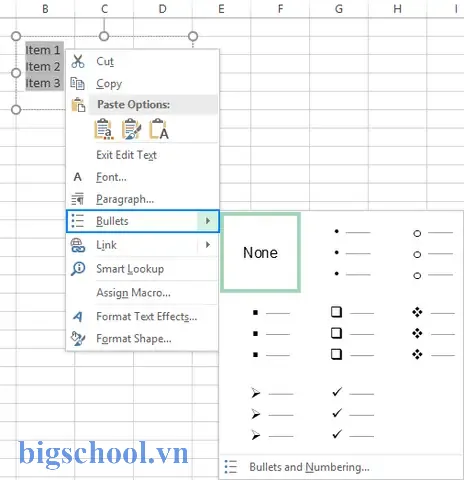
3.2. Định dạng nhiều dòng trong một ô
Có thể bạn quan tâm: Cách In Toàn Bộ Trang Excel: Hướng Dẫn Chi Tiết Từ Cơ Bản Đến Nâng Cao
Nếu một ô chứa danh sách các mục cách nhau bằng dấu “;” (dấu chấm phẩy), bạn có thể dùng Custom Format kết hợp với Replace để chuyển thành bullet.
Cách thực hiện:
- Thay thế dấu “;” bằng
CHAR(10) & "• ": - Chọn cột →
Ctrl + H. - Find what:
; - Replace with:
Alt+010(hoặc nhậpCtrl+Jđể chèn ký tự xuống dòng) và sau đó nhập•. Bấm Replace All.
Bật Wrap Text cho cột.
Kết quả: Mỗi mục sẽ xuất hiện trên một dòng mới, bắt đầu bằng bullet.
4. Sử dụng VBA (Macro) để chèn bullet tự động
Khi bạn cần chèn bullet cho hàng ngàn ô hoặc muốn tạo một công cụ nhanh chóng, VBA là giải pháp mạnh mẽ.
4.1. Macro đơn giản: Thêm bullet vào ô đang chọn
Sub AddBulletToSelection() Dim rng As Range For Each rng In Selection If Not IsEmpty(rng) Then rng.Value = "• " & rng.Value End If Next rng
End Sub
Cách sử dụng:
- Nhấn
Alt + F11→ mở VBA Editor. - Insert → Module → dán đoạn code trên.
- Đóng VBA Editor.
- Quay lại Excel, chọn các ô muốn thêm bullet.
- Nhấn
Alt + F8, chọnAddBulletToSelection, bấm Run.
4.2. Macro nâng cao: Tạo danh sách bullet trong một ô từ nhiều ô khác
Giả sử bạn muốn gộp các ô A2:A10 thành một ô B2, mỗi mục cách nhau bằng bullet và xuống dòng.
Sub CombineToBulletList() Dim srcRange As Range, destCell As Range Dim cell As Range Dim bulletList As String Set srcRange = Range("A2:A10") Set destCell = Range("B2") bulletList = "" For Each cell In srcRange If Len(Trim(cell.Value)) > 0 Then bulletList = bulletList & "• " & cell.Value & vbCrLf End If Next cell ' Loại bỏ dòng cuối cùng nếu cần If Len(bulletList) > 0 Then bulletList = Left(bulletList, Len(bulletList) - 1) End If destCell.Value = bulletList destCell.WrapText = True destCell.VerticalAlignment = xlTop
End Sub
Giải thích:
vbCrLflà ký tự xuống dòng trong VBA.- Macro sẽ bỏ qua ô trống và chỉ ghép các ô có nội dung.
- Kết quả được đặt vào ô B2, với Wrap Text tự động.
4.3. Thêm nút (Button) để chạy macro nhanh
- Vào Developer Tab → Insert → Button (Form Control).
- Vẽ nút trên sheet.
- Gán macro
AddBulletToSelectionhoặcCombineToBulletList. - Đổi tên nút thành “Thêm Bullet” hoặc “Tạo Danh Sách”.
Lưu ý bảo mật: Khi chia sẻ file, hãy lưu dưới dạng .xlsm để giữ macro, và thông báo cho người nhận bật macro nếu cần.
5. Sử dụng Symbol Font (Phông chữ Symbol) để tạo bullet đẹp
Excel có một số phông chữ cung cấp các ký tự bullet phong phú, ví dụ Wingdings, Webdings, Symbol.
5.1. Thêm bullet bằng Wingdings
- Chọn ô → Change Font thành Wingdings.
- Nhập ký tự
l(chữ “l” thường) → sẽ hiển thị như một bullet tròn. - Nếu muốn bullet vuông, nhập
n.
Bạn có thể kết hợp với phông chữ mặc định:
- Gõ
l→ chuyển sang Wingdings → nhập nội dung → thoát ra Calibri.
5.2. Tạo danh sách đa dạng với Webdings
a→ mũi tên lên.b→ mũi tên xuống.c→ mũi tên trái.d→ mũi tên phải.
Bạn có thể tạo danh sách công việc (task list) với các ký hiệu trạng thái:
| Trạng thái | Ký hiệu | Mã ký tự (Webdings) |
|---|---|---|
| Hoàn thành | ✅ | P |
| Đang làm | 🔄 | q |
| Chưa bắt đầu | ⏳ | r |
Cách thực hiện: Gõ ký tự, đổi font sang Webdings, sau đó nhập mô tả công việc.
6. Mẹo nâng cao: Kết hợp Conditional Formatting và Bullet Points
6.1. Tạo danh sách công việc với trạng thái màu sắc
Giả sử cột C chứa trạng thái công việc: “Done”, “In Progress”, “Pending”. Bạn muốn hiển thị bullet màu xanh, vàng, đỏ tương ứng.
Bước 1: Thêm công thức tạo bullet trong cột D:
=IF(C2="Done","• "&B2, IF(C2="In Progress","• "&B2, "• "&B2))
Bước 2: Áp dụng Conditional Formatting cho cột D:
- Chọn dải D2:D100.
- Home → Conditional Formatting → New Rule → Use a formula.
- Công thức cho màu xanh (Done):
=$C2="Done"
Đặt Format → Font Color → Green.
- Lặp lại cho “In Progress” (Màu vàng) và “Pending” (Màu đỏ).
Kết quả: Các bullet sẽ thay đổi màu sắc tùy thuộc vào trạng thái, giúp người xem nhanh chóng nhận biết tiến độ.
6.2. Sử dụng Data Validation để tạo danh sách dropdown bullet
Bạn muốn người dùng chọn một mục từ danh sách có bullet.
Cách thực hiện:
- Tạo danh sách nguồn (ví dụ: Sheet2!A1:A5) với các mục đã có bullet (
• Mục 1,• Mục 2, …). - Quay lại sheet chính, chọn ô cần dropdown.
- Data → Data Validation → List → Source:
=Sheet2!$A$1:$A$5. - Bật Wrap Text nếu muốn hiển thị nhiều dòng.
Khi người dùng chọn, bullet sẽ được giữ nguyên trong ô.
7. Các lỗi thường gặp và cách khắc phục
| Lỗi | Nguyên nhân | Cách khắc phục |
|---|---|---|
| Bullet không hiển thị đúng khi in | Font không hỗ trợ ký tự bullet | Đổi font sang Arial, Calibri, hoặc Wingdings trước khi in |
| Dòng mới không hoạt động trong ô | Chưa bật Wrap Text | Chọn ô → Home → Wrap Text |
| Khi dùng TEXTJOIN, các bullet xuất hiện ở cùng một dòng | Không sử dụng CHAR(10) làm phân cách | Đảm bảo công thức có CHAR(10) và bật Wrap Text |
| Khi copy-paste, bullet biến thành ký tự lạ | Mã ký tự không tương thích giữa hệ thống | Sử dụng Paste Special → Values hoặc Paste Special → Unicode Text |
| Macro không chạy (Security Warning) | Macro bị chặn vì thiết lập bảo mật | Vào File → Options → Trust Center → Trust Center Settings → Macro Settings → Enable macros (hoặc chọn “Disable all macros with notification”) |
8. Tổng kết và lời khuyên cuối cùng
- Bullet points không chỉ là một yếu tố thẩm mỹ mà còn giúp truyền tải thông tin một cách rõ ràng, mạch lạc trong các bảng tính.
- Phương pháp nhanh nhất cho nhu cầu đơn giản là dùng Alt Code hoặc Wrap Text + Alt+Enter.
- Khi cần tự động hoá (nhiều hàng, danh sách động), hãy sử dụng TEXTJOIN, VBA, hoặc Custom Number Format.
- Kết hợp Conditional Formatting để làm nổi bật trạng thái, và Data Validation để tạo danh sách dropdown chuyên nghiệp.
- Đừng quên bảo mật macro khi chia sẻ file, và luôn kiểm tra hiển thị trên các máy khác để đảm bảo bullet không bị mất font.
Với những kiến thức và công cụ trên, bạn đã sẵn sàng biến Excel thành một nền tảng trình bày dữ liệu linh hoạt, chuyên nghiệp và đầy sáng tạo. Hãy thử áp dụng ngay vào dự án hiện tại của mình và cảm nhận sự khác biệt!

Tiến sĩ Lê Thống Nhất sinh năm 1955 tại Nghệ An, là nhà giáo, nhà báo và doanh nhân trong lĩnh vực giáo dục. Ông từng giảng dạy Toán học tại Trường THPT Chuyên Phan Bội Châu và đảm nhiệm nhiều vai trò trong ngành giáo dục, từ viết sách, biên soạn tài liệu đến sáng lập các dự án hỗ trợ học tập trực tuyến.
Ông là người sáng lập BigSchool – nền tảng giáo dục trực tuyến kết nối giáo viên và học sinh cả nước. Ngoài ra, ông còn nổi tiếng với vai trò tác giả, diễn giả truyền cảm hứng và khách mời trên nhiều chương trình truyền hình, trong đó có “Ai là triệu phú” trên truyền hình VTV.
Trong suốt sự nghiệp, Tiến sĩ Lê Thống Nhất đã nhận nhiều giải thưởng giáo dục và được biết đến như một người luôn đổi mới, ứng dụng công nghệ vào dạy và học, góp phần lan tỏa tri thức và niềm say mê học tập cho thế hệ trẻ.