
Có thể bạn quan tâm: Cách Chèn Dấu Đánh Dấu (bullet Points) Trong Excel: Hướng Dẫn Chi Tiết Và Thực Hành
Mở Đầu: Tại Sao Việc Insert Copied Cells Lại Quan Trọng?
Trong môi trường làm việc hiện đại, Excel không chỉ là một công cụ tính toán đơn thuần mà còn là một nền tảng quản lý dữ liệu mạnh mẽ. Một trong những thao tác thường xuyên nhưng lại rất quan trọng là Insert Copied Cells (chèn các ô đã sao chép). Việc này cho phép người dùng:
- Tiết kiệm thời gian: Thay vì nhập lại dữ liệu, bạn chỉ cần sao chép và chèn vào vị trí mong muốn.
- Đảm bảo tính nhất quán: Dữ liệu được sao chép chính xác, giảm thiểu lỗi nhập liệu.
- Tối ưu hoá quy trình làm việc: Khi làm việc với các bảng lớn, việc di chuyển, sắp xếp dữ liệu trở nên linh hoạt hơn.
Bài viết này sẽ cung cấp cho bạn một hướng dẫn chi tiết, từ các thao tác cơ bản đến các kỹ thuật nâng cao, giúp bạn thành thạo việc Insert Copied Cells trong Excel, đồng thời tránh những sai lầm thường gặp.
Có thể bạn quan tâm: Cách In Toàn Bộ Trang Excel: Hướng Dẫn Chi Tiết Từ Cơ Bản Đến Nâng Cao
1. Kiến Thức Cơ Bản Về Sao Chép và Dán Trong Excel
1.1. Các Phương Pháp Sao Chép
| Phương pháp | Phím tắt | Mô tả |
|---|---|---|
| Sao chép (Copy) | Ctrl + C | Sao chép nội dung ô hoặc vùng ô vào bộ nhớ tạm. |
| Cắt (Cut) | Ctrl + X | Di chuyển nội dung ô, đồng thời xóa nội dung gốc. |
| Sao chép không định dạng | Ctrl + Shift + C (trong một số phiên bản) | Sao chép chỉ giá trị, không bao gồm định dạng. |
| Sao chép nhanh (Drag) | Kéo chuột trong khi nhấn Ctrl | Sao chép bằng cách kéo vùng ô tới vị trí mới. |
1.2. Các Phương Pháp Dán
| Phương pháp | Phím tắt | Mô tả |
|---|---|---|
| Dán (Paste) | Ctrl + V | Dán toàn bộ nội dung, bao gồm giá trị, công thức và định dạng. |
| Dán giá trị (Paste Values) | Ctrl + Alt + V → V | Dán chỉ giá trị, không kèm công thức hay định dạng. |
| Dán định dạng (Paste Formats) | Ctrl + Alt + V → T | Dán chỉ định dạng của ô nguồn. |
| Dán công thức (Paste Formulas) | Ctrl + Alt + V → F | Dán chỉ công thức, giữ nguyên tham chiếu tương đối/định danh. |
| Dán đặc biệt (Paste Special) | Ctrl + Alt + V | Mở hộp thoại cho phép tùy chọn chi tiết hơn. |
1.3. Khi Nào Cần Sử Dụng Insert Copied Cells
- Chèn dữ liệu vào giữa các hàng/ cột hiện có: Thay vì ghi đè lên dữ liệu cũ.
- Thêm cột hoặc hàng mới với cùng cấu trúc: Ví dụ, tạo một bảng mới dựa trên mẫu đã có.
- Di chuyển các nhóm dữ liệu: Khi cần tái cấu trúc bảng mà không làm mất dữ liệu gốc.
Có thể bạn quan tâm: Viết Hoa Chữ Cái Đầu Trong Excel: Hướng Dẫn Chi Tiết, Mẹo Thủ Và Ứng Dụng Thực Tiễn
2. Cách Thực Hiện Insert Copied Cells Cơ Bản
2.1. Insert Copied Cells Vào Các Ô Trống
- Chọn ô hoặc vùng ô cần sao chép.
- Ví dụ:
A2:B5. - Sao chép bằng
Ctrl + Choặc chuột phải →Copy. - Di chuyển con trỏ đến ô đích (ô đầu tiên của vùng muốn chèn).
- Ví dụ:
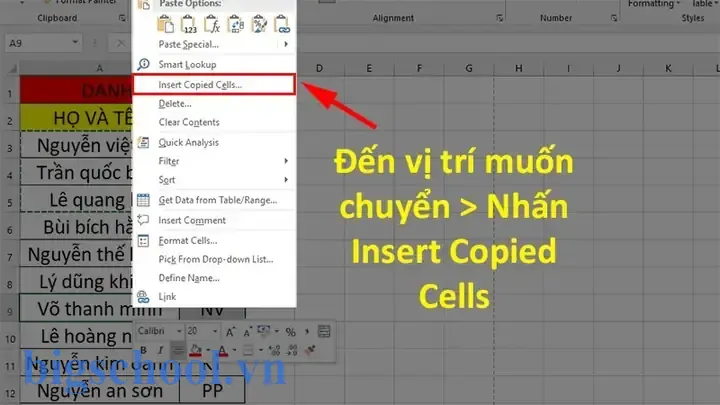
D2. - Mở menu Insert:
- Cách 1: Click chuột phải →
Insert Copied Cells. - Cách 2: Trên thanh Ribbon →
Home→Insert→Insert Copied Cells. - Chọn hướng chèn trong hộp thoại hiện ra:
Shift cells right(dịch sang phải) hoặcShift cells down(dịch xuống).- Nhấn
OK.
Lưu ý: Khi chèn sang phải, các ô bên phải sẽ dịch sang phải, nếu không đủ chỗ, Excel sẽ thông báo lỗi.
2.2. Insert Copied Cells Vào Các Dòng Hoặc Cột Đầy Đủ
Nếu bạn muốn chèn toàn bộ một hàng hoặc cột:
- Chèn hàng: Chọn toàn bộ hàng (ví dụ: hàng 5) → sao chép → chọn hàng đích (ví dụ: hàng 10) →
Insert Copied Cells→ chọnShift cells down. - Chèn cột: Tương tự, nhưng chọn toàn bộ cột và chọn
Shift cells right.
2.3. Sử Dụng Phím Tắt Nhanh Để Insert Copied Cells
Mặc dù Excel không có phím tắt mặc định cho “Insert Copied Cells”, bạn có thể tạo macro và gán phím tắt. Ví dụ:
Sub InsertCopiedCells() Selection.Insert Shift:=xlShiftDown
End Sub
Sau khi lưu macro, gán phím tắt (ví dụ Ctrl + Shift + I) trong File > Options > Customize Ribbon > Keyboard shortcuts.
3. Insert Copied Cells Khi Làm Việc Với Bảng Dữ Liệu Lớn
3.1. Kiểm Tra Độ Phức Tạp Của Dữ Liệu
Khi làm việc với hàng ngàn dòng, việc chèn dữ liệu có thể gây:
- Mất công thức: Nếu công thức tham chiếu tới các ô bị dịch.
- Lỗi định dạng: Định dạng vùng chèn không đồng nhất.
Giải pháp:
- Sử dụng
Paste Special→Valuesđể chỉ chèn giá trị. - Kiểm tra các công thức sau khi chèn bằng cách sử dụng
Formulas→Show Formulas.
3.2. Sử Dụng Bảng (Table) Để Tự Động Mở Rộng
Nếu dữ liệu của bạn được định dạng dưới dạng Table (Insert > Table), Excel sẽ tự động mở rộng khi bạn chèn dòng mới:
- Chọn một ô trong Table.
- Sao chép vùng cần chèn.
- Di chuyển con trỏ tới cuối Table →
Insert Copied Cells→Shift cells down. - Table sẽ tự động bao gồm dòng mới và áp dụng định dạng, công thức.
3.3. Tối Ưu Hóa Hiệu Suất Khi Insert Nhiều Lần
- Tắt tính năng tính toán tự động (
Formulas > Calculation Options > Manual).
Sau khi hoàn thành chèn, bật lại (Automatic). - Tắt Screen Updating trong macro để giảm thời gian render.
Application.ScreenUpdating = False
'... thực hiện chèn nhiều lần ...
Application.ScreenUpdating = True
4. Insert Copied Cells Kèm Công Thức: Những Điều Cần Lưu Ý
4.1. Tham Chiếu Tương Đối vs. Tham Chiếu Tuyệt Đối
- Tương đối (
A1): Khi chèn, công thức sẽ thay đổi theo vị trí mới. - Tuyệt đối (
$A$1): Không thay đổi khi chèn.
Ví dụ:
| Vị trí | Công thức gốc | Khi chèn sang dưới 1 hàng |
|---|---|---|
C2 | =A2+B2 | =A3+B3 (tương đối) |
C2 | =$A$2+$B$2 | =$A$2+$B$2 (tuyệt đối) |
Nếu bạn muốn giữ công thức cố định, chuyển sang tham chiếu tuyệt đối trước khi sao chép.
4.2. Sử Dụng Paste Formulas Để Chỉ Dán Công Thức
Khi chèn, bạn có thể:
- Sao chép vùng ô có công thức.
- Di chuyển tới vị trí chèn.
- Chuột phải → Paste Special → Formulas.
Điều này sẽ dán công thức mà không dán định dạng hoặc giá trị tĩnh.
4.3. Tránh “#REF!” Khi Chèn Dòng/ Cột
Nếu công thức tham chiếu tới một ô bị xóa trong quá trình chèn, Excel sẽ trả về lỗi #REF!. Để phòng tránh:
- Kiểm tra công thức trước khi chèn bằng cách sử dụng
Find & Replace(Ctrl + F) để tìm các tham chiếu có thể bị ảnh hưởng. - Sử dụng hàm
INDIRECTđể tham chiếu động (không thay đổi khi chèn).excel =INDIRECT("A" & ROW())
5. Insert Copied Cells Với Định Dạng Đặc Biệt
5.1. Chèn Kèm Định Dạng Có Điều Kiện (Conditional Formatting)
Có thể bạn quan tâm: How To Insert Multiple Rows In Excel: A Comprehensive Guide
Khi bạn sao chép một vùng có Conditional Formatting (CF), Excel sẽ tự động sao chép quy tắc CF sang vùng mới. Tuy nhiên:
- Quy tắc CF có thể tham chiếu sai nếu các tham chiếu trong quy tắc không được cập nhật.
- Giải pháp: Sau khi chèn, vào
Home > Conditional Formatting > Manage Rulesvà kiểm tra phạm vi áp dụng.
5.2. Chèn Kèm Định Dạng Bảng (Table Styles)
Nếu vùng sao chép nằm trong Table, khi chèn:
- Table Styles sẽ được sao chép.
- Nếu bạn muốn giữ nguyên Table Layout của vùng đích, hãy Convert to Range trước khi chèn (
Table Design > Convert to Range), sau đó chèn và tạo lại Table.
5.3. Chèn Kèm Định Dạng Đánh Số (Number Formats)
- Định dạng số (currency, percentage, date) sẽ được sao chép cùng với giá trị.
- Nếu bạn chỉ muốn chèn giá trị nhưng giữ định dạng của ô đích, hãy sử dụng
Paste Special > Values.
6. Insert Copied Cells Trong Các Trường Hợp Đặc Biệt
6.1. Chèn Sau Khi Lọc Dữ Liệu (Filtered Data)
Khi dữ liệu được lọc, Excel chỉ hiển thị một phần dữ liệu. Khi bạn thực hiện Insert Copied Cells, Excel sẽ chèn vào các ô hiển thị và bảo toàn các hàng ẩn. Điều này có thể gây:
- Sự không đồng nhất giữa dữ liệu hiển thị và dữ liệu ẩn.
- Giải pháp:
- Xóa bộ lọc trước khi chèn.
- Hoặc sử dụng
Paste Special > Valuesvào toàn bộ vùng (cả ẩn và hiện).
6.2. Insert Copied Cells Trong Pivot Table
Bạn không thể trực tiếp chèn ô đã sao chép vào Pivot Table vì Pivot Table là một bảng động. Tuy nhiên:
- Cách 1: Chèn dữ liệu vào nguồn dữ liệu gốc, sau đó Refresh Pivot Table (
Alt + F5). - Cách 2: Sử dụng Calculated Field trong Pivot để tạo công thức tùy chỉnh.
6.3. Insert Copied Cells Khi Đang Sử Dụng Excel Online
Trong Excel Online, tính năng Insert Copied Cells vẫn tồn tại nhưng giao diện khác:
- Sao chép vùng ô (
Ctrl + C). - Click phải vào ô đích → chọn
Insert Copied Cells. - Chọn
Shift cells righthoặcShift cells down.
Lưu ý: Một số tùy chọn nâng cao (như Paste Special) có thể bị giới hạn so với phiên bản Desktop.
7. Tự Động Hóa Insert Copied Cells Bằng VBA
7.1. Macro Cơ Bản
Sub InsertCopiedCellsShiftDown() If Application.CutCopyMode = False Then MsgBox "Chưa có dữ liệu sao chép!", vbExclamation Exit Sub End If Selection.Insert Shift:=xlShiftDown
End Sub
- Mô tả: Kiểm tra có dữ liệu sao chép không, sau đó chèn vào vị trí đang chọn, dịch xuống.
7.2. Macro Nâng Cao Với Kiểm Tra Định Dạng
Sub InsertCopiedCellsWithFormats() Dim rng As Range Set rng = Selection If Application.CutCopyMode = False Then MsgBox "Chưa sao chép dữ liệu!", vbCritical Exit Sub End If ' Lưu định dạng của vùng đích Dim destFormats As Variant destFormats = rng.FormatConditions ' Chèn ô rng.Insert Shift:=xlShiftDown ' Áp dụng lại định dạng (nếu cần) rng.FormatConditions.Delete rng.FormatConditions.Add Type:=xlCellValue, Operator:=xlGreater, Formula1:="=100" '... tùy chỉnh thêm
End Sub
7.3. Gán Phím Tắt Cho Macro
- Mở
Alt + F11→Insert > Module→ dán code. - Đóng VBA Editor.
- Vào
File > Options > Customize Ribbon > Keyboard shortcuts. - Chọn
Macros→ chọn macro → gán phím tắt (ví dụCtrl + Shift + I).
8. Những Sai Lầm Thường Gặp Khi Insert Copied Cells
| Sai lầm | Hậu quả | Cách khắc phục |
|---|---|---|
| Không kiểm tra vùng chọn trước khi chèn | Ghi đè dữ liệu quan trọng | Luôn Select vùng đích và dùng Ctrl + . (Go To) để xác nhận |
| Chèn vào bảng đã có công thức tham chiếu tương đối | Công thức lỗi, #REF! | Chuyển công thức sang tham chiếu tuyệt đối hoặc sử dụng INDIRECT |
| Bỏ qua việc cập nhật Pivot Table | Dữ liệu mới không hiển thị | Refresh Pivot Table sau khi chèn dữ liệu nguồn |
| Sử dụng Insert Copied Cells trên bảng đã lọc | Chèn sai vị trí, dữ liệu ẩn bị thay đổi | Bỏ lọc hoặc chèn toàn bộ bằng Paste Special > Values |
| Gán macro nhưng quên lưu file dưới dạng .xlsm | Macro không chạy | Lưu dưới định dạng Macro-Enabled Workbook (.xlsm) |
9. Thực Hành: 5 Bài Tập Thực Tế
Bài 1: Chèn Dòng Dữ Liệu Mẫu
- Tạo bảng danh sách nhân viên (cột A: ID, B: Tên, C: Lương).
- Sao chép hàng 2 (
A2:C2). - Chèn vào hàng 6 bằng
Insert Copied Cells→Shift cells down. - Kiểm tra công thức tính tổng lương (cột D) đã tự động cập nhật.
Bài 2: Di chuyển Cột Với Định Dạng Điều Kiện
- Tạo cột
Doanh thuvới Conditional Formatting (≥1000 màu xanh). - Sao chép cột này.
- Chèn vào cột mới (cột G) →
Shift cells right. - Đảm bảo CF được sao chép đúng và áp dụng cho cột mới.
Bài 3: Chèn Dữ Liệu Vào Table
- Chọn một Table có 5 cột.
- Sao chép 2 hàng cuối.
- Chèn vào cuối Table →
Shift cells down. - Xác nhận Table tự động mở rộng và công thức tổng cộng cập nhật.
Bài 4: Sử Dụng Macro Insert Copied Cells
- Ghi macro
InsertCopiedCellsShiftRight. - Gán phím tắt
Ctrl + Shift + R. - Thử sao chép một vùng ô và dùng phím tắt để chèn sang phải.
Bài 5: Insert Copied Cells Khi Dữ Liệu Được Lọc
- Lọc danh sách sản phẩm theo “Category = A”.
- Sao chép hàng đầu của danh sách lọc.
- Thử chèn bằng
Insert Copied Cells→ nhận lỗi. - Giải pháp: Bỏ lọc, chèn, rồi áp dụng lại bộ lọc.
10. Tổng Kết Và Lời Khuyên Cuối Cùng
Việc Insert Copied Cells trong Excel không chỉ là một thao tác đơn giản mà còn là một công cụ mạnh mẽ giúp bạn:
- Tối ưu hoá quy trình làm việc: Di chuyển, sao chép, và tái cấu trúc dữ liệu nhanh chóng.
- Đảm bảo tính chính xác: Giữ nguyên công thức, định dạng, và các quy tắc Conditional Formatting.
- Tăng năng suất: Khi kết hợp với macro và các thiết lập tối ưu (tắt tính toán tự động, screen updating), bạn có thể xử lý hàng ngàn dòng dữ liệu trong tích tắc.
Lời khuyên:
- Luôn sao lưu dữ liệu trước khi thực hiện các thao tác chèn lớn.
- Kiểm tra công thức sau khi chèn để phát hiện lỗi sớm.
- Sử dụng Table để tự động mở rộng và duy trì định dạng.
- Học VBA để tự động hoá các quy trình lặp lại, giảm thiểu lỗi người dùng.
- Thường xuyên refresh Pivot Table và các liên kết dữ liệu để dữ liệu luôn đồng nhất.
Với kiến thức và các kỹ thuật trên, bạn đã sẵn sàng áp dụng Insert Copied Cells trong mọi tình huống làm việc với Excel, từ các bảng tính đơn giản đến các mô hình dữ liệu phức tạp. Chúc bạn thành công và làm việc hiệu quả hơn!

Tiến sĩ Lê Thống Nhất sinh năm 1955 tại Nghệ An, là nhà giáo, nhà báo và doanh nhân trong lĩnh vực giáo dục. Ông từng giảng dạy Toán học tại Trường THPT Chuyên Phan Bội Châu và đảm nhiệm nhiều vai trò trong ngành giáo dục, từ viết sách, biên soạn tài liệu đến sáng lập các dự án hỗ trợ học tập trực tuyến.
Ông là người sáng lập BigSchool – nền tảng giáo dục trực tuyến kết nối giáo viên và học sinh cả nước. Ngoài ra, ông còn nổi tiếng với vai trò tác giả, diễn giả truyền cảm hứng và khách mời trên nhiều chương trình truyền hình, trong đó có “Ai là triệu phú” trên truyền hình VTV.
Trong suốt sự nghiệp, Tiến sĩ Lê Thống Nhất đã nhận nhiều giải thưởng giáo dục và được biết đến như một người luôn đổi mới, ứng dụng công nghệ vào dạy và học, góp phần lan tỏa tri thức và niềm say mê học tập cho thế hệ trẻ.