
Có thể bạn quan tâm: Insert Copied Cells Trong Excel: Hướng Dẫn Chi Tiết Từ Cơ Bản Đến Nâng Cao
Mở Đầu: Tại Sao Bạn Cần Chèn Bảng Excel Vào Word?
Trong môi trường làm việc hiện đại, việc kết hợp các công cụ văn phòng như Microsoft Excel và Microsoft Word là một nhu cầu phổ biến. Excel mạnh mẽ trong việc xử lý và phân tích dữ liệu, trong khi Word là công cụ lý tưởng để tạo ra các tài liệu báo cáo, đề xuất, hợp đồng, và nhiều loại văn bản khác. Khi bạn cần trình bày dữ liệu số liệu, biểu đồ, hoặc bảng thống kê trong một tài liệu Word, việc chèn trực tiếp bảng Excel vào Word sẽ giúp:
- Giữ nguyên định dạng và công thức: Không phải sao chép‑dán thủ công, mất định dạng.
- Dễ dàng cập nhật: Khi dữ liệu trong Excel thay đổi, bạn chỉ cần cập nhật một lần và tài liệu Word sẽ phản ánh ngay.
- Tiết kiệm thời gian: Tránh việc phải tạo lại bảng trong Word từ đầu.
- Tăng tính chuyên nghiệp: Bảng được chèn giữ nguyên chất lượng, màu sắc, và bố cục gọn gàng.
Bài viết dưới đây sẽ hướng dẫn chi tiết cách chèn bảng Excel vào Word, bao gồm các phương pháp cơ bản, nâng cao, cách xử lý lỗi thường gặp và một số mẹo tối ưu để tài liệu của bạn luôn “đẹp mắt, chuẩn xác”.
Có thể bạn quan tâm: How To Insert Multiple Rows In Excel: A Comprehensive Guide
1. Chuẩn Bị Trước Khi Chèn Bảng
1.1. Kiểm Tra Dữ Liệu Trong Excel
- Đảm bảo dữ liệu sạch: Loại bỏ các ô trống không cần thiết, kiểm tra công thức, và xác định phạm vi dữ liệu muốn chèn.
- Định dạng số: Định dạng ngày tháng, tiền tệ, phần trăm… trước khi chèn để tránh Word tự động thay đổi định dạng.
- Sắp xếp cột và hàng: Đặt tiêu đề cột ở hàng đầu, sắp xếp lại thứ tự nếu cần.
1.2. Lưu File Excel
- Đặt tên file ngắn gọn, không có ký tự đặc biệt.
- Lưu ở định dạng .xlsx (hoặc .xls nếu cần tương thích với phiên bản cũ hơn).
- Nếu bạn sẽ chèn bảng nhiều lần, hãy chuẩn bị một sheet riêng chỉ chứa dữ liệu cần chèn, tránh việc chèn những dữ liệu thừa.
1.3. Mở Tài Liệu Word
- Đảm bảo tài liệu Word ở chế độ hiển thị Print Layout (Bố cục in) để xem trước khi chèn.
- Đặt con trỏ chuột vào vị trí muốn chèn bảng.
Có thể bạn quan tâm: Cách Chèn Dấu Đánh Dấu (bullet Points) Trong Excel: Hướng Dẫn Chi Tiết Và Thực Hành
2. Các Phương Pháp Chèn Bảng Excel Vào Word
2.1. Cách 1: Dán Dưới Dạng Đối Tượng (Object)
Bước 1: Sao chép dữ liệu trong Excel
- Mở file Excel, chọn phạm vi dữ liệu muốn chèn.
- Nhấn Ctrl + C hoặc click chuột phải → Copy.
Bước 2: Dán vào Word dưới dạng Object
- Trong Word, di chuyển con trỏ tới vị trí muốn chèn.
- Vào Home → Paste → Paste Special (hoặc nhấn Ctrl + Alt + V).
- Chọn Microsoft Excel Worksheet Object và nhấn OK.
Kết quả:
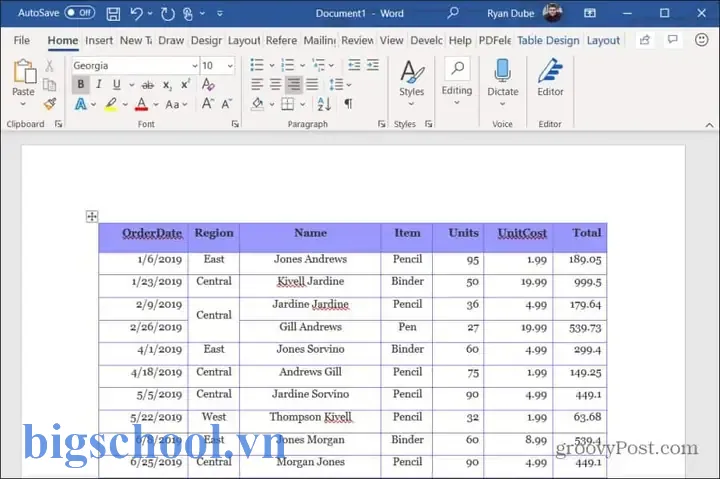
- Bảng xuất hiện dưới dạng đối tượng nhúng (Embedded Object). Bạn có thể double‑click vào bảng để mở Excel trong môi trường Word, chỉnh sửa công thức, định dạng, và mọi thay đổi sẽ được lưu trong tài liệu Word.
Ưu điểm:
- Dữ liệu và công thức vẫn giữ nguyên.
- Có thể chỉnh sửa trực tiếp trong Word.
- Khi di chuyển tài liệu, không cần có file Excel riêng.
Nhược điểm:
- Kích thước file Word có thể tăng đáng kể nếu bảng lớn.
- Khi in, đôi khi bố cục có thể bị lệch nếu không điều chỉnh kích thước.
2.2. Cách 2: Dán Dưới Dạng Hình Ảnh (Picture)
Bước 1: Sao chép dữ liệu trong Excel
- Giống như trên, chọn phạm vi và Copy.
Bước 2: Dán dưới dạng Picture
- Trong Word, Home → Paste → Paste Special → Picture (Enhanced Metafile) hoặc Bitmap → OK.
Kết quả:
- Bảng được chuyển thành hình ảnh tĩnh. Không thể chỉnh sửa trực tiếp, nhưng giữ nguyên định dạng và màu sắc.
Khi nào dùng:
- Khi muốn bảng không thay đổi và không cần chỉnh sửa sau này.
- Khi muốn giảm kích thước file so với phương pháp Object (đôi khi hình ảnh nhẹ hơn).
2.3. Cách 3: Dán Dưới Dạng Liên Kết (Link)
Bước 1: Sao chép dữ liệu trong Excel
Bước 2: Dán dưới dạng Link
- Home → Paste → Paste Special → Paste Link → Chọn Microsoft Excel Worksheet Object → OK.
Kết quả:
- Bảng trong Word liên kết tới file Excel gốc. Khi dữ liệu trong Excel thay đổi, bảng trong Word sẽ tự động cập nhật (khi bạn mở tài liệu hoặc nhấn Update Link).
Ưu điểm:
- Giữ tính đồng bộ, rất hữu ích cho báo cáo định kỳ.
- File Word không phải lưu toàn bộ dữ liệu, giảm dung lượng.
Nhược điểm:
- Yêu cầu file Excel gốc luôn tồn tại và cùng đường dẫn (hoặc phải cập nhật lại link nếu di chuyển).
- Khi chuyển tài liệu cho người khác, cần cung cấp file Excel kèm theo.
2.4. Cách 4: Nhúng Bảng Excel Thông Qua Insert → Table → Excel Spreadsheet
- Word → Insert → Table → Excel Spreadsheet.
- Một ô Excel 2‑x‑2 sẽ xuất hiện. Bạn có thể kéo để mở rộng kích thước.
- Nhập hoặc dán dữ liệu trực tiếp vào ô Excel này.
Khi nào sử dụng:
- Khi muốn tạo một bảng Excel mini ngay trong Word mà không cần file Excel bên ngoài.
- Thích hợp cho các bảng đơn giản, ít dữ liệu.
3. Tùy Chỉnh Bảng Sau Khi Chèn
3.1. Thay Đổi Kích Thước Bảng
- Kéo góc của đối tượng (Object) để thay đổi tỷ lệ.
- Đối với hình ảnh, bạn có thể định dạng → Size → nhập chiều rộng/chân cao cụ thể.
- Đối với bảng Excel nhúng, double‑click để mở Excel, sau đó Format → Row Height/Column Width.
3.2. Định Dạng Văn Bản
Có thể bạn quan tâm: Cách Chèn Ngày Hiện Tại Trong Excel: Hướng Dẫn Chi Tiết Từ Cơ Bản Đến Nâng Cao
- Bố cục: Đặt bảng ở giữa, canh trái hoặc canh phải bằng cách sử dụng Paragraph Alignment.
- Viền và tô màu: Khi mở Excel, bạn có thể áp dụng Table Styles của Excel để thay đổi màu nền, viền, và kiểu chữ.
- Đánh số trang: Nếu bảng kéo dài nhiều trang, hãy chèn caption cho bảng (References → Insert Caption) để Word tự động đánh số.
3.3. Cập Nhật Dữ Liệu
- Đối tượng nhúng: Double‑click → chỉnh sửa → Save → đóng lại Excel → dữ liệu cập nhật ngay.
- Liên kết: Click chuột phải vào bảng → Update Link hoặc Edit Links để thay đổi nguồn.
3.4. Xử Lý Lỗi Thường Gặp
| Lỗi | Nguyên nhân | Cách khắc phục |
|---|---|---|
| Bảng hiển thị không đầy đủ (cắt bớt cột/hàng) | Kích thước đối tượng quá nhỏ | Kéo góc để mở rộng hoặc vào Layout → Size và nhập kích thước lớn hơn |
| Khi in, bảng lệch hoặc cắt | Bảng vượt quá lề trang | Vào Table Properties → Row → Allow row to break across pages hoặc giảm kích thước cột |
| Link không cập nhật | Đường dẫn file Excel đã thay đổi | Vào File → Info → Edit Links to Files → Change Source |
| Khi mở tài liệu, xuất hiện cảnh báo bảo mật | Macro hoặc liên kết bên ngoài | Kiểm tra Trust Center Settings và cho phép nội dung nếu tin cậy nguồn |
| Bảng hiển thị màu sắc khác so với Excel | Word đang ở chế độ Draft View | Chuyển sang Print Layout hoặc Web Layout để xem đúng màu |
4. Các Mẹo Nâng Cao Để Tối Ưu Hóa Bảng Excel Trong Word
4.1. Sử Dụng “Paste Special → HTML Format” Để Giữ Định Dạng Bảng
- Khi sao chép bảng từ Excel, chọn Paste Special → HTML Format. Word sẽ chuyển đổi bảng thành HTML table, cho phép chỉnh sửa trực tiếp trong Word mà vẫn giữ được màu nền, viền, và kiểu chữ.
4.2. Tạo “Template” Bảng Excel Để Sử Dụng Lặp Lại
- Tạo một file Excel mẫu có định dạng chuẩn (tiêu đề, màu sắc, font). Khi cần chèn bảng mới, chỉ cần Copy‑Paste từ mẫu này → giảm thời gian định dạng lại.
4.3. Sử Dụng Macro Tự Động Chèn Bảng
Nếu bạn thường xuyên chèn cùng một loại bảng, có thể viết một Macro VBA trong Word:
Sub InsertExcelTable() Dim xlApp As Object Dim xlWB As Object Dim xlRange As Object Dim doc As Document Set doc = ActiveDocument Set xlApp = CreateObject("Excel.Application") Set xlWB = xlApp.Workbooks.Open("C:\Path\YourFile.xlsx") Set xlRange = xlWB.Worksheets("Sheet1").Range("A1:D10") ' Thay đổi phạm vi xlRange.Copy doc.Range(doc.Content.End - 1).PasteSpecial Link:=False, DataType:=wdPasteOLEObject, _ Placement:=wdInLine, DisplayAsIcon:=False xlWB.Close False xlApp.Quit Set xlRange = Nothing Set xlWB = Nothing Set xlApp = Nothing
End Sub
- Lưu macro này và gán vào Quick Access Toolbar → chỉ một cú nhấp chuột là chèn bảng.
4.4. Tối Ưu Kích Thước File Word
- Nếu file Word trở nên nặng do chèn nhiều bảng Excel, hãy:
- Compress Pictures (File → Info → Compress Pictures) cho các bảng được dán dưới dạng hình ảnh.
- Convert Embedded Objects to Links: Đối với các bảng không cần chỉnh sửa, chuyển chúng sang Link để giảm dung lượng.
- Xóa các dữ liệu không cần: Mở Object → Convert → Microsoft Word Document → OK để chuyển đổi sang định dạng Word thuần (không còn là Excel object).
4.5. Tích Hợp Với Power Query hoặc Power Pivot
- Khi bảng Excel chứa dữ liệu được xử lý bằng Power Query, bạn có thể Refresh trong Excel rồi Update Link trong Word để có bảng dữ liệu mới nhất mà không cần sao chép lại.
5. Quy Trình Hoàn Thiện Để Gửi Bản Báo Cáo
- Kiểm tra lại dữ liệu: Đảm bảo không có lỗi công thức, dữ liệu đã được làm tròn đúng.
- Cập nhật các liên kết: Nếu dùng Link, mở Edit Links → Update Now.
- Kiểm tra bố cục in: Sử dụng Print Preview để xem bảng có bị cắt hay không.
- Bảo mật: Nếu tài liệu chứa thông tin nhạy cảm, hãy Remove Personal Information và Encrypt with Password (File → Info → Protect Document).
- Lưu phiên bản cuối: Đặt tên file rõ ràng, ví dụ:
Report_Q2_2026_v1.docx.
6. Kết Luận
Việc chèn bảng Excel vào Word không chỉ giúp bạn trình bày dữ liệu một cách chuyên nghiệp, mà còn tiết kiệm thời gian và đảm bảo tính nhất quán trong các tài liệu báo cáo. Tùy thuộc vào mục đích (cần chỉnh sửa, cần đồng bộ, hay chỉ muốn hiển thị tĩnh) bạn có thể lựa chọn một trong bốn phương pháp:
- Object (Embedded) – linh hoạt, có thể chỉnh sửa.
- Picture – tĩnh, bảo toàn định dạng, giảm dung lượng.
- Link – đồng bộ dữ liệu, thích hợp cho báo cáo thường xuyên.
- Excel Spreadsheet (Insert Table) – tạo bảng Excel mini ngay trong Word.
Ngoài ra, việc nắm vững các mẹo nâng cao như Paste Special → HTML, Macro tự động, và tối ưu dung lượng file sẽ giúp bạn làm việc hiệu quả hơn và tạo ra những tài liệu chất lượng cao, đáp ứng mọi yêu cầu của đồng nghiệp và khách hàng.
Hy vọng hướng dẫn chi tiết này đã cung cấp cho bạn mọi kiến thức cần thiết để chèn bảng Excel vào Word một cách nhanh chóng, chính xác và chuyên nghiệp. Hãy áp dụng ngay vào công việc của mình và cảm nhận sự khác biệt!

Tiến sĩ Lê Thống Nhất sinh năm 1955 tại Nghệ An, là nhà giáo, nhà báo và doanh nhân trong lĩnh vực giáo dục. Ông từng giảng dạy Toán học tại Trường THPT Chuyên Phan Bội Châu và đảm nhiệm nhiều vai trò trong ngành giáo dục, từ viết sách, biên soạn tài liệu đến sáng lập các dự án hỗ trợ học tập trực tuyến.
Ông là người sáng lập BigSchool – nền tảng giáo dục trực tuyến kết nối giáo viên và học sinh cả nước. Ngoài ra, ông còn nổi tiếng với vai trò tác giả, diễn giả truyền cảm hứng và khách mời trên nhiều chương trình truyền hình, trong đó có “Ai là triệu phú” trên truyền hình VTV.
Trong suốt sự nghiệp, Tiến sĩ Lê Thống Nhất đã nhận nhiều giải thưởng giáo dục và được biết đến như một người luôn đổi mới, ứng dụng công nghệ vào dạy và học, góp phần lan tỏa tri thức và niềm say mê học tập cho thế hệ trẻ.