
Có thể bạn quan tâm: Cách Chèn Bảng Excel Vào Word Một Cách Chi Tiết Và Hiệu Quả
Mở đầu: Pivot Table là gì và tại sao bạn cần nó?
Pivot Table (bảng tổng hợp) là một trong những công cụ mạnh mẽ nhất của Microsoft Excel, giúp người dùng biến dữ liệu thô thành những báo cáo, phân tích và biểu đồ trực quan chỉ trong vài cú nhấp chuột. Khi làm việc với hàng nghìn, thậm chí hàng triệu dòng dữ liệu, việc tìm ra xu hướng, so sánh, tổng hợp thông tin một cách nhanh chóng là điều không thể thiếu. Pivot Table cho phép bạn:
- Tổng hợp dữ liệu: Tính tổng, trung bình, đếm, min, max, v.v…
- Phân nhóm: Nhóm dữ liệu theo ngày, tháng, năm, khu vực, sản phẩm…
- Lọc và sắp xếp: Lọc dữ liệu theo tiêu chí, sắp xếp tăng/giảm.
- So sánh đa chiều: So sánh các chỉ tiêu theo nhiều chiều khác nhau (ví dụ: doanh thu theo khu vực và thời gian).
- Tạo biểu đồ động: Khi dữ liệu trong Pivot Table thay đổi, biểu đồ liên quan cũng tự động cập nhật.
Vậy làm sao để chèn Pivot Table trong Excel một cách hiệu quả? Bài viết dưới đây sẽ hướng dẫn chi tiết từng bước, kèm theo các mẹo, lưu ý và các ví dụ thực tế để bạn có thể áp dụng ngay vào công việc của mình.
Có thể bạn quan tâm: Cách Chèn Ngày Hiện Tại Trong Excel: Hướng Dẫn Chi Tiết Từ Cơ Bản Đến Nâng Cao
1. Chuẩn bị dữ liệu nguồn
Trước khi chèn Pivot Table, dữ liệu của bạn phải đáp ứng một số yêu cầu cơ bản:
| Yêu cầu | Mô tả |
|---|---|
| Dữ liệu dạng bảng | Mỗi cột phải có tiêu đề (header) duy nhất, không có hàng trống ở giữa. |
| Không có dữ liệu trùng tiêu đề | Nếu có các cột có tiêu đề giống nhau, Excel sẽ không nhận diện đúng. |
| Không có hàng hoặc cột trống | Dòng trống hoặc cột trống sẽ làm Pivot Table không thể tính toàn bộ dữ liệu. |
| Dữ liệu đồng nhất | Cột ngày phải chứa ngày, cột số phải là số, v.v… (định dạng nhất quán). |
1.1 Ví dụ dữ liệu thực tế
Giả sử bạn có bảng bán hàng của một công ty trong năm 2026:
| Order ID | Date | Region | Product | Quantity | Unit Price | Revenue |
|---|---|---|---|---|---|---|
| 1001 | 2026-01-05 | North | Laptop | 5 | 800 | 4000 |
| 1002 | 2026-01-07 | South | Tablet | 10 | 300 | 3000 |
| 1003 | 2026-02-12 | East | Smartphone | 8 | 500 | 4000 |
| … | … | … | … | … | … | … |
Đây là một bộ dữ liệu tiêu chuẩn, đầy đủ tiêu đề và không có hàng trống. Bạn sẽ sử dụng nó để tạo Pivot Table.
Có thể bạn quan tâm: Insert Copied Cells Trong Excel: Hướng Dẫn Chi Tiết Từ Cơ Bản Đến Nâng Cao
2. Cách chèn Pivot Table trong Excel (bước chi tiết)
2.1 Bước 1: Chọn vùng dữ liệu
- Cách nhanh: Đặt con trỏ vào bất kỳ ô nào trong bảng dữ liệu, sau đó nhấn
Ctrl + Ađể chọn toàn bộ vùng. - Cách thủ công: Kéo chuột để chọn từ ô đầu tiên (bao gồm tiêu đề) đến ô cuối cùng của dữ liệu.
2.2 Bước 2: Mở công cụ Pivot Table
Có ba cách chính để mở công cụ tạo Pivot Table:
- Ribbon (Thanh công cụ)
- Chọn Insert (Chèn) trên thanh Ribbon.
Nhấn vào biểu tượng PivotTable (Bảng tổng hợp) – thường là một biểu tượng hình bảng với dấu cộng.
Chuột phải
Khi đã chọn vùng dữ liệu, click chuột phải → PivotTable → Create PivotTable.
Phím tắt
- Nhấn
Alt + N + V(trong Excel tiếng Anh) hoặcAlt + N + T(phiên bản tiếng Việt).
2.3 Bước 3: Xác định vị trí đặt Pivot Table
Khi hộp thoại Create PivotTable xuất hiện, bạn sẽ thấy hai tùy chọn:
- New Worksheet (Trang tính mới): Excel sẽ tạo một sheet mới, đặt tên mặc định là “Sheet2” (hoặc số tiếp theo). Đây là cách phổ biến nhất vì giúp tách riêng dữ liệu gốc và báo cáo.
- Existing Worksheet (Trang tính hiện có): Bạn có thể chỉ định một ô trong một sheet hiện tại để đặt Pivot Table. Ví dụ:
Sheet1!$A$15.
Khuyến nghị: Đối với các báo cáo phức tạp, chọn New Worksheet để có không gian làm việc sạch sẽ.
2.4 Bước 4: Xây dựng cấu trúc Pivot Table
Sau khi nhấn OK, một sheet mới sẽ mở ra (hoặc ô bạn chỉ định) với một khung Pivot Table trống và một PivotTable Fields pane (bảng trường Pivot) ở bên phải. Các thành phần chính:
| Vùng | Mô tả |
|---|---|
| Filters | Kéo trường vào đây để tạo bộ lọc toàn cục cho báo cáo. |
| Columns | Các trường sẽ xuất hiện dưới dạng cột trong bảng. |
| Rows | Các trường sẽ xuất hiện dưới dạng hàng. |
| Values | Các trường tính toán (tổng, trung bình, đếm, …). |
2.5 Bước 5: Thêm trường vào Pivot Table
Giả sử bạn muốn tạo báo cáo Doanh thu (Revenue) theo khu vực (Region) và tháng (Month).
- Kéo trường
Regionvào vùng Rows. Các khu vực sẽ hiển thị dưới dạng hàng.
Tạo trường tháng từ
Date:- Kéo trường
Datevào vùng Columns. Excel sẽ tự động nhóm dữ liệu theo năm, rồi tháng (nếu dữ liệu có năm). Nếu không, click chuột phải vào một ngày trong Pivot Table → Group → chọn Months (và Years nếu cần).
Kéo trường
Revenuevào vùng Values.Mặc định Excel sẽ tính Sum of Revenue (tổng doanh thu). Nếu muốn thay đổi (ví dụ: trung bình), click vào mũi tên nhỏ bên cạnh “Sum of Revenue” → Value Field Settings → chọn Average, Count, v.v.
Thêm bộ lọc (tùy chọn):
- Kéo trường
Productvào Filters nếu bạn muốn lọc doanh thu theo từng sản phẩm.
2.6 Bước 6: Định dạng và tùy chỉnh Pivot Table
- Đổi tên trường: Click vào tiêu đề trong Pivot Table (ví dụ “Sum of Revenue”) → gõ tên mới như “Tổng doanh thu”.
- Định dạng số: Click chuột phải vào một giá trị trong cột Values → Number Format → chọn Currency (đơn vị tiền tệ) hoặc Number với số thập phân tùy ý.
- Sắp xếp: Click vào mũi tên bên cạnh nhãn hàng hoặc cột → Sort A to Z hoặc Sort Z to A.
- Lọc: Click vào mũi tên lọc trên tiêu đề hàng/cột để ẩn/hiện các mục cụ thể.
2.7 Bước 7: Thêm biểu đồ Pivot (Pivot Chart)
Nếu muốn biểu diễn dữ liệu dưới dạng biểu đồ:
- Chọn bất kỳ ô nào trong Pivot Table.
- Vào Insert → PivotChart.
- Chọn loại biểu đồ (cột, đường, tròn,…) và nhấn OK.
- Biểu đồ sẽ liên kết với Pivot Table; khi bạn thay đổi dữ liệu hoặc bộ lọc, biểu đồ cũng tự động cập nhật.
3. Các tính năng nâng cao của Pivot Table
3.1 Nhóm dữ liệu (Group)
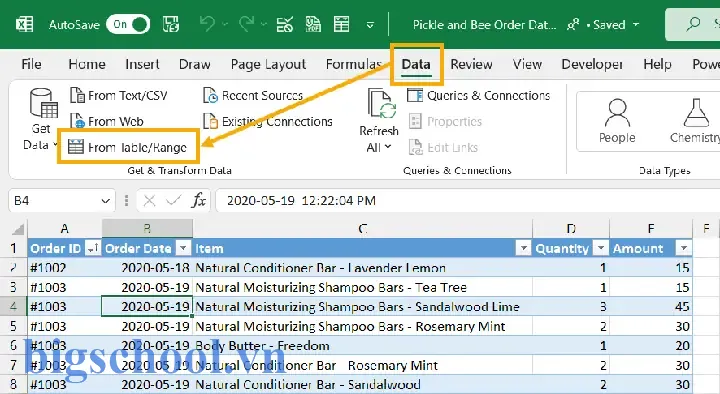
Có thể bạn quan tâm: Cách Chèn Ảnh Vào Ô Trong Excel: Hướng Dẫn Chi Tiết Từ Cơ Bản Đến Nâng Cao
- Nhóm ngày: Click chuột phải vào một ngày trong cột/row → Group → chọn Months, Quarters, Years.
- Nhóm số: Ví dụ nhóm doanh thu thành các khoảng (0-1000, 1001-5000,…). Chọn các giá trị → Group → nhập Starting at, Ending at, By (bước).
3.2 Tính toán tùy chỉnh (Calculated Fields)
Bạn có thể tạo trường tính toán dựa trên các trường hiện có:
- Chọn Pivot Table → PivotTable Analyze (hoặc Options) → Fields, Items & Sets → Calculated Field.
- Đặt tên (ví dụ “Profit”).
- Nhập công thức:
=Revenue - Cost. - Nhấn Add → OK. Trường mới sẽ xuất hiện trong Values.
3.3 Slicer và Timeline
- Slicer: Công cụ lọc trực quan dạng nút.
- Chọn Pivot Table → Insert → Slicer → chọn trường (ví dụ
Region). Slicer sẽ xuất hiện, cho phép người dùng nhấp để lọc nhanh.
Timeline: Dành cho trường ngày/giờ.
- Chọn Pivot Table → Insert → Timeline → chọn trường
Date. - Timeline cho phép kéo để chọn khoảng thời gian mong muốn.
3.4 Refresh dữ liệu (Cập nhật)
Nếu dữ liệu nguồn thay đổi (thêm dòng mới, sửa giá trị), bạn cần Refresh Pivot Table:
- Click phải vào Pivot Table → Refresh.
- Hoặc vào Data → Refresh All để cập nhật tất cả các Pivot Table trong workbook.
Bạn cũng có thể thiết lập Refresh khi mở file:
– Vào PivotTable Options → Data → tick Refresh data when opening the file.
4. Các lỗi thường gặp và cách khắc phục
| Lỗi | Nguyên nhân | Cách khắc phục |
|---|---|---|
| #REF! trong Pivot Table | Dữ liệu nguồn đã bị xóa hoặc di chuyển | Kiểm tra lại vùng dữ liệu, cập nhật lại nguồn trong Change Data Source. |
| Không có trường nào để kéo vào | Dữ liệu không được định dạng dưới dạng bảng (Table) | Chuyển dữ liệu thành Table: Ctrl + T → Đánh dấu My table has headers. |
| Giá trị hiển thị là 0 | Trường được đặt ở Values nhưng không có dữ liệu số | Đảm bảo trường là kiểu số; nếu là văn bản, chuyển đổi sang số hoặc tạo Calculated Field. |
| Duplicate field names | Có tiêu đề cột trùng nhau | Đổi tên tiêu đề sao cho mỗi cột có một tên duy nhất. |
| Pivot Table không tự động mở rộng khi thêm dữ liệu | Vùng dữ liệu cố định | Đánh dấu bảng dữ liệu thành Table hoặc sử dụng Dynamic Named Range (định danh động). |
5. Thực hành: Xây dựng 3 báo cáo Pivot Table mẫu
5.1 Báo cáo 1 – Doanh thu theo khu vực và tháng
- Rows:
Region - Columns:
Date→ Group → Months - Values:
Revenue→ Sum - Slicer:
Product(để lọc theo sản phẩm)
Kết quả: Bảng tổng hợp hiển thị doanh thu từng khu vực mỗi tháng, có thể lọc nhanh sản phẩm.
5.2 Báo cáo 2 – Số lượng bán hàng và lợi nhuận trung bình
- Rows:
Product - Values:
Quantity→ Sum (đặt tên “Tổng số lượng”)Profit(Calculated Field:=Revenue - Cost) → Average (đặt tên “Lợi nhuận trung bình”)- Filters:
Region(cho phép chọn khu vực)
Kết quả: So sánh số lượng bán và lợi nhuận trung bình của từng sản phẩm, lọc theo khu vực.
5.3 Báo cáo 3 – Phân tích theo thời gian với Timeline
- Rows:
Region - Columns:
Product - Values:
Revenue→ Sum - Timeline:
Date(cho phép người dùng kéo để chọn quý, tháng, năm)
Kết quả: Biểu đồ động thể hiện doanh thu từng khu vực và sản phẩm trong khoảng thời gian người dùng chọn.
6. Mẹo và thủ thuật để làm việc nhanh hơn
| Thủ thuật | Mô tả | Phím tắt |
|---|---|---|
| Tạo Table tự động | Chuyển dữ liệu thành Table để Pivot tự động mở rộng | Ctrl + T |
| Chọn toàn bộ Pivot Table | Để nhanh chóng áp dụng định dạng | Ctrl + A (đầu tiên chọn ô trong Pivot, sau đó Ctrl + A lại) |
| Thêm tổng cộng nhanh | Khi kéo trường vào Values, nhấn Alt + N + V → Alt + N + V để tạo nhanh | – |
| Mở rộng/thu hẹp các nhóm | Click dấu + hoặc - ở tiêu đề nhóm | – |
| Chuyển nhanh giữa các trường | Kéo thả nhanh bằng chuột hoặc dùng phím Alt + → để mở bảng trường | – |
| Đặt định dạng tiền tệ cho toàn bộ Values | Chọn bất kỳ giá trị trong Values → Ctrl + 1 → Currency | – |
7. Khi nào nên sử dụng Power Pivot thay vì Pivot Table truyền thống?
- Dữ liệu lớn (hơn 1 triệu dòng): Power Pivot sử dụng mô hình dữ liệu trong bộ nhớ (in‑memory) giúp xử lý nhanh hơn.
- Nhiều bảng liên quan: Power Pivot cho phép tạo mối quan hệ (relationships) giữa các bảng, hỗ trợ phân tích đa nguồn.
- Công thức DAX (Data Analysis Expressions): Cho phép tính toán phức tạp hơn so với Calculated Field truyền thống.
- Dashboard tích hợp: Kết hợp Power Pivot với Power Query và Power BI để tạo báo cáo đa chiều chuyên nghiệp.
Nếu công việc của bạn chỉ yêu cầu phân tích dữ liệu trong một bảng đơn giản, Pivot Table thông thường là đủ. Khi dữ liệu phức tạp, bạn có thể cân nhắc nâng cấp lên Power Pivot.
8. Tổng kết
Pivot Table là một công cụ không thể thiếu đối với bất kỳ ai làm việc với Excel và dữ liệu. Việc chèn Pivot Table chỉ mất vài giây, nhưng sức mạnh mà nó mang lại trong việc tổng hợp, phân tích và trực quan hoá dữ liệu là vô cùng lớn. Qua bài viết này, bạn đã nắm được:
- Cách chuẩn bị dữ liệu sao cho phù hợp để tạo Pivot Table.
- Các bước chèn Pivot Table từ việc chọn dữ liệu, mở công cụ, xác định vị trí, tới việc kéo thả trường vào các khu vực Rows, Columns, Values và Filters.
- Cách tùy chỉnh, định dạng Pivot Table, thêm biểu đồ, slicer, timeline và các tính năng nâng cao như nhóm, calculated fields.
- Các lỗi thường gặp và cách khắc phục, giúp bạn làm việc mượt mà hơn.
- Mẫu báo cáo thực tế để bạn có thể sao chép và áp dụng ngay vào công việc.
- Mẹo nhanh giúp tăng tốc quá trình tạo và chỉnh sửa Pivot Table.
- Khi nào nên dùng Power Pivot để mở rộng khả năng phân tích.
Hãy thực hành ngay với dữ liệu của mình, thử tạo các Pivot Table khác nhau, thêm slicer, timeline và biểu đồ để cảm nhận sức mạnh thực sự của công cụ này. Khi đã thành thạo, bạn sẽ tiết kiệm thời gian đáng kể và đưa ra các quyết định dựa trên dữ liệu một cách nhanh chóng và chính xác. Chúc bạn thành công!

Tiến sĩ Lê Thống Nhất sinh năm 1955 tại Nghệ An, là nhà giáo, nhà báo và doanh nhân trong lĩnh vực giáo dục. Ông từng giảng dạy Toán học tại Trường THPT Chuyên Phan Bội Châu và đảm nhiệm nhiều vai trò trong ngành giáo dục, từ viết sách, biên soạn tài liệu đến sáng lập các dự án hỗ trợ học tập trực tuyến.
Ông là người sáng lập BigSchool – nền tảng giáo dục trực tuyến kết nối giáo viên và học sinh cả nước. Ngoài ra, ông còn nổi tiếng với vai trò tác giả, diễn giả truyền cảm hứng và khách mời trên nhiều chương trình truyền hình, trong đó có “Ai là triệu phú” trên truyền hình VTV.
Trong suốt sự nghiệp, Tiến sĩ Lê Thống Nhất đã nhận nhiều giải thưởng giáo dục và được biết đến như một người luôn đổi mới, ứng dụng công nghệ vào dạy và học, góp phần lan tỏa tri thức và niềm say mê học tập cho thế hệ trẻ.