
Có thể bạn quan tâm: Ký Số Trên File Excel: Hướng Dẫn Chi Tiết Từ Cơ Bản Đến Nâng Cao
Mở Đầu: Tại Sao Bạn Cần Một Kế Hoạch Đám Cưới Chi Tiết Trên Excel?
Khi chuẩn bị cho ngày trọng đại, việc quản lý mọi khâu từ ngân sách, danh sách khách mời, đến lịch trình ngày cưới là một thách thức không nhỏ. Nhiều cô dâu chú rể thường gặp khó khăn trong việc theo dõi các công việc, chi phí và thời gian thực hiện. Excel – một công cụ mạnh mẽ, linh hoạt và dễ tiếp cận – chính là giải pháp tối ưu để tạo ra một kế hoạch đám cưới chi tiết. Với các tính năng như bảng tính, công thức tính toán, biểu đồ và khả năng chia sẻ trực tuyến, Excel giúp bạn:
- Kiểm soát ngân sách: Tự động tính tổng chi phí, so sánh dự toán và thực tế.
- Quản lý danh sách khách mời: Ghi chú RSVP, thông tin liên hệ, yêu cầu ăn kiêng.
- Lập lịch trình chi tiết: Từ ngày chuẩn bị, thử váy, đến thời gian diễn ra buổi lễ và tiệc.
- Theo dõi tiến độ: Đánh dấu các công việc đã hoàn thành, cảnh báo các công việc còn lại.
- Dễ dàng chia sẻ: Gửi file Excel cho người phụ trách (nhà cung cấp, quản lý sự kiện) hoặc đồng bộ trên Google Sheets.
Trong bài viết này, chúng tôi sẽ cung cấp hướng dẫn chi tiết cách xây dựng một kế hoạch đám cưới hoàn chỉnh trên Excel, kèm theo các mẫu bảng, công thức, mẹo vặt và lưu ý quan trọng. Bạn sẽ có một “bản đồ” rõ ràng để không bỏ lỡ bất kỳ chi tiết nào, từ việc chọn địa điểm cho tới việc trả lời lời mời.
Có thể bạn quan tâm: Cách Kéo Công Thức Nhanh Trong Excel: Bí Quyết Tối Ưu Hoá Công Việc Tính Toán
1. Chuẩn Bị File Excel Cơ Bản
1.1. Tạo Sổ Làm Việc (Workbook) Mới
- Mở Microsoft Excel (hoặc Google Sheets nếu muốn làm việc cộng tác trực tuyến).
- Chọn File > New > Blank workbook để tạo một sổ làm việc trống.
- Đặt tên file: “Kế Hoạch Đám Cưới – Tên Cô Dâu & Tên Chú Rể – 202X.xlsx”.
1.2. Xây Dựng Các Sheet (Trang) Chính
Để quản lý toàn diện, chúng ta sẽ chia sổ làm việc thành 6 sheet cơ bản:
| Tên Sheet | Mục Đích |
|---|---|
| 1. Tổng quan | Tóm tắt ngân sách, thời gian, địa điểm, liên hệ chính. |
| 2. Ngân sách | Chi tiết các khoản chi, dự toán, thực tế, % hoàn thành. |
| 3. Danh sách khách | Thông tin khách mời, RSVP, địa chỉ, yêu cầu ăn kiêng. |
| 4. Lịch trình | Timeline các công việc chuẩn bị và ngày cưới. |
| 5. Nhà cung cấp | Thông tin liên hệ, hợp đồng, ngày thanh toán. |
| 6. Ghi chú & Checklist | Các công việc phụ, ghi chú quan trọng, danh sách kiểm tra. |
Bạn có thể thêm hoặc bớt sheet tùy vào nhu cầu, nhưng đảm bảo mỗi sheet có tiêu đề rõ ràng và định dạng nhất quán để dễ dàng tra cứu.
Có thể bạn quan tâm: Khi Không Mở Được File Excel: Nguyên Nhân, Giải Pháp Và Cách Phòng Ngừa
2. Sheet “Tổng Quan”: Bản Đồ Tóm Tắt
2.1. Các Ô Cần Có
| Ô | Nội Dung | Ghi chú |
|---|---|---|
| A1 | Tên Cô Dâu & Chú Rể | Ví dụ: “Nguyễn Thị Lan & Trần Văn Nam” |
| A2 | Ngày Cưới | Định dạng ngày (dd/mm/yyyy). |
| A3 | Địa Điểm Cưới | Tên hội trường, khách sạn. |
| A4 | Số Lượng Khách Mời Dự Kiến | Tham khảo từ sheet “Danh sách khách”. |
| A5 | Ngân Sách Tổng | Liên kết tới ô tổng ngân sách trong sheet “Ngân sách”. |
| A6 | Người Liên Hệ Chính | Tên, số điện thoại, email. |
| A7 | Link Google Sheet (nếu dùng) | Để đồng bộ với đồng nghiệp. |
2.2. Định Dạng & Màu Sắc
- Tiêu đề (A1:A7): Đặt nền màu xanh nhạt và chữ đậm.
- Ô dữ liệu: Định dạng số tiền với định dạng tiền tệ (VND) để dễ nhìn.
- Liên kết: Sử dụng hàm
=HYPERLINK()để tạo link tới các sheet.
Ví dụ: =HYPERLINK("#'Ngân sách'!A1","Xem Ngân Sách").
3. Sheet “Ngân Sách”: Quản Lý Tài Chính Chi Tiết
3.1. Cấu Trúc Bảng Ngân Sách
| Cột | Tiêu đề | Mô tả |
|---|---|---|
| A | Mục Chi | Ví dụ: “Địa điểm”, “Thực phẩm”, “Trang phục”. |
| B | Dự Toán (VND) | Số tiền dự kiến chi. |
| C | Thực Tế (VND) | Số tiền đã chi thực tế. |
| D | Chênh Lệch (VND) | =C2-B2 (công thức). |
| E | % Hoàn Thành | =IF(B2=0,0,C2/B2) định dạng %. |
| F | Ghi Chú | Thông tin bổ sung (ví dụ: “Thanh toán lần 1”). |
3.2. Các Mục Chi Chính (Có thể tùy chỉnh)
- Địa điểm & trang trí
- Thực phẩm & đồ uống
- Trang phục cô dâu, chú rể
- Nhiếp ảnh & quay phim
- Âm nhạc (DJ, ban nhạc)
- Hoa cưới
- Mời khách (thiệp, bao lì xì)
- Xe đưa đón
- Chi phí pháp lý (giấy tờ, công chứng)
- Dự phòng (10% ngân sách)
3.3. Công Thức Tổng Ngân Sách
- Ô Tổng Dự Toán:
=SUM(B2:B11)(giả sử 10 mục). - Ô Tổng Thực Tế:
=SUM(C2:C11). - Ô Tổng Chênh Lệch:
=SUM(D2:D11).
3.4. Biểu Đồ So Sánh
- Chọn vùng dữ liệu A1:E11 → Insert → Bar Chart → “Dự toán vs Thực tế”.
- Đặt tiêu đề biểu đồ: “So sánh ngân sách dự toán và thực tế”.
- Biểu đồ giúp bạn nhanh chóng nhìn thấy mục nào vượt ngân sách.
3.5. Lưu Ý Khi Quản Lý Ngân Sách
- Cập nhật ngay khi có chi phí mới để tránh sai lệch.
- Đặt cột “Ghi chú” để lưu lại ngày thanh toán, người nhận, hoá đơn.
- Khi chi phí thực tế vượt quá 20% dự toán, cân nhắc giảm chi ở mục khác hoặc dùng quỹ dự phòng.
4. Sheet “Danh Sách Khách”: Quản Lý RSVP và Thông Tin Chi Tiết
4.1. Bảng Khách Mời Cơ Bản
| Cột | Tiêu đề | Mô tả |
|---|---|---|
| A | STT | Số thứ tự tự động (=ROW()-1). |
| B | Họ Tên | Tên đầy đủ. |
| C | Mối Quan Hệ | Gia đình, bạn bè, đồng nghiệp… |
| D | Số Lượng Người | Số người trong hộ gia đình (ví dụ: 2). |
| E | Địa Chỉ | Địa chỉ nhận thiệp. |
| F | Số Điện Thoại | Liên hệ nhanh. |
| G | Gửi thiệp điện tử. | |
| H | RSVP | “Có” / “Không” / “Chưa trả lời”. |
| I | Ngày Trả Lời | Ngày nhận được phản hồi. |
| J | Yêu Cầu Ăn Kiêng | Ví dụ: “Không ăn tôm”. |
| K | Ghi Chú | Thông tin bổ sung (ví dụ: “Gửi thiệp vào ngày 10/04”). |
4.2. Tự Động Đếm Số Khách Dự Kiến
- Ô Tổng Khách Dự Kiến (ở đầu sheet hoặc trong “Tổng quan”):
=SUM(D2:D1000(H2:H1000="Có")). - Công thức này nhân số lượng người trong mỗi hộ với điều kiện RSVP = “Có”.
4.3. Đánh Dấu Khách Đặc Biệt
- Sử dụng Conditional Formatting:
- Chọn cột H (RSVP).
- “New Rule” → “Format only cells that contain” → Text = “Không”.
- Đặt màu nền hồng nhạt để dễ nhận biết.
4.4. Định Dạng Ngày & Thời Gian
- Định dạng cột I là Ngày (
dd/mm/yyyy). - Khi nhận được RSVP, nhập ngày trả lời để theo dõi thời hạn.
4.5. Xuất File PDF Thiệp Mời
Có thể bạn quan tâm: Kế Hoạch Kinh Doanh Excel: Hướng Dẫn Chi Tiết Từ A Đến Z Để Xây Dựng Và Thực Hiện Thành Công
- Dựa trên danh sách, bạn có thể tạo mail merge trong Word để in thiệp cá nhân hoá.
- Export danh sách sang CSV, sau đó dùng Word → Mailings → Select Recipients → Use an Existing List → Chọn file CSV.
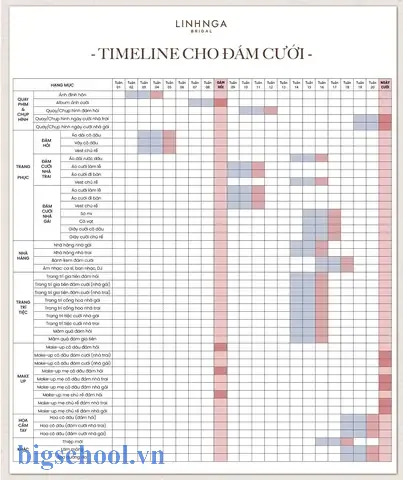
5. Sheet “Lịch Trình”: Timeline Chuẩn Bị & Ngày Cưới
5.1. Thiết Kế Gantt Chart Cơ Bản
| Cột | Tiêu đề | Mô tả |
|---|---|---|
| A | STT | Số thứ tự. |
| B | Công Việc | Mô tả ngắn gọn (ví dụ: “Đặt địa điểm”). |
| C | Ngày Bắt Đầu | Khi bắt đầu công việc. |
| D | Ngày Kết Thúc | Khi hoàn thành. |
| E | Trạng Thái | “Chưa bắt đầu”, “Đang thực hiện”, “Hoàn thành”. |
| F | Người Phụ Trách | Tên người chịu trách nhiệm. |
| G | Ghi Chú | Thông tin chi tiết. |
5.2. Tạo Gantt Chart
- Chọn vùng dữ liệu C2:D20 (ngày bắt đầu và kết thúc).
- Insert → Bar Chart → Stacked Bar.
- Định dạng:
- Ẩn Series “Ngày Bắt Đầu” (đặt màu “No Fill”).
- Đặt màu cho “Ngày Kết Thúc” (ví dụ: xanh dương).
- Thêm trục thời gian (axis) hiển thị ngày tháng.
5.3. Các Mốc Thời Gian Quan Trọng
| Thời Gian | Công Việc |
|---|---|
| 12-18 tháng trước | Xác định ngân sách, danh sách khách, chọn địa điểm. |
| 10-12 tháng | Đặt nhà cung cấp (ảnh, âm thanh, hoa). |
| 8-10 tháng | Thuê trang phục, đặt thiệp mời. |
| 6-8 tháng | Gửi thiệp mời (đặt deadline RSVP 4 tuần). |
| 4-6 tháng | Lên thực đơn, thử món ăn. |
| 3-4 tháng | Thử váy cưới, áo dài, set áo vest. |
| 2-3 tháng | Xác nhận danh sách khách, in thiệp, đặt xe. |
| 1 tháng | Kiểm tra lại toàn bộ, chuẩn bị “emergency kit”. |
| Ngày cưới | Thực hiện timeline chi tiết (có 2-3 cột thời gian). |
| Sau ngày cưới | Thanh toán cuối cùng, gửi lời cảm ơn. |
5.4. Theo Dõi Tiến Độ
- Conditional Formatting: Đánh dấu ô “Trạng Thái” màu xanh khi “Hoàn thành”, màu vàng khi “Đang thực hiện”.
- Công thức:
=IF(TODAY()>D2,"Quá hạn","Đúng tiến độ")để cảnh báo công việc đã trễ.
6. Sheet “Nhà Cung Cấp”: Quản Lý Hợp Đồng & Thanh Toán
6.1. Bảng Thông Tin Nhà Cung Cấp
| Cột | Tiêu đề | Mô tả |
|---|---|---|
| A | STT | Tự động. |
| B | Tên Nhà Cung Cấp | Ví dụ: “Công ty XYZ – Nhiếp ảnh”. |
| C | Dịch Vụ | “Nhiếp ảnh & Quay phim”. |
| D | Liên Hệ | SĐT, email. |
| E | Ngày Ký Hợp Đồng | Ngày ký. |
| F | Ngày Thanh Toán 1 | Số tiền trả trước (cột G). |
| G | Số Tiền 1 (VND) | Giá trị. |
| H | Ngày Thanh Toán 2 | (nếu có). |
| I | Số Tiền 2 (VND) | Giá trị. |
| J | Tổng Thanh Toán | =G2+I2. |
| K | Trạng Thái Thanh Toán | “Đã thanh toán”, “Chưa thanh toán”. |
| L | Ghi Chú | Thông tin bổ sung. |
6.2. Nhắc Nhở Thanh Toán
- Sử dụng hàm
=IF(AND(K2="Chưa thanh toán", TODAY()>F2), "Cảnh báo: Đến hạn", "")để tạo cột “Cảnh báo”. - Khi ngày thanh toán gần, Excel sẽ tự động hiển thị “Cảnh báo”.
6.3. Liên Kết Với Ngân Sách
- Trong sheet “Ngân sách”, bạn có thể tạo mục “Nhà cung cấp” và liên kết tổng chi phí từ cột J của sheet “Nhà cung cấp” bằng công thức
=SUM(NhàCungCấp!J2:J20).
7. Sheet “Ghi Chú & Checklist”: Đừng Bỏ Lỡ Chi Tiết Nhỏ Nhặt
7.1. Checklist Cơ Bản
| STT | Nhiệm Vụ | Trạng Thái | Người Phụ Trách | Ghi Chú |
|---|---|---|---|---|
| 1 | Đặt địa điểm | Hoàn thành | Lan | – |
| 2 | Thanh toán cọc địa điểm | Hoàn thành | Nam | 10% |
| 3 | Thuê nhiếp ảnh | Đang thực hiện | Lan | Đợi mẫu ảnh |
| 4 | In thiệp | Chưa bắt đầu | Nam | Chọn mẫu 12/04 |
| 5 | Lên thực đơn | Đang thực hiện | Lan | Thử món 20/05 |
| … | … | … | … | … |
- Trạng Thái có thể là “Chưa bắt đầu”, “Đang thực hiện”, “Hoàn thành”.
- Sử dụng Data Validation để tạo danh sách thả xuống cho cột “Trạng Thái”.
7.2. Ghi Chú Khẩn Cấp (Emergency Kit)
| Mục | Số Lượng | Ghi Chú |
|---|---|---|
| Kim chỉ | 2 bộ | Dùng cho váy, áo dài. |
| Kim khâu | 1 cuộn | Sửa áo vest. |
| Băng keo | 1 cuộn | Dán áo cưới. |
| Đồ uống năng lượng | 5 chai | Cho cô dâu, chú rể. |
| Thuốc giảm đau | 10 viên | Dành cho khách già. |
| Đồ vệ sinh | 1 bộ | Dùng trong tiệc. |
Bạn có thể in sheet này và để trong “emergency kit” để sử dụng ngay khi cần.
8. Cách Chia Sẻ Và Đồng Bộ Kế Hoạch
8.1. Lưu Trên Cloud
- OneDrive hoặc Google Drive: Lưu file .xlsx hoặc .gsheet.
- Đặt quyền “Can edit” cho người phụ trách (nhà cung cấp, quản lý sự kiện).
- Bật Version History để theo dõi thay đổi.
8.2. Tạo Link Đọc Dành Cho Khách Mời
Nếu muốn khách mời tự kiểm tra trạng thái RSVP, bạn có thể:
- Tạo một sheet “RSVP Online” với Google Form.
- Kết nối Google Form với Google Sheet (tự động cập nhật cột H và I).
- Nhúng link vào email mời.
8.3. Báo Cáo Ngắn Gọn Hàng Tuần
- Dùng PivotTable để tóm tắt tiến độ, ngân sách và số khách trả lời.
- Export báo cáo sang PDF và gửi qua email cho gia đình, bạn bè.
9. Mẹo Vặt Khi Sử Dụng Excel Để Lập Kế Hoạch Đám Cưới
| Mẹo | Cách Thực Hiện |
|---|---|
| Sử dụng màu sắc | Đánh dấu các mục quan trọng (đỏ = khẩn, xanh = đã xong). |
| Bảo mật dữ liệu | Đặt mật khẩu cho file (File > Info > Protect Workbook). |
| Tự động sao lưu | Kích hoạt “AutoSave” trên OneDrive. |
| Sử dụng Formulas | =NETWORKDAYS(start_date, end_date) để tính số ngày làm việc còn lại. |
| Kiểm tra lỗi | Dùng “Error Checking” để phát hiện công thức sai. |
| Tạo Macro đơn giản | Ghi lại hành động “Copy sheet” để tạo bản sao nhanh cho mỗi giai đoạn. |
| Sử dụng Drop-down List | Dễ dàng chọn trạng thái hoặc loại dịch vụ. |
| Đánh dấu ngày quan trọng | Conditional Formatting: ngày hiện tại → nền vàng. |
| Thêm hình ảnh | Chèn logo hoặc hình ảnh địa điểm để trực quan hơn. |
| In ấn | Đặt “Print Area” cho từng sheet, in ra để kiểm tra bằng mắt. |
10. Tổng Kết: Đạt Được Ngày Cưới Hoàn Hảo Nhờ Kế Hoạch Excel
Việc lập kế hoạch đám cưới chi tiết trên Excel không chỉ giúp bạn kiểm soát ngân sách, thời gian và danh sách khách mời một cách chuyên nghiệp mà còn giảm bớt áp lực tinh thần trong giai đoạn chuẩn bị. Khi mọi thứ được ghi chép, tính toán và theo dõi trong một file duy nhất, bạn sẽ:
- Biết chính xác mình đã chi bao nhiêu và còn bao nhiêu ngân sách còn lại.
- Đảm bảo không bỏ sót bất kỳ khách mời nào, đồng thời đáp ứng nhanh các yêu cầu đặc biệt (ăn kiêng, chỗ ngồi).
- Theo dõi tiến độ công việc, nhận cảnh báo khi có công việc trễ hạn.
- Giao tiếp hiệu quả với nhà cung cấp và người phụ trách thông qua chia sẻ file trực tuyến.
- Có tài liệu tham khảo sau ngày cưới để tổng kết, cảm ơn và lưu trữ.
Hành Động Ngay Hôm Nay
- Mở Excel và tạo sổ làm việc mới theo cấu trúc 6 sheet đã đề cập.
- Nhập dữ liệu ban đầu: ngày cưới, ngân sách dự kiến, danh sách khách mời sơ bộ.
- Thiết lập công thức và định dạng để tự động tính toán, cảnh báo.
- Chia sẻ file với người đồng hành (vợ/chồng, người quản lý sự kiện).
- Cập nhật hàng ngày và kiểm tra báo cáo tuần để luôn trong tầm kiểm soát.
Với kế hoạch đám cưới chi tiết Excel này, bạn sẽ biến quá trình chuẩn bị thành một hành trình suôn sẻ, khoa học và đầy hứng khởi. Hãy bắt đầu ngay hôm nay, để ngày trọng đại của bạn trở thành một trong những kỷ niệm đẹp nhất, không chỉ về mặt tình cảm mà còn về mặt tổ chức chuyên nghiệp. Chúc bạn một đám cưới trọn vẹn và hạnh phúc!

Tiến sĩ Lê Thống Nhất sinh năm 1955 tại Nghệ An, là nhà giáo, nhà báo và doanh nhân trong lĩnh vực giáo dục. Ông từng giảng dạy Toán học tại Trường THPT Chuyên Phan Bội Châu và đảm nhiệm nhiều vai trò trong ngành giáo dục, từ viết sách, biên soạn tài liệu đến sáng lập các dự án hỗ trợ học tập trực tuyến.
Ông là người sáng lập BigSchool – nền tảng giáo dục trực tuyến kết nối giáo viên và học sinh cả nước. Ngoài ra, ông còn nổi tiếng với vai trò tác giả, diễn giả truyền cảm hứng và khách mời trên nhiều chương trình truyền hình, trong đó có “Ai là triệu phú” trên truyền hình VTV.
Trong suốt sự nghiệp, Tiến sĩ Lê Thống Nhất đã nhận nhiều giải thưởng giáo dục và được biết đến như một người luôn đổi mới, ứng dụng công nghệ vào dạy và học, góp phần lan tỏa tri thức và niềm say mê học tập cho thế hệ trẻ.