
Trong môi trường làm việc hiện đại, Microsoft Excel vẫn là công cụ quan trọng nhất để quản lý dữ liệu, phân tích số liệu và lập báo cáo. Tuy nhiên, không ít người dùng gặp phải tình trạng mở file Excel rất chậm, gây cản trở công việc và làm giảm năng suất. Hình ảnh một cục “đèn đỏ” trên thanh tiến trình, thời gian chờ kéo dài, và thrio lần “chọn lại file” trong mắt người dùng là những hiện tượng phổ biến. Đừng lo, bài viết này sẽ giúp bạn nắm bắt nguyên nhân, kỹ thuật tối ưu, và các biện pháp phòng ngừa để khắc phục lỗi mở file Excel rất chậm một cách hiệu quả.
Có thể bạn quan tâm: Không Dùng Được Phím Mũi Tên Trong Excel: Tìm Hiểu Nguyên Nhân Và Cách Khắc Phục
1. Tóm tắt nguyên nhân chính khiến Excel mở file chậm
| Nguyên nhân | Mô tả ngắn gọn | Ảnh hưởng |
|---|---|---|
| Dung lượng file lớn | Nunca 10M+, nhiều sheet, công thức phức tạp | Tăng thời gian tải và tính toán |
| Công thức liên kết tới file khác | VLOOKUP/XLOOKUP, INDIRECT, OFFSET | Xóa liên kết, tính toán từng cell |
| Giá trị và dữ liệu không đồng nhất | Cột dữ liệu có thiết lập kiểu dữ liệu khác nhau (text, number) | Excel phải chuyển đổi kiểu, làm chậm |
| Định dạng điều kiện phức tạp | Số lượng lớn quy tắc | Tăng chi phí render cell |
| Add-ins và macro | Add-ins không cần thiết, macro tự động chạy | Chạy mã không cần thiết khi mở |
| Vấn đề phần cứng | RAM, CPU, SSD/HDD tốc độ thấp | Tốc độ đọc/ghi file giảm |
| Fileosto lỗi hoặc hỏng | File đã bị vi phạm, nén, hoặc chứa macro độc hại | Nhanh có thể chậm hoặc không mở होता |
| Cấu hình Excel tối ưu | Tính năng tự động tính toán, cảnh báo lỗi | Tăng thời gian khởi động |
| Máy ảo/điều khiển từ xa | Giao diện ảo, mạng chậm | Tăng latency khi truy cập file |
| Định dạng file (XLS vs XLSX) | XLS (Excel 97-2003) có lưu trữ phức tạp | Nhanh hơn khi mở bằng XLSX |
Những nguyên nhân này thường kết hợp lẫn nhau, khiến việc khắc phục trở nên phức tạp. Từ việc tối ưu dữ liệu, cấu hình phần mềm tới nâng cấp phần cứng, chúng ta sẽ đi sâu vào từng bước.
Có thể bạn quan tâm: Không Di Chuyển Được Các Ô Trong Excel: Nguyên Nhân Và Cách Khắc Phục
2. Kiểm tra và chuẩn bị môi trường làm việc
2.1 Kiểm tra phiên bản Excel
- Excel 2007 trở lên hỗ trợ định dạng XLSX (Office Open XML) – tiết kiệm dung lượng và tăng tốc độ mở.
- Nếu đang dùng Excel 2003 hoặc trước, cân nhắc chuyển đổi file sang XLSX. Bạn có thể lưu lại dưới định dạng mới bằng
Save As.
Lưu ý: Khi chuyển đổi, hãy kiểm tra lại tính năng macro (và tính năng bảo mật) vì Excel 2007+ áp dụng bảo mật mạnh hơn.
2.2 Cập nhật phần mềm
- Kiểm tra có bản cập nhật mới nhất cho Excel và Office Suite. Microsoft thường tối ưu hiệu suất với các bản vá.
- Cập nhật trình điều khiển (driver) cho card đồ họa, ổ cứng (NVMe SSD), và BIOS nếu cần.
2.3 Kiểm tra cấu hình hệ thống
- RAM: Ít nhất 8GB, nhưng nếu làm việc với file > 100MB, nên có 16GB hoặc hơn.
- CPU: Tốc độ 2.5GHz trở lên, multi-core giúp tính toán nhanh hơn.
- Ổ cứng: SSD (NVMe) tốt hơn HDD. Nếu đang dùng HDD, cân nhắc nâng cấp.
- Hệ điều hành: Windows 10/11 64-bit với các bản vá bảo mật mới nhất.
Tip: Nếu đang làm việc trong môi trường điều khiển từ xa (Remote Desktop), hãy đảm bảo băng thông ổn định và sử dụng phần mềm hỗ trợ giảm độ trễ (RDP, TeamViewer, AnyDesk).
Có thể bạn quan tâm: Không Chạy Được Add-in Trong Excel 2026: Hướng Dẫn Khắc Phục Chi Tiết
3. Phân tích file: Tại sao file lại chậm?
Để khắc phục chậm, bạn cần xác định “điểm nóng” trong file Excel. Dưới đây là các công cụ và phương pháp:
3.1 Xem thực thi công thức (Formula Auditing)
- Tools → Formulas → Formula Auditing: Bật “Show Formulas” và “Trace Precedents/Dependents” để xem các công thức phức tạp.
- Evaluate Formula: Kiểm tra từng công thức, xác định thời gian tính.
3.2 Kiểm tra vùng dữ liệu (Data Range)
- Sử dụng Ctrl + End để xác định vùng dữ liệu thực sự. Excel thường mở toàn bộ vùng đã sử dụng, kể cả các ô trống, gây sấp hại.
- Nếu vùng trống lớn, hãy xóa các ô trống hoặc sử dụng
Ctrl + G → Special → Blanks → Delete.
3.3 Kiểm tra định dạng điều kiện
- Vào Home → Conditional Formatting → Manage Rules. Xem có bao nhiêu quy tắc và phạm vi áp dụng. Nếu quá nhiều, hãy giảm số lượng hoặc áp dụng quy tắc cho vùng dữ liệu cụ thể.
3.4 Kiểm tra add-ins và macro
- File → Options → Add-Ins: Tắt các add-in không cần thiết. Nếu add-in gây chậm, hãy gỡ bỏ hoàn toàn.
- Macro: Nếu macro được bật và chạy khi mở file, hãy tắt tạm thời (
File → Options → Trust Center → Trust Center Settings → Macro Settings → Disable all macros with notification).
3.5 Kiểm tra liên kết tới file khác
Data → Edit Links: Kiểm tra các liên kết. Nếu có liên kết tới file lớn hoặc không tồn tại, Excel sẽ cố gắng truy cập, gây chậm. Sửa hoặc xóa liên kết nếu không cần.
4. Tối ưu dữ liệu và công thức
4.1 Thay đổi kiểu dữ liệu
- Kết hợp cột: Nếu một cột chứa dữ liệu số nhưng lưu trữ dưới dạng text, Excel sẽ phải chuyển đổi. Sử dụng
Data → Text to Columnsđể chuyển đổi nhanh.
ibel
4.2 Giảm công thức phức tạp
- Sử dụng hàm Tính toán tạm thời: Khi tính nhiều công thức, hãy tạm dừng tính toán (
Formulas → Calculation Options → Manual), sau khi chỉnh sửa, “Recalculate” lại. - Thay thế hàm INDIRECT: Hàm này rất “nặng” vì tính động. Nếu có thể, đặt giá trị cố định hoặc dùng hàm个位.
4.3 Sử dụng tính năng Table (Bảng)
- Chuyển vùng dữ liệu thành Table (
Insert → Table). Tính năng tự động mở rộng và tính toán được tối ưu hơn.
4.4 Rút gọn dữ liệu
- Xóa cột không dùng: Nếu có cột hiển thị nhưng không cần, xóa.
- Sử dụng Power Query: Dùng Power Query để trích xuất và tinh chỉnh dữ liệu trước khi đưa vào Excel.
5. Hệ thống lưu trữ và chia sẻ
5.1 Sử dụng ổ cứng nhanh
- NVMe SSD: Tốc độ đọc/ghi nhanh hơn 3-5 lần so với HDD. Nếu đang dùng HDD, đầu tư SSD sẽ giảm đáng kể thời gian mở.
- RAID: Nếu cần tính ổn định, cấu hình RAID 1 (mirroring) hoặc RAID 5/6.
5.2 Định dạng file
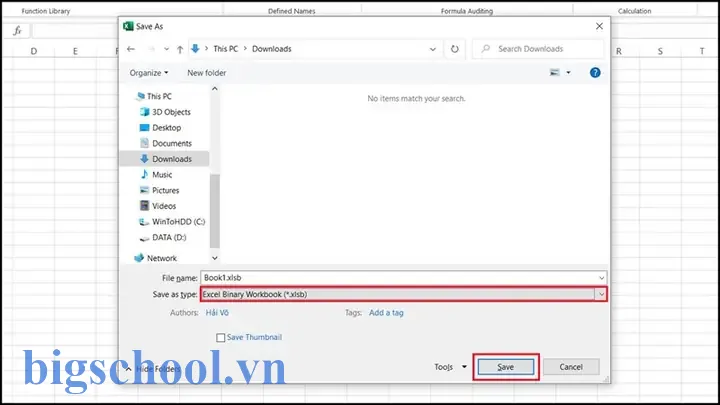
- Excel Binary Workbook (.xlsb): Lưu file dưới định бутлах. .xlsb có kích thước nhỏ hơn và mở nhanh hơn .xlsx đặc biệt với dữ liệu lớn.
5.3 Chia sẻ file
Có thể bạn quan tâm: Không Sắp Xếp Được Thứ Tự Trong Excel
- OneDrive/SharePoint: Khi mở file từ cloud, tốc độ impactful. Đảm bảo kết nối internet nhanh.
- Excel Online: Nếu mở file qua browser, tránh tính năng “AutoRecover” nếu không cần.
6. Tối ưu cấu hình Excel
6.1 Tính toán tự động vs civil
- Automatic: Thường thoải mái nhưng gây chậm khi file lớn.
- Manual: Kiểm soát khi cần, tính toán khi
F9. Điều này giúp tránh tính toán liên tục khi bạn chỉnh sửa.
6.2 Tắt tính năng “Enable background error checking”
File → Options → Formulas → Error Checking Rules. Tắt những quy tắc không cần thiết.
6.3 Tắt tính năng “Show formulas in cells”
- Nếu bạn đang nhìn thấy công thức thay vì giá trị, Excel phải tính toán നടത്തുന്ന mỗi lần mở.
6.4 Tắt “AutoRecover”
File → Options → Save → AutoRecover. Nếu file lớn, AutoRecover chiếm dung lượng.
6.5 Kiểm soát “Excel calculation engine”
- Đảm bảo Excel được cấu hình ở chế độ 64-bit nếu có nhiều RAM. 32-bit Excel giới hạn 4GB RAM.
7. Sử dụng macro để tối ưu
Nếu bạn có quy trình mở file thường xuyên, macro có thể tự động thực hiện các bước tối ưu:
Sub OptimizeOnOpen() Application.Calculation = xlCalculationManual Application.ScreenUpdating = False Application.EnableEvents = False 'Giảm định dạng điều kiện Dim ws As Worksheet For Each ws In ThisWorkbook.Worksheets ws.FormatConditions.Delete Next ws 'Xóa cột trống On Error Resume Next ThisWorkbook.Sheets(1).UsedRange.SpecialCells(xlCellTypeBlanks).Delete On Error GoTo 0 Application.Calculation = xlCalculationAutomatic Application.ScreenUpdating = True Application.EnableEvents = True
End Sub
- Đặt macro này vào
Workbook_Open()để thực hiện khi mở file.
8. Phân tích nâng cao: Sử dụng Power Pivot và Power Query
8.1 Power Pivot
- Dùng Power Pivot để lưu trữ dữ liệu lớn trong in-memory. Khi mở workbook, dữ liệu được “các” nhanh hơn.
Data Modeltrong Excel 2026+ hỗ trợ tính toán dữ liệu lớn.
8.2 Power Query
- Trích xuất dữ liệu từ nguồn (SQL, CSV, Web) và làm sạch trước khi đưa vào Excel.
- Power Query lưu trữ dữ liệu dạng Binary và tối ưu thời gian mở.
9. Phân tích lỗi: Khi nào file không mở-close
Nếu Excel không mở file hoặc mở chậm tới mức không thể thao tác, có thể là do:
- File hỏng: Sử dụng công cụ “Open and Repair” (
File → Open → Browse → Select file → Open > Repair). - Macro độc hại: Kiểm tra macro, tắt macro khi mở (
Trust Center Settings). - Bản ghi lỗi: Kiểm tra
Event Viewerđể xác định lỗi khi mở. - Bộڪار: Kiểm tra
Device Managerđể xác định driver lỗi.
10. Kiểm tra và đánh giá hiệu suất
10.1 Sử dụng công cụ “Performance Monitor”
- Theo dõi CPU, RAM, I/O khi mở file. Xác định giai đoạn chậm.
10.2 Sử dụng “Excel Performance Analyzer”
- Dùng add-in “Excel Performance Analyzeranalysis” để đánh giá thời gian tính toán, thời gian đọc/ghi.
Argument
- Benchmark: Mở file 50MB -> 2s; Mở file 200MB -> 10s. Nếu chậm hơn 5x, cần tối ưu.
11. Kết luận: Các bước thực hành
| Bước | Mô tả | Lợi ích |
|---|---|---|
| 1. Kiểm tra hệ thống | RAM, CPU, SSD | Nâng cấp phần cứng |
| 2. Cập nhật Excel | Bản vá, driver | Tối ưu hiệu suất |
| 3. Xác định vùng dữ liệu | Ctrl+End | Tránh mở vùng trống |
| 4. Tối ưu công thức | Giảm INDIRECT, VLOOKUP | Tăng tốc tính |
| 5. خش | Địnhару | Rút gọn dữ liệu |
| 6. Tắt add-ins | File→Options | Giảm tải |
| 7. Sử dụng .xls_uint | Tốc độ đọc | Giảm thời gian mở |
| 8. Macro tự động | Workbook_Open | Tự động tối ưu |
| 9. Đánh giá hiệu suất | Perf Monitor | Xác định vấn đề |
Nếu bạn áp dụng đầy đủ các bước trên, thời gian mở file Excel sẽ giảm đáng kể, ngay cả khi file có kích thước lớn và công thức phức tạp. Hãy thử từng bước, ghi lại thời gian mở trước và sau khi tối ưu để thấy được sự cải thiện rõ rệt.
12. FAQ (Câu hỏi thường gặp)
Q1: Tôi vẫn gặp thời gian mở > 30s dù đã tối වි.
A1: Kiểm tra lại tính năng “AutoRecover” và “Background error checking”. Tắt chúng và thử lại.
Q2: Có thể mở file Excel trên laptop cũ (≤ 4GB RAM) mà vẫn nhanh không?
A2: Dùng chế độ “Manual” tính toán, xóa các công thức phức tạp, và chuyển file sang .xlsb.
Q3: Khi mở file từ OneDrive, thời gian chậm.
A3: Kiểm tra tốc độ internet, sử dụng “Files On-Demand” để tải khi cần. Nếu làm việc VBox, cân nhắc chuyển sang local copy.
13. Kết luận
Khắc phục lỗi mở file Excel rất chậm không chỉ là việc tắt “tính năng vô ích”, mà còn là một quá trình tối ưu dữ liệu, công thức, cấu hình phần mềm và phần cứng. Hãy kiểm tra kỹ lưỡng từng thành phần, áp dụng các biện pháp tối ưu phù hợp, và luôn cập nhật bản vá. Khi bạn đã áp dụng những bước trên, không chỉ “mở file nhanh”, mà còn nâng cao năng suất làm việc và trải nghiệm người dùng. Happy Excel!

Tiến sĩ Lê Thống Nhất sinh năm 1955 tại Nghệ An, là nhà giáo, nhà báo và doanh nhân trong lĩnh vực giáo dục. Ông từng giảng dạy Toán học tại Trường THPT Chuyên Phan Bội Châu và đảm nhiệm nhiều vai trò trong ngành giáo dục, từ viết sách, biên soạn tài liệu đến sáng lập các dự án hỗ trợ học tập trực tuyến.
Ông là người sáng lập BigSchool – nền tảng giáo dục trực tuyến kết nối giáo viên và học sinh cả nước. Ngoài ra, ông còn nổi tiếng với vai trò tác giả, diễn giả truyền cảm hứng và khách mời trên nhiều chương trình truyền hình, trong đó có “Ai là triệu phú” trên truyền hình VTV.
Trong suốt sự nghiệp, Tiến sĩ Lê Thống Nhất đã nhận nhiều giải thưởng giáo dục và được biết đến như một người luôn đổi mới, ứng dụng công nghệ vào dạy và học, góp phần lan tỏa tri thức và niềm say mê học tập cho thế hệ trẻ.