
Có thể bạn quan tâm: Không Chạy Được Add-in Trong Excel 2026: Hướng Dẫn Khắc Phục Chi Tiết
1. Giới thiệu chung
Việc không thể sử dụng phím mũi tên (arrow keys) trong Excel là một vấn đề khá phổ biến, đặc biệt khi người dùng đang thao tác trong các bảng tính lớn, có nhiều dữ liệu hoặc khi đang dùng một số tính năng nâng cao của chương trình. Khi phím mũi tên không phản hồi, người dùng thường gặp khó khăn trong việc di chuyển nhanh trong bảng tính, chỉnh sửa ô, hoặc thậm chí là khi muốn kéo thả dữ liệu. Bài viết này sẽ phân tích chi tiết về nguyên nhân gây ra hiện tượng này, cung cấp các giải pháp khắc phục, và chia sẻ những mẹo hữu ích để tránh gặp phải vấn đề tương tự trong tương lai.
Có thể bạn quan tâm: Khôi Phục Lại File Excel Bị Ghi Đè: Hướng Dẫn Chi Tiết Và Các Giải Pháp Thực Tiễn
2. Nguyên nhân phổ biến khiến phím mũi tên không hoạt động trong Excel
2.1. Scroll Lock (Caps Lock) bật
- Mô tả: Khi chức năng Scroll Lock bật, phím mũi tên sẽ di chuyển bảng tínhivy thay vì ô hiện tại. Khi không muốn di chuyển bảng tính, Excel sẽ ngừng nhận lệnh di chuyển ô.
- Cách nhận biết: Kiểm tra trên bàn phím, thường có đèn LED hiển thị “Scroll Lock” bật. Nếu không có đèn LED, bạn có thể kiểm tra trạng thái bằng cách mở một cửa sổ Notepad và gõ phím
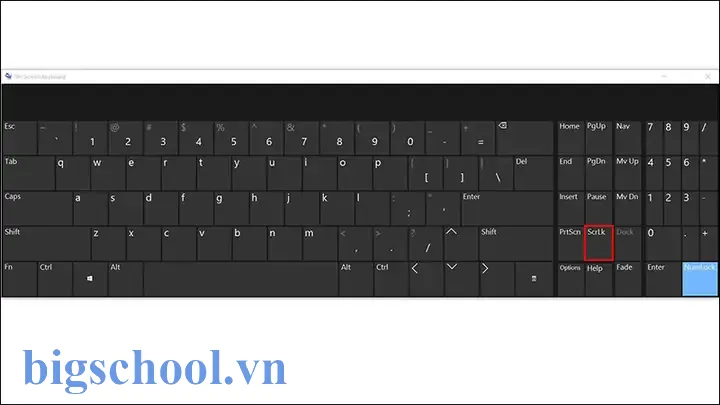
Scroll Lock. Nếu có phản hồi (ví dụ thay đổi ký tự gõ), bạn đã bật. - Cách khắc phục: Nhấn phím
Scroll Lockmột lần để tắt. Nếu bàn phím không có phím này, bạn có thể sửwax sử dụng phím tắtFn + Scroll Lockhoặc mở bảng điều khiển “On-Screen Keyboard” (Windows) và nhấnScroll Locktừ đó.
2.2. Tính năng “Use the Insert key to enter data” (Insert mode)
- Mô tả: Khi “Insert” (Insert mode) bật, Excel sẽ chèn dữ liệu mới vào ô hiện tại thay vì ghi đè. Điều này có thể làm cho phím mũi tên dường như không hoạt động khi người dùng gõ dữ liệu.
- Cách nhận biết: Kiểm tra trạng thái Insert trên bàn phím. Nếu LED “Insert” đang bật, bạn đang trong Insert mode.
- Cách khắc phục: Nhấn phím
Insertđể chuyển sang Normal mode.
2.3. Excel đang ở chế độ “Edit” trong ô
- Mô tả: Khi bạn đang chỉnh sửa nội dung của ô (có dấu chấm lăn), phím mũi tên không di chuyển tới ô khác. Bạn cần thoát khỏiేమరెడు chế độ chỉnh sửa.
- Cách khắc phục: Nhấn
EnterhoặcEscđể thoát khỏi chế độ chỉnh sửa ô. Sau đó phím mũi tên sẽ hoạt động bình thường.
2.4. Sự cố phần cứng (bàn phím bị lỗi)
- Mô tả: Có thể bàn phím bị lỗi phần cứng hoặc bị kẹt, khiến phím mũi tên không được gửi tín hiệu tới máy tính.
- Cách khắc phục: Kiểm tra bằng cách mở một chương trình khác (Notepad, Word) và thử phím mũi tên. Nếu không hoạt động, thử cắm bàn phím khác hoặc làm sạch phím.
2.5. Rè gõ転 Excel, một số add-in hoặc macro đang chạy
- Mô tả: Một số add-in, macro hay tính năng tùy chỉnh của Excel có thể ghi lạiปลายทาง phím mũi tên, khiến chúng không hoạt động trong chế độ bình thường.
- Cách khắc phục: Vô hiệu hóa add-in hoặc macro tạm thời, chạy Excel trong “Safe Mode” (đè
Ctrlkhi khởi động Excel). Nếu vấn đề khắc phục, bạn cần tìm add-in hoặc macro gây ra và cập nhật hoặc gỡ cài đặt.
2.6. Cấu hình “Scroll” trong Excel
- Mô tả: Trong một số phiên bản Excel, có thể bật tính năng “Scroll” trong “Options” để di chuyển mượt mà khi kéo thanh cuộn. Khi bật, phím mũi tên có thể bị thay đổi chức năng.
- Cách khắc phục: Vào crash
File > Options > Advanced > Scrollvà tắt tùy chọn “Allow the use of the Scroll bar to be disabled”.
2.7. Vấn đề với driver bàn phím hoặc phần mềm quản lý bàn phím
- plena: Nếu bạn đang dùng phần mềm quản lý bàn phím (như Logitech SetPoint, Razer Synapse), một số cài đặt có thể ghi lại phím mũi tên để thực hiện hành động đặc biệt. Điều này có thể làm phím mũi tên không hoạt động trong Excel.
Có thể bạn quan tâm: Khôi Phục File Excel Bị Xóa Trên Android: Hướng Dẫn Chi Tiết, Nhanh Chóng Và An Toàn
3. Các bước kiểm tra và khắc phục chi tiết
3.1. Kiểm tra trạng thái Scroll Lock
- Đếm LED trên bàn phím: Nếu “Scroll Lock” sáng, nhấn
Scroll Lockđể tắt. - Kiểm tra trên Excel: Mở một ô bất kỳ, nhập dữ liệu, sau đó nhấn phím mũi tên. Nếu không di chuyển, thử chuyển sang một ô khác và xem lại.
3.2. Kiểm tra chế độ Insert
- Kiểm tra LED “Insert” trên bàn phím.
- Nhấn
Insertđể chuyển sang Normal mode. - Thử lại phím mũi tên.
3.3. Kiểm tra chế độ Edit trong ô
- Khi nhập dữ liệu và thấy dấu chấm lăn, nhấn
Escđể thoát. - Nếu phím mũi tên vẫn không hoạt động, thử nhấn
Entervà di chuyển lại.
3.4. Kiểm tra bàn phím trên các ứng dụng khác
- Mở Notepad, gõ phím mũi tên. Nếu không di chuyển, vấn đề phần cứng.
- Thử cắm bàn phím khác hoặc dùng bàn phím USB bên ngoài.
3.5. Kiểm tra add-in và macro
Có thể bạn quan tâm: Không Di Chuyển Được Các Ô Trong Excel: Nguyên Nhân Và Cách Khắc Phục
- Vào
File > Options > Add-Ins. - Tắt tất cả add-ins (đặt
Manage: Excel Add-ins > Govà bỏ chọn tất cả). - Khởi động lại Excel và kiểm tra.
- Nếu hoạt động, bật từng add-in một để xác định nguyên nhân.
3.6. Chạy Excel trong Safe Mode
- Nhấn
Ctrlvà click vào biểu tượng Excel để mở. - Khi được yêu cầu, chọn “Yes” để chạy “Safe Mode”.
- Kiểm tra phím mũi tên. Nếu hoạt động, nghĩa là add-in hoặc macro gây rắc rối.
3.7. Kiểm tra driver bàn phím
- Truy cập “Device Manager” (Win + X > Device Manager).
- Mở “Keyboards”, nhấn chuột phải và chọn “Update driver”.
- Nếu vẫn chưa sửa, thử gỡ cài đặt và khởi động lại.
3.8. Kiểm tra phần mềm quản lý bàn phím
- Mở phần mềm quản lý bàn phím (Logitech, Razer, Corsair…).
- Kiểm tra các macro đã được thiết lập cho phím mũi tên.
- Tắt macro hoặc đặt lại phím mặc định.
4. Một số mẹo hữu ích để tránh gặp lỗi phím mũi tên trong Excel
4.1. Không bật Scroll Lock thường xuyên
- Tránh bật Scroll Lock khi làm việc với Excel. Nếu cần dùng, hãy chuyển tắt ngay khi hoàn thành.
4.2. Sử dụng phím tắt thay cho phím mũi tên
- Khi cần di chuyển nhanh, bạn có thể dùng
Ctrl + Arrowđể di chuyển tới rìa dữ liệu, hoặcShift + Arrowđể chọn vùng.
4.3. Kiểm tra lại cấu hình bàn phím khi cài đặt thêm phần mềm
- Đôi khi, phần mềm game hoặc phần mềm giám sát bàn phím cài đặt các macro phím, gây rối trong Excel. Hãy chắc410 rằng các cài đặt này tương thích.
4.4. Cập nhật Excel và Windows
- Đảm bảo bạn đang dùng phiên bản Excel mới nhất và hệ điều hành Windows cũng được cập nhật. Các bản vá thường khắc phục các lỗi chưa được phát hiện.
4.5. Sử dụng “On-Screen Keyboard”
- Khi gặp sự cố, bạn có thể mở “On-Screen Keyboard” (Windows + R, gõ
osk) và dùng phím mũi tên ảo để thao tác. Đây là một giải pháp tạm thời khi bàn phím vật lý gặp lỗi.
4.6. Kiểm tra “Options” trong Excel
- Vào
File > Options > Advancedvà tìm các tùy chọn liên quan đến “Editing options” hoặc “Display options”. Đảm bảo không có cài đặt đặc biệt làm thay đổi hành vi phím mũi tên.
5. Thực hành kiểm tra nhanh
Dưới đây là một quy trình nhanh để xác định nguyên nhân khi gặp vấn đề:
- Bước 1: Kiểm tra
Scroll LockvàInsertLED. - Bước 2: Thử phím mũi tên trong một ô mới, bên trong và bên ngoài ô.
- Bước 3: Kiểm tra phím mũi tên trong Notepad.
- Bước 4: Tắt tất cả add-in trong Excel.
- Bước 5: Chạy Excel trong Safe Mode.
- Bước 6: Kiểm tra driver và phần mềm quản lý bàn phím.
- Bước 7: Nếu không khắc phục, cân nhắc thay thế bàn phím.
6. Khi nào nên nộp sự cố lên bộ phận hỗ trợ kỹ thuật
Nếu sau khi thực hiện toàn bộ các bước kiểm tra và khắc phục mà vấn đề vẫn chưa được giải quyết, bạn nên:
- Ghi lại chi tiết các bước đã thử.
- Ghi lại phiên bản Excel và Windows.
- Gửi email hoặc liên hệ trực tiếp với bộ phận hỗ trợ kỹ thuật của Microsoft hoặc nhà sản xuất bàn phím.
7. Kết luận
Vấn đề “không dùng được phím mũi tên trong Excel” thường do một trong vài nguyên nhân khá đơn giản: Scroll Lock bật, chế độ Insert, đang trong chế độ Edit, lỗi bàn phím, hoặc add-in/macros gây xung đột. Bằng cách thực hiện các bước kiểm tra và khắc phục nêu trên, bạn có thể nhanh chóng xác định và sửa chữa sự cố. Ngoài ra, việc áp dụng các mẹo phòng ngừa và duy trì hệ thống cập nhật sẽ giúp tránh được những rắc rối tương Duty trong tương lai. Hãy luôn nhớ kiểm tra trạng thái phím trên bàn phím và chắc chắn rằng các add-in hoặc macro không gây xung đột với chức năng cơ bản của Excel. Vậy là bạn đã sẵn sàng để làm việc hiệu quả hơn khi sử dụng Excel mà không gặp phải sự cố phím mũi tên.

Tiến sĩ Lê Thống Nhất sinh năm 1955 tại Nghệ An, là nhà giáo, nhà báo và doanh nhân trong lĩnh vực giáo dục. Ông từng giảng dạy Toán học tại Trường THPT Chuyên Phan Bội Châu và đảm nhiệm nhiều vai trò trong ngành giáo dục, từ viết sách, biên soạn tài liệu đến sáng lập các dự án hỗ trợ học tập trực tuyến.
Ông là người sáng lập BigSchool – nền tảng giáo dục trực tuyến kết nối giáo viên và học sinh cả nước. Ngoài ra, ông còn nổi tiếng với vai trò tác giả, diễn giả truyền cảm hứng và khách mời trên nhiều chương trình truyền hình, trong đó có “Ai là triệu phú” trên truyền hình VTV.
Trong suốt sự nghiệp, Tiến sĩ Lê Thống Nhất đã nhận nhiều giải thưởng giáo dục và được biết đến như một người luôn đổi mới, ứng dụng công nghệ vào dạy và học, góp phần lan tỏa tri thức và niềm say mê học tập cho thế hệ trẻ.