
Có thể bạn quan tâm: Jpg To Excel Convert Online: Hướng Dẫn Chi Tiết, Lợi Ích Và Các Công Cụ Miễn Phí Nên Sử Dụng
Mở Đầu
Excel là công cụ mạnh mẽ giúp người dùng quản lý, phân tích và trình bày dữ liệu một cách hiệu quả. Trong quá trình làm việc, chúng ta thường gặp tình huống cần khóa một dòng (hoặc một vài dòng) để giữ chúng luôn hiển thị khi cuộn xuống các phần dữ liệu khác. Việc này không chỉ giúp tăng tính tiện lợi mà còn giảm thiểu sai sót khi nhập liệu hoặc tham chiếu dữ liệu. Bài viết dưới đây sẽ cung cấp cho bạn một hướng dẫn chi tiết, từ các thao tác cơ bản cho tới các mẹo nâng cao, giúp bạn khóa 1 dòng trong Excel một cách nhanh chóng và chính xác.
Có thể bạn quan tâm: Cách Kết Hợp Hai Cột Trong Excel: Hướng Dẫn Chi Tiết Từ Cơ Bản Đến Nâng Cao
1. Tổng Quan Về Tính Năng “Freeze Panes” (Khóa Ô) Trong Excel
1.1 Khái Niệm Cơ Bản
Trong Excel, tính năng Freeze Panes (khóa ô) cho phép người dùng “đóng băng” một hoặc nhiều hàng, cột để chúng luôn hiển thị khi cuộn trang tính. Khi bạn khóa 1 dòng, dòng đó sẽ luôn nằm ở vị trí trên cùng, bất kể bạn cuộn xuống bao nhiêu dòng nữa.
1.2 Lợi Ích Khi Khóa Dòng
- Dễ dàng so sánh dữ liệu: Khi có tiêu đề cột hoặc thông tin quan trọng ở dòng đầu, việc khóa dòng giúp bạn luôn nhìn thấy chúng.
- Giảm sai sót khi nhập liệu: Khi nhập dữ liệu vào hàng dưới, bạn không cần quay lại xem tiêu đề để xác định vị trí.
- Tăng tốc độ làm việc: Không phải liên tục cuộn lên để kiểm tra thông tin quan trọng.
1.3 Các Phiên Bản Excel Hỗ Trợ
Tính năng này có sẵn trong hầu hết các phiên bản Excel: Excel 2007, 2026, 2026, 2026, 2026, Office 365, và cả Excel cho Mac. Giao diện có thể hơi khác nhau tùy phiên bản, nhưng nguyên tắc hoạt động vẫn giống nhau.
Có thể bạn quan tâm: Tỷ Suất Hoàn Vở Nội Bộ (irr) Trong Excel: Hướng Dẫn Chi Tiết Từ Cơ Bản Đến Nâng Cao
2. Cách Khóa 1 Dòng Trong Excel – Hướng Dẫn Bước Đầu Tiên
2.1 Sử Dụng Thanh Công Cụ (Ribbon)
- Mở file Excel bạn muốn chỉnh sửa.
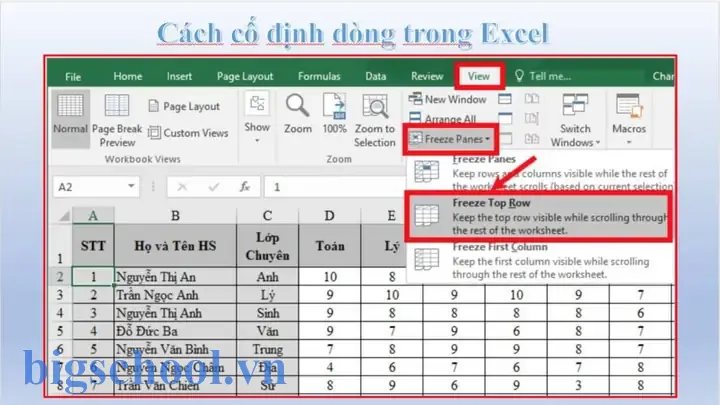
- Chọn dòng ngay dưới dòng bạn muốn khóa. Ví dụ, nếu muốn khóa dòng 1, hãy nhấp vào ô A2 (hoặc bất kỳ ô nào ở dòng 2). Việc này báo cho Excel “đóng băng” các dòng phía trên ô đã chọn.
- Chuyển đến thẻ “View” (Xem) trên thanh Ribbon.
- Trong nhóm Window (Cửa sổ), nhấp vào Freeze Panes.
- Chọn Freeze Panes một lần nữa trong menu thả xuống.
Kết quả: Dòng 1 sẽ được “đóng băng”, luôn hiển thị khi bạn cuộn xuống các dòng phía dưới.
2.2 Sử Dụng Phím Tắt (Quick Shortcut)
- Windows:
Alt + W + F + F(bấm lần lượt các phím, không cần giữ đồng thời). - Mac:
Option + Command + R(đối với Excel cho Mac, tùy phiên bản có thể khác).
Lưu ý: Phím tắt này sẽ khóa tất cả các dòng phía trên ô hiện tại, vì vậy hãy chắc chắn rằng con trỏ đang ở đúng vị trí (dòng 2 nếu muốn khóa dòng 1).
2.3 Kiểm Tra Kết Quả
Cuộn trang tính lên xuống. Nếu dòng được khóa sẽ luôn ở vị trí trên cùng, đồng thời có một đường viền mỏng ngăn cách giữa dòng khóa và các dòng còn lại. Để bỏ khóa, vào lại View → Freeze Panes → Unfreeze Panes.
3. Khóa Nhiều Dòng Hoặc Kết Hợp Khóa Dòng và Cột
3.1 Khóa 2, 3, hoặc Nhiều Dòng
- Đặt con trỏ vào ô ngay dưới dòng cuối cùng bạn muốn khóa (ví dụ: muốn khóa 3 dòng, chọn ô A4).
- Thực hiện các bước như trên (View → Freeze Panes → Freeze Panes). Excel sẽ khóa các dòng từ 1 đến 3.
3.2 Khóa Đồng Thời Dòng và Cột
Nếu muốn đồng thời khóa 1 dòng và 1 cột (ví dụ: dòng 1 và cột A), hãy:
- Chọn ô B2 (ô nằm ngay dưới và bên phải ô bạn muốn khóa).
- Vào View → Freeze Panes → Freeze Panes.
Kết quả: Dòng 1 và cột A sẽ luôn hiện thị khi cuộn cả chiều dọc và ngang.
3.3 Khi Nào Nên Khóa Cả Dòng và Cột?
- Khi bảng dữ liệu có tiêu đề cột (dòng) và tiêu đề hàng (cột) quan trọng.
- Khi làm việc với bảng báo cáo lớn, cần luôn nhìn thấy thông tin định danh.
4. Các Vấn Đề Thường Gặp Khi Khóa Dòng Và Cách Khắc Phục
4.1 Không Thấy Đường Viền Đánh Dấu Khóa
Có thể bạn quan tâm: Khóa Học Word Và Excel: Nâng Cao Kỹ Năng Văn Phòng, Mở Rộng Cơ Hội Nghề Nghiệp
- Nguyên nhân: Đôi khi chế độ Page Layout hoặc Page Break Preview có thể làm ẩn đường viền.
- Cách khắc phục: Chuyển sang chế độ Normal (View → Normal) để xem lại.
4.2 Khi Di chuyển hoặc Sao chép Sheet, Khóa Không Được Giữ Lại
- Khi sao chép sheet sang workbook khác, các thiết lập Freeze Panes thường được sao chép cùng. Tuy nhiên, nếu bạn cắt và dán dữ liệu, các thiết lập có thể bị mất.
- Giải pháp: Trước khi sao chép, ghi chú lại vị trí ô đã chọn để khóa, rồi thực hiện Freeze Panes lại trong sheet mới.
4.3 Không Thể Khóa Khi Đang Ở Chế Độ “Edit Mode”
- Nếu đang chỉnh sửa nội dung ô (điểm nháy nhấp nháy), các lệnh Freeze Panes sẽ bị vô hiệu.
- Cách khắc phục: Nhấn
Escđể thoát chế độ chỉnh sửa, sau đó thực hiện lại.
4.4 Khi Thêm Hoặc Xóa Dòng Trước Khi Khóa
- Nếu bạn thêm dòng ở trên dòng đã được khóa, Excel sẽ tự động mở rộng vùng khóa để bao gồm dòng mới.
- Nếu xóa dòng trong vùng đã khóa, Excel sẽ giảm số lượng dòng được khóa.
- Lưu ý: Kiểm tra lại vị trí Freeze Panes sau khi thực hiện các thao tác này.
5. Mẹo Nâng Cao: Sử Dụng VBA Để Tự Động Khóa Dòng
Đối với những file Excel phức tạp, bạn có thể muốn tự động khóa một dòng mỗi khi mở file hoặc khi thực hiện một hành động nào đó. Dưới đây là một số ví dụ sử dụng VBA (Visual Basic for Applications).
5.1 Khóa Dòng 1 Khi Mở Workbook
Private Sub Workbook_Open() With ThisWorkbook.Worksheets("Sheet1") .Rows("2:2").Select ' Chọn dòng 2 (để khóa dòng 1) .Application.ActiveWindow.FreezePanes = True End With
End Sub
- Giải thích: Khi workbook mở, macro sẽ tự động chọn dòng 2 và thực hiện Freeze Panes, khóa dòng 1.
5.2 Khóa Dòng Dựa Trên Giá Trị Ô
Giả sử bạn muốn khóa dòng có tiêu đề “Summary” bất kể vị trí của nó.
Sub FreezeSummaryRow() Dim ws As Worksheet Dim rng As Range Set ws = ThisWorkbook.Sheets("Data") Set rng = ws.Columns(1).Find(What:="Summary", LookIn:=xlValues, LookAt:=xlWhole) If Not rng Is Nothing Then ws.Rows(rng.Row + 1).Select ws.Application.ActiveWindow.FreezePanes = True End If
End Sub
- Giải thích: Macro tìm kiếm từ “Summary” trong cột A, sau đó khóa dòng ngay dưới nó.
5.3 Hủy Khóa Dòng Khi Nhấn Nút
Bạn có thể tạo một Button (nút) trên sheet để bật/tắt Freeze Panes.
Sub ToggleFreeze() With ActiveWindow .FreezePanes = Not .FreezePanes End With
End Sub
- Cách thực hiện: Chèn một button (Developer → Insert → Button), gán macro
ToggleFreezecho nó. Khi người dùng nhấn, trạng thái Freeze Panes sẽ chuyển đổi.
5.4 Khi Nào Sử Dụng VBA?
- Báo cáo tự động: Khi báo cáo được tạo mỗi ngày/tuần và luôn cần dòng tiêu đề ở trên.
- Mẫu (Template) đa người dùng: Đảm bảo mọi người khi mở file đều có cùng cấu hình khóa.
- Tiết kiệm thời gian: Đối với các file có nhiều sheet, việc tự động hoá giúp tránh lặp lại thao tác.
6. So Sánh Freeze Panes Với Các Tính Năng Khác
| Tính năng | Mô tả | Khi nào dùng |
|---|---|---|
| Freeze Panes | Đóng băng các hàng/cột để luôn hiển thị khi cuộn. | Khi cần giữ tiêu đề cột/dòng luôn hiện. |
| Split | Chia cửa sổ thành 2 hoặc 4 phần, mỗi phần có thể cuộn riêng. | Khi muốn xem đồng thời 2 khu vực dữ liệu khác nhau. |
| Table Header Row (đánh dấu “My table has headers”) | Khi tạo Table, Excel tự động giữ hàng tiêu đề khi cuộn. | Khi dữ liệu được chuyển thành Table, không cần Freeze Panes. |
| Page Layout View | Xem cách in trang, không liên quan tới Freeze Panes. | Khi chuẩn bị in, không cần giữ tiêu đề. |
- Lưu ý: Nếu bạn đã chuyển dữ liệu thành Table (Ctrl + T), Excel sẽ tự động “khóa” hàng tiêu đề trong chế độ Normal. Tuy nhiên, Freeze Panes vẫn hữu ích khi muốn khóa nhiều hơn một hàng hoặc khi không muốn chuyển thành Table.
7. Thực Hành: Bài Tập Cụ Thể Để Nắm Vững Khóa Dòng
Bài Tập 1: Khóa Dòng Tiêu Đề Trong Bảng Doanh Thu
- Mở file
DoanhThu_2025.xlsx. - Dòng 1 chứa tiêu đề: “Ngày, Sản phẩm, Số lượng, Giá, Doanh thu”.
- Thực hiện khóa dòng 1 để khi cuộn xuống các tháng, tiêu đề vẫn hiển thị.
- Kiểm tra bằng cách cuộn xuống dòng 100.
Bài Tập 2: Khóa 3 Dòng Đầu Tiên Và Cột A
- Dòng 1-3 là tiêu đề và mô tả nhóm.
- Cột A chứa mã sản phẩm.
- Chọn ô B4, thực hiện Freeze Panes.
- Cuộn ngang và dọc, xác nhận rằng 3 dòng và cột A luôn cố định.
Bài Tập 3: Tự Động Khóa Dòng Khi Mở File
- Mở VBA Editor (Alt + F11).
- Thêm macro
Workbook_Opennhư trong mục 5.1. - Lưu file dưới dạng
.xlsm. - Đóng và mở lại, kiểm tra dòng 1 đã được khóa tự động.
Kết quả mong đợi: Khi hoàn thành các bài tập, bạn sẽ có cảm giác tự tin trong việc áp dụng Freeze Panes trong mọi tình huống thực tế.
8. Thông Tin Thêm: Khi Nào Không Nên Khóa Dòng
- Bảng dữ liệu ngắn: Nếu chỉ có 5-10 dòng, việc khóa không cần thiết và có thể gây lãng phí không gian hiển thị.
- Khi cần in báo cáo: Freeze Panes không ảnh hưởng tới bản in, nhưng nếu bạn sử dụng Print Titles (Page Layout → Print Titles) để lặp lại tiêu đề trên mỗi trang, hãy ưu tiên tính năng này.
- Khi chia sẻ file với người không quen Excel: Đôi khi người dùng mới có thể nhầm lẫn vì không thấy các dòng đã được khóa, gây khó chịu. Hãy đưa hướng dẫn ngắn gọn trong file.
9. Tổng Kết
Khóa 1 dòng trong Excel (và mở rộng tới nhiều dòng, cột) là một kỹ năng cơ bản nhưng vô cùng quan trọng giúp tăng năng suất và giảm sai sót trong công việc. Bằng cách nắm vững:
- Cách sử dụng Freeze Panes qua Ribbon hoặc phím tắt.
- Khóa đồng thời dòng và cột khi cần.
- Giải quyết các vấn đề thường gặp như không hiển thị đường viền hay mất thiết lập khi sao chép.
- Áp dụng VBA để tự động hoá việc khóa trong các file phức tạp.
- So sánh với các tính năng liên quan như Split, Table Header Row để chọn công cụ phù hợp nhất.
Bạn sẽ luôn có một môi trường làm việc trong Excel sạch sẽ, dễ đọc và hiệu quả. Hãy thử áp dụng ngay vào các file hiện tại của mình và cảm nhận sự khác biệt! Nếu còn bất kỳ thắc mắc nào, đừng ngần ngại để lại bình luận hoặc tìm kiếm thêm tài liệu trên cộng đồng người dùng Excel.
Chúc bạn thành công trong việc quản lý dữ liệu và khai thác tối đa sức mạnh của Excel!

Tiến sĩ Lê Thống Nhất sinh năm 1955 tại Nghệ An, là nhà giáo, nhà báo và doanh nhân trong lĩnh vực giáo dục. Ông từng giảng dạy Toán học tại Trường THPT Chuyên Phan Bội Châu và đảm nhiệm nhiều vai trò trong ngành giáo dục, từ viết sách, biên soạn tài liệu đến sáng lập các dự án hỗ trợ học tập trực tuyến.
Ông là người sáng lập BigSchool – nền tảng giáo dục trực tuyến kết nối giáo viên và học sinh cả nước. Ngoài ra, ông còn nổi tiếng với vai trò tác giả, diễn giả truyền cảm hứng và khách mời trên nhiều chương trình truyền hình, trong đó có “Ai là triệu phú” trên truyền hình VTV.
Trong suốt sự nghiệp, Tiến sĩ Lê Thống Nhất đã nhận nhiều giải thưởng giáo dục và được biết đến như một người luôn đổi mới, ứng dụng công nghệ vào dạy và học, góp phần lan tỏa tri thức và niềm say mê học tập cho thế hệ trẻ.