
Có thể bạn quan tâm: Cách Xóa Nhiều Sheet Trong Excel: Hướng Dẫn Chi Tiết Từ Cơ Bản Đến Nâng Cao
Mở Đầu
Excel là một trong những công cụ văn phòng phổ biến nhất hiện nay, được sử dụng rộng rãi trong doanh nghiệp, giáo dục và cá nhân để quản lý dữ liệu, thực hiện các phân tích tài chính, lập báo cáo và nhiều công việc khác. Tuy nhiên, trong quá trình chia sẻ file Excel, chúng ta thường gặp phải vấn đề: người nhận có thể thay đổi, xóa hoặc thêm dữ liệu mà không có sự cho phép. Để bảo vệ tính toàn vẹn của dữ liệu, khóa file Excel không cho chỉnh sửa trở thành một nhu cầu thiết yếu.
Bài viết này sẽ cung cấp cho bạn một hướng dẫn chi tiết, từ những kiến thức cơ bản nhất về bảo mật trong Excel, đến các phương pháp khóa file, cách thiết lập mật khẩu, sử dụng tính năng bảo vệ sheet và workbook, cho tới các giải pháp nâng cao như mã hóa VBA, sử dụng công cụ bên thứ ba và các mẹo tối ưu hoá quy trình làm việc an toàn. Tất cả sẽ được trình bày một cách dễ hiểu, kèm theo các ví dụ thực tiễn, giúp bạn nhanh chóng áp dụng vào môi trường làm việc thực tế.
Có thể bạn quan tâm: Cách Viết Độ C Trong Excel: Hướng Dẫn Chi Tiết Từ Cơ Bản Đến Nâng Cao
1. Tổng Quan Về Bảo Mật Trong Excel
1.1. Tại Sao Cần Khóa File Excel?
- Bảo vệ dữ liệu nhạy cảm: Thông tin tài chính, danh sách khách hàng, kế hoạch chiến lược…
- Ngăn ngừa lỗi người dùng: Việc vô tình xóa hoặc sửa đổi công thức có thể gây ra sai sót nghiêm trọng.
- Tuân thủ quy định pháp luật: Một số ngành (như ngân hàng, y tế) yêu cầu phải có biện pháp bảo mật dữ liệu.
- Giữ nguyên bản gốc: Khi gửi file cho đối tác, bạn muốn họ chỉ xem và không thay đổi nội dung.
1.2. Các Cấp Độ Bảo Mật Cơ Bản Trong Excel
| Cấp độ | Mô tả | Áp dụng cho |
|---|---|---|
| Bảo vệ Sheet | Ngăn người dùng chỉnh sửa các ô, công thức, định dạng trong một sheet cụ thể. | Khi chỉ muốn bảo vệ một phần dữ liệu trong workbook. |
| Bảo vệ Workbook | Ngăn người dùng thêm, xóa, di chuyển hoặc ẩn sheet. | Khi muốn giữ cấu trúc của toàn bộ workbook. |
| Mật khẩu mở file | Yêu cầu nhập mật khẩu để mở file. | Khi muốn ngăn người không có quyền truy cập vào nội dung. |
| Mật khẩu chỉnh sửa | Cho phép người dùng mở file ở chế độ chỉ đọc, chỉ có người có mật khẩu mới có thể chỉnh sửa. | Khi muốn phân quyền “xem” vs “sửa”. |
| Mã hóa VBA | Bảo vệ mã macro khỏi việc xem hoặc chỉnh sửa. | Khi macro chứa logic quan trọng hoặc thông tin nhạy cảm. |
Có thể bạn quan tâm: Cách Tạo Biểu Đồ Excel: Hướng Dẫn Chi Tiết Từ Cơ Bản Đến Nâng Cao
2. Cách Khóa File Excel Không Cho Chỉnh Sửa Bằng Tính Năng Nội Bảo
2.1. Bảo Vệ Sheet (Worksheet Protection)
2.1.1. Các Bước Thực Hiện
- Mở file Excel và chuyển tới sheet cần bảo vệ.
- Chọn thẻ “Review” (Xem lại) trên thanh Ribbon.
- Nhấn “Protect Sheet” (Bảo vệ Sheet).
- Nhập mật khẩu (không bắt buộc, nhưng khuyến nghị để tăng độ bảo mật). Lưu ý: mật khẩu là case-sensitive.
- Chọn các tùy chọn muốn cho phép người dùng thực hiện (ví dụ: chọn ô, định dạng ô, chèn hàng/ cột…). Nếu không muốn cho phép bất kỳ thao tác nào, để mặc định là không chọn.
- Nhấn OK, nhập lại mật khẩu để xác nhận.
2.1.2. Lưu Ý Khi Bảo Vệ Sheet
- Mặc định các ô được khóa: Khi bảo vệ sheet, Excel sẽ tự động khóa các ô đã được đánh dấu “Locked”. Bạn có thể thay đổi trạng thái này bằng cách Right-click → Format Cells → Protection → Unlocked cho các ô muốn cho phép chỉnh sửa.
- Mật khẩu không thể khôi phục: Nếu quên mật khẩu, việc mở khóa sẽ rất khó khăn, thậm chí không thể mà không dùng phần mềm bên thứ ba.
- Ảnh hưởng tới macro: Nếu workbook chứa macro, một số macro có thể không hoạt động khi sheet được bảo vệ. Cần sử dụng lệnh
ActiveSheet.Protect Password:="yourPassword"trong VBA để bảo vệ vàActiveSheet.Unprotect Password:="yourPassword"để tạm thời mở khóa.
2.2. Bảo Vệ Workbook (Workbook Protection)
2.2.1. Các Bước Thực Hiện
- Vào thẻ “Review”.
- Chọn “Protect Workbook”.
- Chọn “Structure” (cấu trúc) để ngăn người dùng thêm, xóa, di chuyển sheet.
- Nhập mật khẩu (nếu muốn) và nhấn OK.
2.2.2. Khi Nào Nên Sử Dụng
- Khi bạn muốn giữ nguyên bố cục của toàn bộ file, tránh việc người dùng vô tình xóa sheet quan trọng.
- Khi file chứa nhiều sheet với các quyền truy cập khác nhau, bạn có thể bảo vệ cấu trúc chung và đồng thời bảo vệ từng sheet riêng lẻ.
2.3. Mật Khẩu Mở File (Password to Open)
2.3.1. Cách Thiết Lập
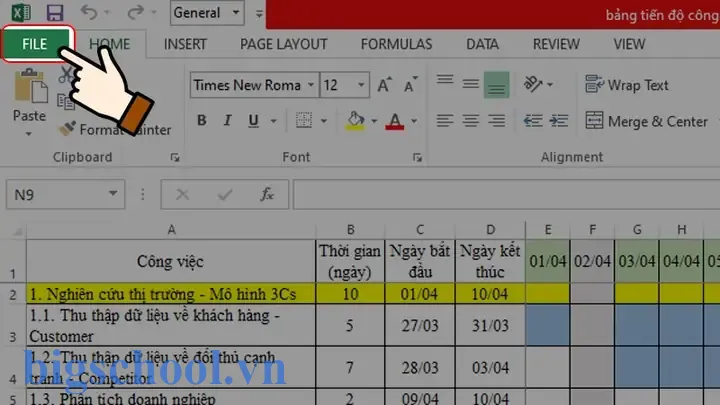
- Vào File → Info → Protect Workbook → Encrypt with Password.
- Nhập mật khẩu mong muốn và nhấn OK.
- Nhập lại mật khẩu để xác nhận.
2.3.2. Đặc Điểm
- Khi người dùng mở file, phải nhập mật khẩu để xem nội dung.
- Mã hoá: Excel sẽ mã hoá nội dung file bằng thuật toán mạnh (tùy phiên bản Office, Office 2026 trở lên sử dụng AES 128-bit).
2.3.3. Lưu Ý
- Không có tính năng “quên mật khẩu”. Nếu mất mật khẩu, chỉ có thể dùng phần mềm khôi phục (có rủi ro bảo mật).
- Đối với phiên bản cũ (Excel 2003 trở về trước), thuật toán mã hoá yếu hơn, dễ bị bẻ khóa.
2.4. Mật Khẩu Chỉnh Sửa (Password to Modify)
2.4.1. Cách Thiết Lập
- Vào File → Save As.
- Trong hộp thoại Save As, nhấn Tools (Công cụ) → General Options.
- Điền Password to modify và/hoặc Password to open.
- Lưu file.
2.4.2. Cách Hoạt Động
- Khi người dùng mở file, họ sẽ có hai lựa chọn:
- Mở ở chế độ chỉ đọc (không nhập mật khẩu chỉnh sửa).
- Nhập mật khẩu chỉnh sửa để được phép sửa đổi.
2.4.3. Ứng Dụng Thực Tiễn
- Gửi báo cáo tài chính cho giám đốc: họ chỉ cần xem, không thay đổi.
- Gửi bản dự thảo cho đồng nghiệp: họ có thể chỉnh sửa nếu có mật khẩu, hoặc chỉ xem nếu không.
3. Bảo Mật Nâng Cao Bằng VBA
3.1. Mã Hoá Mã Macro
Khi file Excel chứa macro quan trọng (ví dụ: tính toán tự động, thu thập dữ liệu), việc bảo vệ macro khỏi việc người dùng xem hoặc thay đổi là cần thiết.
3.1.1. Cách Thiết Lập
- Mở Visual Basic for Applications (VBA) bằng Alt + F11.
- Trong Project Explorer, click chuột phải vào VBAProject (TênFile.xlsm) → VBAProject Properties.
- Chọn thẻ Protection.
- Đánh dấu Lock project for viewing và nhập Password.
- Nhấn OK, lưu lại file.
3.1.2. Lợi Ích
- Ngăn người dùng đọc, sao chép hoặc chỉnh sửa mã nguồn macro.
- Tăng độ tin cậy cho người dùng cuối khi biết macro đã được bảo vệ.
3.2. Tự Động Bảo Vệ Khi Mở File
Bạn có thể viết một đoạn macro chạy tự động khi file được mở (Workbook_Open) để bảo vệ sheet hoặc đặt lại trạng thái.
Private Sub Workbook_Open() Dim ws As Worksheet For Each ws In ThisWorkbook.Worksheets ws.Protect Password:="MyStrongPass", _ UserInterfaceOnly:=True, _ AllowFiltering:=True Next ws
End Sub
- UserInterfaceOnly:=True cho phép macro thay đổi nội dung trong khi người dùng vẫn bị hạn chế.
- AllowFiltering cho phép người dùng sử dụng bộ lọc mà không cần mở khóa.
3.3. Kiểm Tra Mật Khẩu Khi Lưu
Bạn có thể bắt buộc người dùng đặt mật khẩu khi lưu bằng macro:
Private Sub Workbook_BeforeSave(ByVal SaveAsUI As Boolean, Cancel As Boolean) Dim pwd As String pwd = InputBox("Nhập mật khẩu để lưu file:", "Yêu cầu mật khẩu") If pwd = "" Then MsgBox "Bạn phải nhập mật khẩu để lưu!", vbExclamation Cancel = True Else ThisWorkbook.Password = pwd End If
End Sub
4. Sử Dụng Công Cụ Bên Thứ Ba Để Tăng Cường Bảo Mật
4.1. Các Phần Mềm Phổ Biến
| Phần mềm | Tính năng chính | Giá |
|---|---|---|
| Kutools for Excel | Bảo vệ sheet, workbook, cho phép thiết lập mật khẩu nhanh chóng, tạo template bảo mật. | Đăng ký trả phí (dùng thử 30 ngày) |
| Aspose.Cells | Thư viện .NET/Java cho phép mã hoá file, đặt mật khẩu, chuyển đổi định dạng. | Giấy phép doanh nghiệp |
| iSpring PDF Converter | Chuyển Excel sang PDF có bảo mật, đồng thời giữ nguyên dữ liệu. | Thuê bao hàng năm |
| Excel Password Recovery Lastic | Công cụ khôi phục mật khẩu (đối với trường hợp quên). | Dùng thử có giới hạn |
4.2. Khi Nào Nên Dùng Công Cụ Bên Thứ Ba?
- Khi cần áp dụng chính sách bảo mật toàn công ty (ví dụ: tự động mã hoá mọi file xuất ra).
- Khi cần bảo vệ dữ liệu ở mức cao hơn so với các tính năng mặc định của Excel (ví dụ: mã hoá toàn bộ file bằng AES-256).
- Khi muốn tích hợp quy trình bảo mật vào hệ thống ERP/CRM thông qua API.
5. Các Thực Tiễn Tốt Nhất Khi Khóa File Excel
Có thể bạn quan tâm: Cách Đánh Chữ Trên Excel: Hướng Dẫn Chi Tiết Từ Cơ Bản Đến Nâng Cao
5.1. Đặt Mật Khẩu Mạnh
- Độ dài ít nhất 12 ký tự.
- Kết hợp chữ hoa, chữ thường, số và ký tự đặc biệt.
- Tránh dùng thông tin cá nhân (ngày sinh, tên,…) vì dễ đoán.
5.2. Quản Lý Mật Khẩu
- Sử dụng trình quản lý mật khẩu (Password Manager) như LastPass, 1Password để lưu trữ an toàn.
- Không ghi mật khẩu trong file (ví dụ: trong một ô hoặc comment).
5.3. Kiểm Tra Quyền Trước Khi Gửi
- Trước khi gửi file qua email hoặc chia sẻ trên cloud, hãy mở lại file và kiểm tra:
- Sheet đã được bảo vệ đúng cách.
- Workbook đã được bảo vệ cấu trúc.
- Mật khẩu mở file và chỉnh sửa đã được thiết lập.
5.4. Sử Dụng Định Dạng Khác Khi Cần Chia Sẻ
- Nếu người nhận chỉ cần xem dữ liệu, có thể chuyển sang PDF hoặc Excel Web App (đọc-only) để tránh việc họ có thể mở khóa.
- Đối với báo cáo tĩnh, xuất sang PDF có mật khẩu là giải pháp an toàn.
5.5. Định Kỳ Kiểm Tra và Cập Nhật
- Kiểm tra lại mật khẩu mỗi 6–12 tháng, thay đổi nếu cần.
- Cập nhật phiên bản Office để được hưởng các cải tiến bảo mật mới (các phiên bản mới hơn sử dụng thuật toán mã hoá mạnh hơn).
6. Xử Lý Khi Quên Mật Khẩu
6.1. Phương Pháp Thông Thường
- Liên hệ người tạo file để lấy lại mật khẩu.
- Kiểm tra tài liệu: đôi khi mật khẩu được ghi trong email, tài liệu hướng dẫn nội bộ.
6.2. Sử Dụng Phần Mềm Khôi Phục
- Free Word Excel Password Recovery (miễn phí, hỗ trợ brute-force, dictionary attack).
- Elcomsoft Advanced Office Password Recovery (có giao diện thân thiện, hỗ trợ GPU để tăng tốc).
Lưu ý quan trọng: Việc sử dụng phần mềm khôi phục mật khẩu chỉ nên thực hiện trên file thuộc sở hữu của bạn hoặc được sự cho phép của chủ sở hữu. Việc phá mật khẩu trái phép là vi phạm pháp luật.
6.3. Các Biện Pháp Phòng Ngừa
- Lưu trữ bản sao không mật khẩu ở nơi an toàn (được mã hoá).
- Ghi chú mật khẩu trong hệ thống quản lý tài liệu nội bộ, có quyền truy cập hạn chế.
7. Ví Dụ Thực Tế: Tạo Báo Cáo Tài Chính Bảo Mật
Giả sử bạn là kế toán trưởng, cần gửi báo cáo tài chính quý cho giám đốc và các phòng ban. Yêu cầu:
- Giám đốc: Xem và chỉnh sửa (có mật khẩu chỉnh sửa).
- Các phòng ban: Chỉ xem (không được chỉnh sửa).
- Bảo vệ công thức tính toán để tránh thay đổi.
7.1. Các Bước Thực Hiện
- Chuẩn bị dữ liệu trong các sheet:
- Sheet “Data” chứa dữ liệu gốc (khóa toàn bộ sheet, để mở khóa cho người nhập dữ liệu).
Sheet “Summary” chứa công thức tổng hợp (bảo vệ sheet, chỉ một số ô cho phép nhập dữ liệu như “Ghi chú”).
Bảo vệ Sheet “Summary”:
- Chọn toàn bộ sheet → Format Cells → Protection → Locked (đánh dấu).
- Bỏ đánh dấu Locked cho các ô “Ghi chú”.
Review → Protect Sheet → Mật khẩu “Summ@ry2026”.
Bảo vệ Workbook:
Review → Protect Workbook → Structure → Mật khẩu “WBStruct!”.
Đặt mật khẩu mở file:
File → Info → Encrypt with Password → “Fin@nc32026”.
Đặt mật khẩu chỉnh sửa:
Save As → Tools → General Options → Password to modify: “Edit2026”.
Gửi file:
- Giám đốc nhận file → Nhập mật khẩu mở “Fin@nc32026”.
- Khi muốn chỉnh sửa, nhập “Edit2026”.
- Các phòng ban chỉ nhập mật khẩu mở, không nhập mật khẩu chỉnh sửa → mở ở chế độ Read‑Only.
7.2. Kiểm Tra
- Đảm bảo công thức không bị thay đổi bằng cách thử chỉnh sửa một ô công thức, Excel sẽ thông báo sheet được bảo vệ.
- Kiểm tra các ô “Ghi chú” có thể nhập được.
- Đối với macro tự động cập nhật dữ liệu, kiểm tra macro hoạt động sau khi mở file trong chế độ chỉ đọc (nếu macro được thiết lập
UserInterfaceOnly:=True).
8. Khắc Phục Các Vấn Đề Thường Gặp Khi Khóa File Excel
| Vấn đề | Nguyên nhân | Giải pháp |
|---|---|---|
| Không thể mở file | Nhập sai mật khẩu hoặc file bị hỏng | Kiểm tra lại mật khẩu, dùng công cụ “Open and Repair” của Excel. |
| Macro không chạy | Sheet được bảo vệ, macro yêu cầu chỉnh sửa | Sử dụng UserInterfaceOnly:=True khi bảo vệ sheet. |
| Người dùng vẫn có thể sao chép dữ liệu | Bảo vệ sheet không ngăn sao chép | Sử dụng VBA để vô hiệu hoá Ctrl+C hoặc chuyển file sang PDF. |
| Mất dữ liệu khi lưu | Người dùng không có quyền lưu | Đảm bảo người dùng có quyền “Edit” (mật khẩu chỉnh sửa). |
| File quá lớn sau khi bảo vệ | Bao gồm macro hoặc các tính năng bảo mật mới | Kiểm tra và loại bỏ dữ liệu không cần thiết, nén file. |
9. Tổng Kết
Việc khóa file Excel không cho chỉnh sửa không chỉ đơn thuần là đặt một mật khẩu, mà còn bao gồm việc hiểu rõ các cấp độ bảo mật, áp dụng đúng công cụ và quy trình, đồng thời duy trì quản lý mật khẩu một cách chuyên nghiệp. Bài viết đã cung cấp:
- Kiến thức cơ bản về các tính năng bảo vệ trong Excel.
- Hướng dẫn chi tiết cách bảo vệ sheet, workbook, thiết lập mật khẩu mở và chỉnh sửa.
- Cách dùng VBA để tự động hoá bảo mật và bảo vệ macro.
- Giới thiệu công cụ bên thứ ba giúp tăng cường bảo mật.
- Các thực tiễn tốt nhất và mẹo phòng ngừa để tránh mất mật khẩu.
- Kịch bản thực tế về việc tạo báo cáo tài chính bảo mật.
- Giải pháp khắc phục các vấn đề thường gặp.
Áp dụng những kiến thức này, bạn sẽ có thể bảo vệ dữ liệu quan trọng trong Excel một cách hiệu quả, giảm thiểu rủi ro sai sót và vi phạm an ninh thông tin. Hãy bắt đầu thực hiện ngay hôm nay để đảm bảo tính toàn vẹn và bảo mật cho mọi file Excel của bạn!

Tiến sĩ Lê Thống Nhất sinh năm 1955 tại Nghệ An, là nhà giáo, nhà báo và doanh nhân trong lĩnh vực giáo dục. Ông từng giảng dạy Toán học tại Trường THPT Chuyên Phan Bội Châu và đảm nhiệm nhiều vai trò trong ngành giáo dục, từ viết sách, biên soạn tài liệu đến sáng lập các dự án hỗ trợ học tập trực tuyến.
Ông là người sáng lập BigSchool – nền tảng giáo dục trực tuyến kết nối giáo viên và học sinh cả nước. Ngoài ra, ông còn nổi tiếng với vai trò tác giả, diễn giả truyền cảm hứng và khách mời trên nhiều chương trình truyền hình, trong đó có “Ai là triệu phú” trên truyền hình VTV.
Trong suốt sự nghiệp, Tiến sĩ Lê Thống Nhất đã nhận nhiều giải thưởng giáo dục và được biết đến như một người luôn đổi mới, ứng dụng công nghệ vào dạy và học, góp phần lan tỏa tri thức và niềm say mê học tập cho thế hệ trẻ.