
Trong môi trường làm việc hiện đại, file Excel (định dạng .xlsx, .xls, .xlsm, …) là một trong những công cụ không thể thiếu đối với hầu hết các doanh nghiệp và cá nhân. Tuy nhiên, không ít người dùng gặp phải tình trạng không mở được file Excel, gây ra những phiền toái lớn, làm gián đoạn công việc và thậm chí gây mất mát dữ liệu quan trọng. Bài viết này sẽ phân tích chi tiết các nguyên nhân phổ biến gây ra lỗi không mở được file Excel, cung cấp các giải pháp khắc phục hiệu quả, đồng thời đưa ra một số biện pháp phòng ngừa để giảm thiểu rủi ro trong tương lai.
Có thể bạn quan tâm: Cách Tìm Kiếm Trong Excel: Hướng Dẫn Chi Tiết Từ Cơ Bản Đến Nâng Cao
1. Tổng Quan Về Các Loại Lỗi Khi Mở File Excel
Trước khi đi sâu vào các nguyên nhân và cách khắc phục, chúng ta cần nắm rõ các loại lỗi thường gặp khi mở file Excel:
| Loại lỗi | Mô tả ngắn gọn | Triệu chứng phổ biến |
|---|---|---|
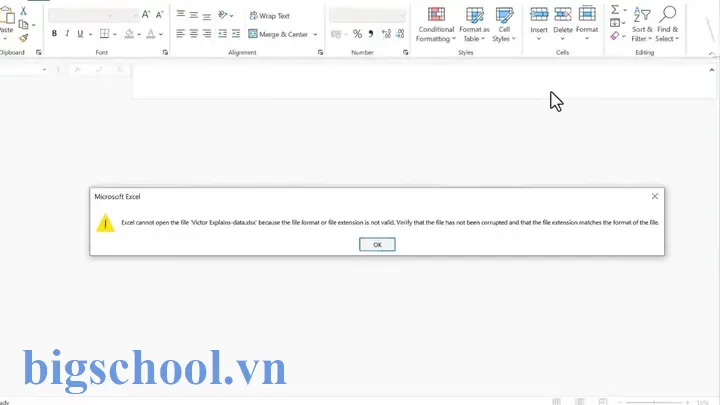
| Lỗi định dạng tệp | File không phải là Excel hoặc bị hỏng định dạng | Thông báo “File không phải là tệp Excel hợp lệ” |
| Lỗi phiên bản không tương thích | Mở file được tạo bằng phiên bản mới hơn trên phiên bản cũ | Thông báo “Bạn cần cập nhật Microsoft Office” |
| Lỗi do macro/tiện ích | File chứa macro không được phép hoặc có mã độc | Cảnh báo bảo mật, không thể mở macro |
| Lỗi do phần mềm bị hỏng | Cài đặt Office bị lỗi, thiếu file hệ thống | Excel không khởi động, crash ngay khi mở |
| Lỗi do file bị khóa | File đang được người khác mở hoặc bị quyền truy cập hạn chế | Thông báo “File đang được sử dụng bởi người khác” |
| Lỗi do virus hoặc phần mềm độc hại | File đã bị nhiễm virus, dữ liệu bị thay đổi | Không mở được, file báo lỗi “định dạng không hợp lệ” |
| Lỗi do dung lượng hoặc bộ nhớ | File quá lớn, máy tính không đủ RAM | Excel treo hoặc báo lỗi “Không đủ bộ nhớ” |
Hiểu rõ các loại lỗi sẽ giúp chúng ta xác định nhanh chóng nguyên nhân gốc rễ và áp dụng giải pháp thích hợp.
Có thể bạn quan tâm: Cách Ghim Hàng Trong Excel: Hướng Dẫn Chi Tiết Từ Cơ Bản Đến Nâng Cao
2. Nguyên Nhân Gây Ra “Không Mở Được File Excel”
2.1. File Bị Hỏng Hoặc Định Dạng Sai
- Sao chép không đầy đủ: Khi sao chép file từ USB, email hoặc đám mây, nếu quá trình truyền bị gián đoạn, file sẽ không đầy đủ và gây lỗi.
- Lỗi phần cứng: Ổ cứng hỏng, bad sector có thể làm dữ liệu trong file bị mất hoặc thay đổi.
- Chuyển đổi định dạng không đúng: Ví dụ, đổi phần mở rộng .xlsx thành .xls mà không thực hiện chuyển đổi nội dung.
2.2. Phiên Bản Excel Không Tương Thích
- File được tạo bằng Excel 365/2026 có các tính năng mới như Power Query, Dynamic Arrays mà Excel 2007 không hỗ trợ.
- File chứa macro VBA được viết cho phiên bản mới, có thể không chạy trên phiên bản cũ.
2.3. Macro, Add-in Hoặc Tiện Ích Gây Xung Đột
- Khi mở file có macro, nếu cài đặt bảo mật ở mức “Disable all macros without notification”, Excel sẽ không thực thi macro và có thể ngăn không cho file mở đúng cách.
- Add-in không tương thích (ví dụ, Power Pivot, Power Query) có thể gây xung đột khi khởi động.
2.4. Lỗi Phần Mềm Microsoft Office
- Cài đặt không đầy đủ: Một số file DLL quan trọng bị xóa hoặc hỏng.
- Cập nhật lỗi: Sau khi cài bản cập nhật, một số tính năng có thể bị lỗi.
- Xung đột với phần mềm khác: Antivirus, phần mềm bảo mật có thể chặn hoạt động của Excel.
2.5. File Được Mở Bởi Người Khác Hoặc Bị Khóa
- Trên môi trường mạng (SharePoint, OneDrive), file có thể đang ở trạng thái “checked out” hoặc đang được người khác chỉnh sửa.
- Quyền truy cập bị hạn chế (NTFS permissions, Group Policy) khiến người dùng không có quyền mở.
2.6. Virus, Malware Hoặc Ransomware
- Các phần mềm độc hại có thể mã hoá file Excel, làm cho nó không thể mở được.
- Ransomware thường thay đổi phần mở rộng hoặc yêu cầu trả tiền để giải mã.
2.7. Dung Lượng File Quá Lớn hoặc Thiếu RAM
- File có hàng triệu dòng, hàng trăm sheet, hoặc chứa hàng ngàn biểu đồ, hình ảnh.
- Khi RAM không đủ, Excel sẽ báo lỗi “Excel cannot complete this task because there is not enough memory”.
2.8. Lỗi Khi Đọc File Từ Đám Mây Hoặc Đường Dẫn Mạng
- Kết nối internet không ổn định hoặc đường truyền mạng chậm.
- Đường dẫn UNC (\server\folder\file.xlsx) bị thay đổi hoặc không tồn tại.
Có thể bạn quan tâm: Cách Chia Ô Trên Excel: Hướng Dẫn Chi Tiết Từ Cơ Bản Đến Nâng Cao
3. Các Phương Pháp Khắc Phục “Không Mở Được File Excel”
3.1. Kiểm Tra Định Dạng Và Tính Toàn Vẹn Của File
- Mở bằng Notepad: Nhấp chuột phải → Open with → Notepad. Nếu file bắt đầu bằng ký tự “PK” (header của file ZIP), file có khả năng không bị hỏng. Nếu nội dung rác, file có thể đã bị hỏng.
- Sử dụng công cụ “Open and Repair”:
- Mở Excel → File → Open → Chọn file → Nhấn mũi tên bên nút Open → Chọn “Open and Repair”.
- Chọn “Repair” để cố gắng khôi phục dữ liệu, hoặc “Extract Data” để lấy dữ liệu thô.
- Dùng công cụ bên thứ ba: Stellar Repair for Excel, Recovery Toolbox for Excel, hoặc các phần mềm miễn phí như “Excel Repair Kit”.
3.2. Khi File Được Tạo Bởi Phiên Bản Mới Hơn
- Cập nhật Office: Cài bản cập nhật mới nhất (Microsoft 365 thường tự động cập nhật, nhưng có thể cần bật).
- Sử dụng “Compatibility Mode”:
- Mở Excel → File → Options → Trust Center → Trust Center Settings → File Block Settings → Bỏ tick các loại file bị chặn (ví dụ “Excel 2007 and later workbooks”).
- Chuyển đổi định dạng:
- Mở file trên máy có phiên bản mới, sau đó Save As → chọn định dạng .xls (Excel 97-2003) nếu cần mở trên máy cũ.
3.3. Xử Lý Macro Và Add-in
- Thay đổi cài đặt macro:
- File → Options → Trust Center → Trust Center Settings → Macro Settings → Chọn “Enable all macros” (tạm thời) và “Trust access to the VBA project object model”.
- Vô hiệu hoá Add-in:
- File → Options → Add-ins → Manage COM Add-ins → Go → Bỏ tick các add-in không cần.
- Kiểm tra mã VBA:
- Mở Visual Basic Editor (Alt+F11) → Kiểm tra các module có lỗi compile.
3.4. Sửa Lỗi Phần Mềm Office
- Repair Office:
- Windows Settings → Apps → Apps & features → Microsoft Office → Modify → Quick Repair → nếu không giải quyết, chọn Online Repair (cần internet).
- Xóa và cài lại Office:
- Gỡ cài đặt hoàn toàn → Khởi động lại máy → Cài lại bản mới nhất.
- Kiểm tra xung đột phần mềm:
- Tạm thời tắt antivirus, firewall hoặc add-on trình duyệt có thể can thiệp vào Office.
3.5. Giải Quyết File Được Khóa Hoặc Được Mở Bởi Người Khác
- Kiểm tra “File → Info → Manage Workbook”: Nếu file đang được check out, chọn “Check In”.
- Sử dụng công cụ “Unlocker”: Tải và chạy Unlocker để giải phóng lock file.
- Kiểm tra quyền NTFS:
- Nhấp phải file → Properties → Security → Edit → Đảm bảo người dùng hiện tại có Full Control.
- Nếu file trên SharePoint/OneDrive:
- Đăng nhập lại tài khoản, thử mở file trong browser (Excel Online) để kiểm tra.
3.6. Xử Lý Virus, Malware
- Quét virus: Sử dụng Windows Defender hoặc phần mềm diệt virus uy tín (Kaspersky, Bitdefender, Malwarebytes).
- Sử dụng công cụ “File Decryptor” nếu file bị ransomware: Nhiều ransomware có công cụ giải mã miễn phí trên trang web NoMoreRansom.
- Khôi phục từ backup: Nếu có bản sao lưu, phục hồi file từ backup là cách an toàn nhất.
3.7. Giải Pháp Khi File Quá Lớn
Có thể bạn quan tâm: Cách Tìm Tên Trên Excel: Hướng Dẫn Chi Tiết Từ Cơ Bản Đến Nâng Cao
- Tăng RAM: Nâng cấp bộ nhớ vật lý hoặc sử dụng “ReadyBoost” (USB) cho máy Windows.
- Mở file ở chế độ “Safe Mode”:
- Nhấn Windows + R → gõ
excel /safe→ mở file. - Tách file:
- Nếu có thể, mở file trên máy có cấu hình mạnh, sao chép dữ liệu sang file mới, chia thành nhiều workbook.
- Tắt tính năng “Automatic Calculations”:
- File → Options → Formulas → Calculation options → Manual → Sau khi mở, cập nhật tính toán.
3.8. Khi File Được Lưu Trên Đám Mây Hoặc Mạng
- Kiểm tra kết nối internet: Ping server, kiểm tra tốc độ.
- Tải file về máy cục bộ: Nhấp chuột phải → Download → mở offline.
- Kiểm tra quyền chia sẻ: Đảm bảo tài khoản có quyền “Can edit”.
4. Các Công Cụ Hữu Ích Để Khôi Phục Và Kiểm Tra File Excel
| Công cụ | Nền tảng | Tính năng chính | Ghi chú |
|---|---|---|---|
| Microsoft Excel “Open and Repair” | Windows | Khôi phục nội dung cơ bản | Có sẵn trong Excel |
| Stellar Repair for Excel | Windows, macOS | Khôi phục dữ liệu, định dạng, công thức | Trả phí, bản dùng thử có giới hạn |
| Recovery Toolbox for Excel | Windows | Khôi phục file hỏng, tạo file mới | Giao diện đơn giản |
| Excel Repair Kit | Windows | Sửa lỗi file .xlsx, .xls, .xlsm | Miễn phí bản giới hạn |
| OfficeRecovery.com | Web | Khôi phục trực tuyến, không cần cài đặt | Hạn chế kích thước file |
| 7-Zip | Windows | Mở file .xlsx (ZIP) để kiểm tra nội dung XML | Dùng để kiểm tra cấu trúc nội bộ |
| Notepad++ | Windows | Xem nội dung thô, kiểm tra ký tự đầu file | Kiểm tra file bị thay đổi thành rác |
| Process Explorer | Windows | Kiểm tra process đang giữ lock file | Phát hiện file đang mở bởi ứng dụng khác |
5. Cách Phòng Ngừa Để Tránh “Không Mở Được File Excel” Trong Tương Lai
5.1. Thực Hành Sao Lưu Định Kỳ
- Sao lưu tự động: Sử dụng tính năng AutoSave của Office 365, lưu trên OneDrive hoặc SharePoint.
- Sao lưu ngoại vi: Định kỳ sao chép file sang ổ cứng ngoài hoặc NAS.
- Phiên bản lịch sử: Kích hoạt “Version History” trên OneDrive/SharePoint để có thể quay lại phiên bản trước.
5.2. Giữ Cho Phần Mềm Office Luôn Được Cập Nhật
- Bật “Automatic Updates” trong Settings → Update & Security → Windows Update.
- Kiểm tra cập nhật thủ công qua Excel → File → Account → Update Options.
5.3. Giới Hạn Quyền Truy Cập và Kiểm Soát Macro
- Đặt chính sách Group Policy để chỉ cho phép macro từ nguồn đáng tin cậy.
- Sử dụng “Trusted Locations” cho các thư mục nội bộ, tránh mở file từ nguồn không xác định.
5.4. Kiểm Tra Sức Khỏe Ổ Cứng và Dung Lượng
- Chạy
chkdsk /fđịnh kỳ để phát hiện bad sector. - Giữ ít nhất 20% dung lượng ổ cứng trống để Excel hoạt động mượt mà.
5.5. Sử Dụng Định Dạng File Phù Hợp
- Tránh lưu file quá lớn dưới dạng .xls (định dạng cũ) – nên dùng .xlsx hoặc .xlsb (binary) để giảm dung lượng và tăng tốc độ.
- Khi chia sẻ với người dùng cũ, sử dụng “Save As” → “Excel 97-2003 Workbook (.xls)”.
5.6. Đào Tạo Người Dùng Về An Ninh và Thực Hành Tốt
- Cảnh báo không mở file Excel đính kèm từ nguồn không rõ.
- Hướng dẫn cách kiểm tra macro trước khi cho phép chạy.
- Thực hành quy trình “Save As” thường xuyên để tạo bản sao lưu nhanh.
5.7. Sử Dụng Các Giải Pháp Lưu Trữ Đám Mây An Toàn
- Lựa chọn dịch vụ có tính năng “Versioning” và “Ransomware Protection” (Google Drive, OneDrive, Dropbox).
- Cấu hình “Two-Factor Authentication” để bảo vệ tài khoản.
6. Quy Trình Xử Lý Khi Gặp “Không Mở Được File Excel” – Bước Đến Bước
| Bước | Hành động | Mục tiêu |
|---|---|---|
| 1 | Xác định thông báo lỗi cụ thể (popup, log) | Định hướng nguyên nhân |
| 2 | Kiểm tra đường dẫn và quyền truy cập | Loại bỏ vấn đề “file bị khóa” |
| 3 | Mở file bằng “Open and Repair” | Khôi phục nhanh nếu file hỏng nhẹ |
| 4 | Kiểm tra phiên bản Excel và cập nhật | Đảm bảo tính tương thích |
| 5 | Tắt macro và add-in, mở lại file | Loại bỏ xung đột macro |
| 6 | Chạy quét virus và malware | Đảm bảo file không bị nhiễm |
| 7 | Sử dụng công cụ bên thứ ba (Stellar, Recovery Toolbox) nếu vẫn không mở | Khôi phục sâu hơn |
| 8 | Nếu không thành công, khôi phục từ backup | Đảm bảo dữ liệu không mất hoàn toàn |
| 9 | Thực hiện các biện pháp phòng ngừa (sao lưu, cập nhật) | Ngăn ngừa tái phát |
7. Các Trường Hợp Đặc Biệt Và Cách Giải Quyết
7.1. File Excel Được Mã Hoá (Encrypted) Nhưng Không Có Mật Khẩu
- Sử dụng phần mềm “Passware Kit”: Công cụ này có khả năng brute-force hoặc dictionary attack để tìm mật khẩu (cần thời gian và tài nguyên).
- Liên hệ người tạo file: Nếu có thể, yêu cầu cung cấp mật khẩu.
7.2. File Excel Được Lưu Trữ Trong Định Dạng “Excel Binary Workbook” (.xlsb)
- Một số phần mềm không hỗ trợ mở .xlsb. Giải pháp:
- Mở file trên máy có Office 365, sau đó Save As → .xlsx.
- Sử dụng PowerShell:
Import-Excel -Path file.xlsb | Export-Excel -Path file.xlsx.
7.3. File Excel Có Định Dạng “Excel Template” (.xltx) Nhưng Được Đổi Tên
- Nếu đổi đuôi file thành .xlsx mà không chuyển nội dung, Excel sẽ báo lỗi. Cách khắc phục:
- Đổi lại đuôi .xltx → mở → Save As → chọn .xlsx.
7.4. File Được Tạo Bởi Các Công Cụ Khác (Google Sheets, LibreOffice)
- Khi xuất file từ Google Sheets sang .xlsx, một số tính năng (pivot table, macro) có thể không tương thích.
- Mở file trong Google Sheets → File → Download → Microsoft Excel (.xlsx) → Kiểm tra lại.
8. Tổng Kết
Việc không mở được file Excel có thể xuất phát từ nhiều nguyên nhân: từ lỗi định dạng, phiên bản không tương thích, macro, phần mềm Office bị hỏng, cho đến các yếu tố bên ngoài như virus, ransomware, hoặc vấn đề về phần cứng. Tuy nhiên, hầu hết các tình huống đều có giải pháp khắc phục khả thi nếu chúng ta biết cách tiếp cận đúng phương pháp.
Các điểm mấu chốt cần nhớ:
- Xác định lỗi: Đọc thông báo, kiểm tra log, xác định nguyên nhân cơ bản.
- Sử dụng công cụ “Open and Repair” trước khi tìm đến phần mềm bên thứ ba.
- Đảm bảo phiên bản Office cập nhật và tương thích với file.
- Quản lý macro và add-in một cách cẩn thận, tránh cho phép chạy mã không đáng tin cậy.
- Thực hiện sao lưu định kỳ và sử dụng tính năng “Version History” để có bản dự phòng.
- Bảo mật máy tính: Cập nhật antivirus, tránh mở file từ nguồn không rõ.
- Kiểm tra quyền truy cập và trạng thái lock khi làm việc trên môi trường mạng.
- Khi file quá lớn, nên tách, giảm kích thước hoặc nâng cấp phần cứng.
Bằng cách áp dụng những kiến thức và quy trình trên, người dùng sẽ giảm thiểu đáng kể nguy cơ gặp phải lỗi “không mở được file Excel”, bảo vệ dữ liệu quan trọng và duy trì hiệu suất làm việc ổn định. Hãy luôn nhớ rằng, phòng ngừa luôn tốt hơn chữa trị – việc duy trì môi trường làm việc an toàn, cập nhật và có hệ thống sao lưu sẽ giúp bạn yên tâm hơn khi xử lý các tệp Excel quan trọng trong công việc hàng ngày.

Tiến sĩ Lê Thống Nhất sinh năm 1955 tại Nghệ An, là nhà giáo, nhà báo và doanh nhân trong lĩnh vực giáo dục. Ông từng giảng dạy Toán học tại Trường THPT Chuyên Phan Bội Châu và đảm nhiệm nhiều vai trò trong ngành giáo dục, từ viết sách, biên soạn tài liệu đến sáng lập các dự án hỗ trợ học tập trực tuyến.
Ông là người sáng lập BigSchool – nền tảng giáo dục trực tuyến kết nối giáo viên và học sinh cả nước. Ngoài ra, ông còn nổi tiếng với vai trò tác giả, diễn giả truyền cảm hứng và khách mời trên nhiều chương trình truyền hình, trong đó có “Ai là triệu phú” trên truyền hình VTV.
Trong suốt sự nghiệp, Tiến sĩ Lê Thống Nhất đã nhận nhiều giải thưởng giáo dục và được biết đến như một người luôn đổi mới, ứng dụng công nghệ vào dạy và học, góp phần lan tỏa tri thức và niềm say mê học tập cho thế hệ trẻ.