
Có thể bạn quan tâm: Hàm Viết Số Tiền Bằng Chữ Trong Excel 2026: Hướng Dẫn Chi Tiết Và Các Mẹo Tối Ưu
Giới thiệu
Khi làm việc với Microsoft Excel ספּ, các phím mũi tên lên và xuống thường được dùng_room để di chuyển nhanh giữa các ô. Tuy nhiên, đôi khi người dùng lại gặp tình trạng “không sử dụng được phím lên xuống trong Excel”. Điều này gây khó khăn trong công việc nhập liệu, chỉnh sửa bảng tính và phân tích dữ liệu. Bài viết này sẽ phân tích chi tiết nguyên nhân gây ra vấn đề, cùng với các giải pháp thực tiễn và các mẹo hữu ích để khắc phục. Hãy cùng khám phá và áp dụng những lời khuyên dưới đây để Excel trở nên linh hoạt và hiệu quả hơn.
Có thể bạn quan tâm: Hàm Lấy Ngày Đầu Tiên Của Tháng Trong Excel: Hướng Dẫn Chi Tiết Và Ứng Dụng Thực Tế
1. Nguyên nhân phổ biến khiến phím lên xuống không hoạt động
1.1 Excel đang trong chế độ “Edit” (Chỉnh sửa ô)
Khi người dùng nhấp đôi vào một ô hoặc nhấn F2, Excel chuyển sang chế độ chỉnh sửa nội dung ô. Trong trạng thái này, phím mũi tên lên và xuống sẽ di chuyển chỗ chèn trong nội dung ô thay vì di chuyển giữa các ô. Nếu bạn không nhận ra Excel đang trong chế độ chỉnh sửa, bạn có thể vô tình nhấn Esc để thoát khỏi chế độ này. Tuy nhiên, trong một số trường hợp, Excel có thể vẫn giữ trạng thái chỉnh sửa nếu bạn không giải quyết đúng cách.
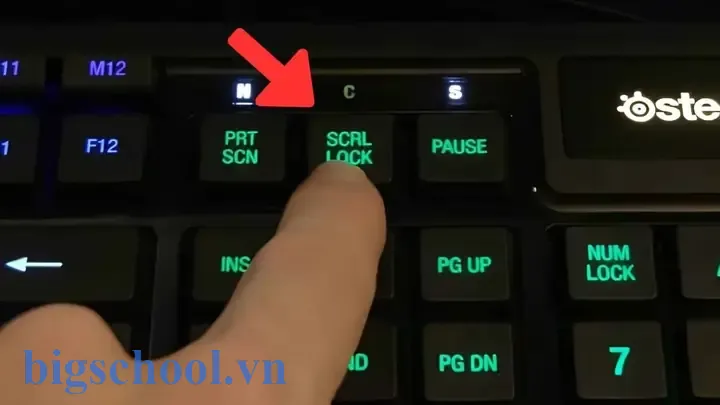
1.2 Tính năng “Scroll Lock” được kích hoạt
Mặc dù Excel không có một cờ “Scroll Lock” riêng, nhưng tính năng này của bàn phím khi được bật có thể làm cho các phím mũi tên không di chuyển giữa các ô. Khi Scroll Lock bật, phím mũi tên sẽ di chuyểnimia vùng hiển thị trên màn hình thay vì di chuyển ô hiện đang chọn. Bạn có thể tắt nó bằng cách nhấn Scroll Lock trên bàn phím hoặc bằng cách tìm biểu tượng Scroll Lock trên thanh trạng thái của Excel (nếu có).
1.3 Cập nhật hoặc cài đặt add-in lỗi
Các add-in (tiện ích mở rộng) được cài đặt trong Excel có thể làm thay đổi hành vi mặc định của các phím. Đặc biệt, add-in liên quan đến việc tùy chỉnh bàn phím hoặc xử lý sự kiện của Excel có thể gây ra xung đột. Khi add-in bị lỗi hoặc không tương thích với phiên bản Excel hiện tại, các phím mũi tên có thể không hoạt động đúng cách.
1.4 Phím mũi tên bị lỗi phần cứng
Bàn phím có thể gặp sự cố phần cứng, đặc biệt là phím mũi tên. Nếu một trong các phím không phản hồi, hoặc bị “đóng băng”, Excel sẽ không nhận được lệnh di chuyển. Việc thử nghiệm với bàn phím khác hoặc sử dụng bàn phím ảo (On-Screen Keyboard) có thể xác định nguyên nhân phần cứng.
1.5 Cấu hình “Scroll” trong Excel có bị thay đổi
Trong Excel, người dùng có thể điều chỉnh “Scroll” trong phần “Options” (Tùy chọn). Nếu người dùng vô tình thay đổi thiết lập này, phím mũi tên có thể không di chuyển theo ý muốn. Cấu hình này thường liên quan đến việc di chuyển giữa các bảng tính hoặc vùng dữ liệu lớn.
1.6 Môi trường làm việc bị “Focus” (tập trung) khác
Nếu một ô đã được chọn nhưng một phần của thanh công cụ hoặc một hộp thoại khác đang nhận “focus” (tập trung), phím mũi tên sẽ không di chuyển giữa các ô. Điều này thường xảy ra khi một cửa sổ thả xuống, hộp thoại xác nhận, hoặc một macro đang chạy.
1.7 Các macro hoặc VBA script tạm dừng
Nếu có macro đang chạy, đặc biệt là một macro được thiết kế để xử lý sự kiện phím, phím mũi tên có thể bị “ngăn chặn” hoặc “định hướng” lại. Khi macro được kích hoạt, nó có thể “đóng băng” các phím mũi tên để thực thi một chức năng cụ thể.
Có thể bạn quan tâm: Hàm Chèn Ký Tự Vào Giữa Chuỗi Trong Excel
2. Kiểm tra kỹ lưỡng từng nguyên nhân
Để nhanh chóng xác định nguyên nhân, hãy thực hiện các bước kiểm tra sau:
- Thoát khỏi chế độ chỉnh sửa: Nhấn Esc hoặc nhấp chuột vào ô khác.
- Kiểm tra Scroll Lock: Nhấn Scroll Lock trên bàn phím hoặc xem biểu tượng trên thanh trạng thái Excel.
- Mở Excel trong chế độ “Safe Mode”: Kiểm tra xem add-in có gây ra vấn đề hay không. Mở Excel với lệnh
excel /safe(Windows) hoặcexcel --safe(macOS). - Thử với bàn phím khác: Đặt một bàn phím mới hoặc dùng bàn phím ảo để kiểm tra.
- Xem cấu hình “Scroll”: Vào
File > Options > Advanced > Scroll. Đảm bảo các tùy chọn “Scroll” mặc định đang bật. - Kiểm tra macro: Vào
Developer > Macrosvà tắt macro tạm thời hoặc xem lại script. - Khởi động lại máy tính: Đôi khi một lệnh tạm thời có thể gây ra lỗi.
Nếu sau khi thực hiện các bước trên mà vấn đề vẫn chưa được khắc phục, hãy chuyển sang phần “Giải pháp nâng cao” dưới đây.
3. Giải pháp nâng cấp và khắc phục
3.1 Tắt “Scroll Lock” trong Excel
- Trên Windows: Kiểm tra dải trạng thái của Excel (thường nằm ở góc dưới bên phải). Nếu biểu tượng Scroll Lock hiển thị, nhấn lại nó để tắt. Nếu không có biểu tượng, nhấn phím Scroll Lock trên bàn phím.
- Trên macOS: Excel không có Scroll Lock, nhưng có thể kiểm tra các phím “Fn” hoặc “Control” có được kích hoạt không.
3.2 Đặt lại cài đặt “Options” (Tùy chọn)
Có thể bạn quan tâm: Hướng Dẫn Làm Báo Cáo Tài Chính Trên Excel: Từ Cơ Bản Đến Nâng Cao
- Vào
File > Options. - Chọn
Advanced. - Cuộn tới phần “Display options for this worksheet”.
- Đảm bảo các tùy chọn như “Show horizontal scroll bar” và “Show vertical scroll bar” đều được bật.
- Cuộn xuống “Editing options” và chọn “Allow editing directly in cells” (cho phép chỉnh sửa trực tiếp trong ô).
- Nhấn OK để floating.
3.3 Xóa add-in gây lỗi
- Vào
File > Options > Add-ins. - Ở cuối cửa sổ, chọn “Excel Add-ins” trong menu drop-down và nhấn Go….
- Gỡ bỏ các add-in không cần thiết hoặc không hoạt động.
- Nếu add-in gây ra lỗi, cài lại hoặc cập nhật lên phiên bản mới nhất.
3.4 Kiểm tra macro và VBA script
- Mở tab
Developer. - Chọn
Macrosvà xem danh sách macro đang thực thi. - Nếu có macro nào đang chạy liên quan đến “OnKey” hoặc “OnKeyPress”, tạm thời vô hiệu hoá hoặc sửa script.
- Kiểm tra các sub-procedures trong
ThisWorkbookvàWorksheetđể tìm bất kỳ lệnh “Application.OnKey” nào.
3.5 Thay đổi thiết lập bàn75 phím
Trong một vài trường hợp, Excel có thể nhận lệnh “Ctrl + Shift + Arrow” để diОРm vùng dữ liệu. Nếu bạn vô tình nhấn các phím tổ hợp này, phím mũi têniormente có thể không hoạt động bình thường. Kiểm tra lại phím Ctrl, Shift, và Alt. Nếu một trong số chúng kree bám, phím mũi tên sẽ không phản hồi.
3.6 Cập nhật driver và phần mềm
- Cập nhật driver của bàn phím (đặc biệt là bàn phím gaming hoặc bàn phím chuyên nghiệp).
- Kiểm tra xem có phần mềm progrès (như Logitech SetPoint, Razer Synapse) đang chạy không, và tắt các lệnh tùy chỉnh phím.
- Cập nhật Excel lên phiên asa mới nhất (Office 365 hoặc Office 2026).
3.7 Khởi động lại Excel trong “Safe Mode”
- Mở Windows Run (Win + R), gõ
excel /safevà nhấn Enter. - Kiểm tra xem phím mũi tên có hoạt động không. Nếu hoạt động, có thể add-in hoặc macro gây ra lỗi.
3.8 Kiểm tra phần cứng
- Sử dụng bàn phím ảo (On-Screen Keyboard) trong Windows: tìm
osk.exetrong Start menu. - Nếu phím mũi tên trên bàn phím ảo hoạt động, vấn đề là phần cứng bàn phím.
- Thử cắm bàn phím vào USB cổng khác hoặc cài đặt lại driver.
3.9 Vô hiệu hoá tính năng ““Use system keyboard shortcuts”
- Đôi khi, trong một số phiên bản Excel, tính năng “Use system keyboard shortcuts” có thể bị bật và gây ra xung đột. Kiểm tra trong
File > Options > Advancedvà bỏ tick tùy chọn này nếu có.
4. Mẹo để tránh lỗi trong tương lai
4.1 Đặt “Scroll Lock” luôn tắt
- Để tránh nhầm lẫn, hãy luôn گرف bật Scroll Lock khi không cần dùng. Bạn có persp blind đặt một macro mở đầu 직접
Application.OnKey "{ScrollLock}", "ToggleScrollLock", và viết hàmToggleScrollLockđể bật / tắt.
4.2 Sử dụng “Keyboard Shortcuts” chuẩn
- Hãy học các phím tắt chuẩn của Excel: Ctrl + Arrow để di chuyển đến biên của vùng dữ liệu, Ctrl + Shift + Arrow để chọn vùng dữ liệu, Ctrl + Tab để chuyển đổi giữa các workbook.
4.3 Kiểm tra add-in thường xuyên
- Nếu bạn sử dụng add-in thường xuyên, hãy kiểm tra các bản cập nhật và phiên bản tương thích. Nếu có add-in nào không cần thiết, hãy gỡ bỏ ngay.
4.4 Bảo trì bàn phím
- Dọn dẹp bàn phím thường xuyên, tránh bụi và dầu bám lên phím.
- Nếu có dấu hiệu auswählen phím không phản hồi, cân nhắc thay thế bàn phím.
4.5 Sử dụng macro để tự động hoá
- Nếu bạn thường xuyên gặp phải vấn đề “phím lên xuống không hoạt động”, bạn có thể viết một macro nhỏ để tự động kiểm tra và bật lại các thiết lập cần thiết:
Sub ResetArrowKeys() Application.OnKey "{Up}", "" Application.OnKey "{Down}", "" Application.OnKey "{Left}", "" Application.OnKey "{Right}", "" ' Kiểm tra Scroll Lock If Application.ScrollLock Then Application.ScrollLock = False End If MsgBox "Phím mũi tên đã được khôi phục.", vbInformation
End Sub
5. Trường hợp đặc biệt: “Phím lên xuống dừng khi mở file lớn”
Khi làm việc với bảng tính lớn (ví dụ hơn 1 triệu dòng), Excel có thể giảm khả năng phản hồi để tránh tiêu thụ tài nguyên quá mức. Trong trường hợp này, phím lên xuống có thể “đứng” khi di chuyển giữa các vùng dữ liệu lớn. Các giải pháp:
- Tắt tính năng “Enable multi-threaded rendering”: Vào
File > Options > Advanced > Displayvà bỏ tick “Enable multi-threaded rendering”. - Sử dụng “Filter” để giảm dữ liệuUIL: Áp dụng bộ lọc để hiển thị 大发t dữ liệu cần thiết.
- Chia nhỏ workbook thành nhiều sheet: Phân tách dữ liệu lớn thành các sheet riêng biệt.
- Sử dụng Tính năng “Group”: Tạo nhóm các cột/dòng để làm việc nhanh hơn.
6. Kết luận
Vấn đề “không sử dụng được phím lên xuống trong Excel” thường xuất phát từ một số nguyên nhân phổ biến như chế độ chỉnh sửa, Scroll Lock, add-in hoặc macro gây xung đột, phần cứng bàn phím, hoặc cấu hình tùy chỉnh. Bằng cách thực hiện các bước kiểm tra logic, chỉnh sửa cấu hình, vàŘ, người dùng có thể khắc phục nhanh chóng và tránh lặp lại.
Những mẹo bổ sung như giữ Scroll Lock tắt, kiểm tra add-in, bảo trì bàn phím, và viết macro tự động hoá sẽ giúp bạn duy trì môi trường làm việc ổn định trong Excel. Nhớ rằng, mỗi phiên bản Excel có thể có những đặc tính riêng, vì vậy việc cập nhật phần mềm và driver đầy đủ luôn là yếu tố quan trọng để tránh các sự cố không lường trước.
Với những giải pháp này, hy vọng bạn sẽ có trải nghiệm làm việc mượt mà hơn, tiết kiệm thời gian và năng suất cao hơn trong mọi dự án dữ liệu của mình.

Tiến sĩ Lê Thống Nhất sinh năm 1955 tại Nghệ An, là nhà giáo, nhà báo và doanh nhân trong lĩnh vực giáo dục. Ông từng giảng dạy Toán học tại Trường THPT Chuyên Phan Bội Châu và đảm nhiệm nhiều vai trò trong ngành giáo dục, từ viết sách, biên soạn tài liệu đến sáng lập các dự án hỗ trợ học tập trực tuyến.
Ông là người sáng lập BigSchool – nền tảng giáo dục trực tuyến kết nối giáo viên và học sinh cả nước. Ngoài ra, ông còn nổi tiếng với vai trò tác giả, diễn giả truyền cảm hứng và khách mời trên nhiều chương trình truyền hình, trong đó có “Ai là triệu phú” trên truyền hình VTV.
Trong suốt sự nghiệp, Tiến sĩ Lê Thống Nhất đã nhận nhiều giải thưởng giáo dục và được biết đến như một người luôn đổi mới, ứng dụng công nghệ vào dạy và học, góp phần lan tỏa tri thức và niềm say mê học tập cho thế hệ trẻ.