
File Excel (định dạng .xls, .xlsx, .xlsm, .xlsb…) là một trong những công cụ quan trọng nhất trong công việc văn phòng, quản lý tài chính, phân tích dữ liệu và nhiều lĩnh vực khác. Tuy nhiên, không ít người dùng gặp phải tình trạng “ko mở dc file excel” – tức là không thể mở được file Excel dù đã cố gắng nhiều cách. Bài viết dưới đây sẽ phân tích chi tiết các nguyên nhân phổ biến gây ra hiện tượng này, cung cấp các giải pháp khắc phục thực tiễn, đồng thời đưa ra một số biện pháp phòng ngừa để tránh gặp phải vấn đề tương tự trong tương lai.
Có thể bạn quan tâm: Khóa Học Vba Excel Tp.hcm: Nâng Cao Kỹ Năng, Mở Rộng Cơ Hội Nghề Nghiệp
1. Tổng quan về các loại file Excel và môi trường mở file
1.1. Các định dạng file Excel phổ biến
- .xls: Định dạng cũ, dùng trong Excel 97‑2003. Hạn chế về số hàng, cột và tính năng.
- .xlsx: Định dạng mới (Excel 2007 trở lên) dựa trên Open XML, hỗ trợ tối đa 1.048.576 hàng và 16.384 cột.
- .xlsm: Tương tự .xlsx nhưng cho phép chứa macro (VBA).
- .xlsb: Dạng binary, tốc độ mở/đóng nhanh, phù hợp với file lớn.
- .csv: Text file phân cách bằng dấu phẩy, không có định dạng, công thức hay macro.
1.2. Các môi trường mở file Excel
- Microsoft Excel (phiên bản Office 365, 2026, 2026, 2026, 2026, 2026, 2007, 2003…)
- Google Sheets (trực tuyến, hỗ trợ mở .xlsx, .xls, .csv)
- LibreOffice Calc (phần mềm mã nguồn mở, hỗ trợ đa định dạng)
- Các ứng dụng di động (Excel cho iOS/Android, Office Mobile)
- Các công cụ xem nhanh (Excel Viewer, Office Online)
Mỗi môi trường có những giới hạn và yêu cầu riêng, do đó việc “không mở được” có thể xuất phát từ môi trường không tương thích, phiên bản không hỗ trợ, hoặc các yếu tố kỹ thuật khác.
Có thể bạn quan tâm: Khóa Ô Công Thức Trong Excel: Hướng Dẫn Chi Tiết, Mẹo Thủ Và Ứng Dụng Thực Tiễn
2. Nguyên nhân phổ biến khiến file Excel không mở được
2.1. File bị hỏng (corrupted)
2.1.1. Nguyên nhân gây hỏng file
- Lỗi khi lưu: Mất điện, treo máy, tắt đột ngột trong quá trình lưu.
- Virus, malware: Gây thay đổi cấu trúc file.
- Lỗi phần cứng: Đĩa cứng, SSD có sector hỏng.
- Sao chép không đầy đủ: Khi di chuyển file qua USB, mạng, email, dữ liệu bị cắt mất.
2.1.2. Dấu hiệu nhận biết
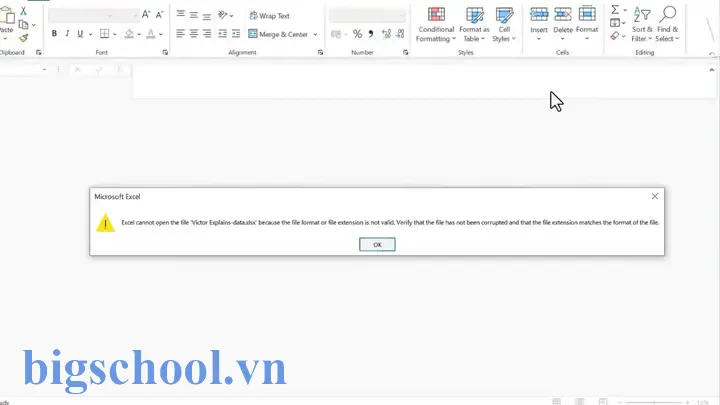
- Khi mở, xuất hiện thông báo “File này có thể đã bị hỏng và không thể mở được”.
- File có kích thước bất thường (rất nhỏ so với nội dung thực tế).
- Khi mở bằng Notepad, hiển thị ký tự rác, không có cấu trúc XML (đối với .xlsx).
2.2. Phiên bản Excel không tương thích
- Mở file .xlsx trên Excel 2003 (không có Office Compatibility Pack) sẽ báo lỗi “Không thể mở được tài liệu”.
- Mở file .xlsm có macro trên Excel không hỗ trợ macro (ví dụ Excel Online) sẽ không thực thi macro và có thể báo lỗi.
- Mở file .xlsb trên phần mềm không hỗ trợ binary (ví dụ Google Sheets) sẽ không đọc được dữ liệu.
2.3. File được bảo vệ bằng mật khẩu hoặc có quyền hạn
- Mật khẩu mở (open password): Khi không có mật khẩu, Excel sẽ yêu cầu nhập và từ chối nếu sai.
- Mật khẩu chỉnh sửa (write password): Cho phép mở ở chế độ chỉ đọc, nhưng nếu phần mềm không hỗ trợ sẽ báo lỗi.
- Quyền truy cập: File chia sẻ trên SharePoint, OneDrive có quyền chỉ đọc, hoặc bị khóa bởi người khác đang chỉnh sửa.
2.4. Lỗi add‑ins hoặc macro gây xung đột
- Add‑ins không tương thích: Khi một add‑in (COM, VSTO) gây lỗi trong quá trình khởi tạo, Excel có thể treo hoặc không mở file.
- Macro tự động chạy (Auto_Open, Workbook_Open): Nếu macro chứa lỗi, Excel sẽ dừng quá trình mở và hiển thị thông báo lỗi.
2.5. File được lưu ở định dạng không chuẩn (non‑standard)
- File được lưu dưới dạng CSV nhưng đổi đuôi thành .xlsx: Khi mở, Excel sẽ cố gắng đọc XML, dẫn đến lỗi.
- File được tạo bằng phần mềm khác (LibreOffice, Google Sheets): Đôi khi có các thẻ không chuẩn gây lỗi khi mở bằng Excel gốc.
2.6. Lỗi cấu hình hoặc cài đặt Office
- Office bị hỏng: Các file DLL, registry key bị lỗi.
- Cài đặt thiếu các thành phần: Ví dụ, không cài Office Compatibility Pack, không cài Office 365.
- Cập nhật Windows/Office chưa hoàn tất: Một số bản cập nhật có thể gây xung đột.
2.7. Phần mềm diệt virus hoặc tường lửa chặn
- Quét real‑time: Khi mở file, phần mềm diệt virus có thể khóa file để kiểm tra, làm Excel không thể truy cập.
- Quyền truy cập mạng: Khi file nằm trên SharePoint/OneDrive, tường lửa có thể chặn kết nối.
2.8. Định dạng file đặc biệt (Excel Macro‑Enabled, Add‑ins, Power Query)
- Power Query / Power Pivot: Khi mở file trên phiên bản Excel không có Power Query, một số truy vấn sẽ không tải, đôi khi gây lỗi.
- Add‑ins COM: Nếu file chứa tham chiếu tới add‑in không tồn tại, Excel có thể báo lỗi.
2.9. Lỗi do ký hiệu đặc biệt trong tên file hoặc đường dẫn
- Tên file quá dài (> 218 ký tự) hoặc chứa ký tự đặc biệt (<>:”/|?) gây lỗi.
- Đường dẫn mạng (UNC) quá dài hoặc chứa ký tự không hỗ trợ.
2.10. Các trường hợp ngoại lệ khác
- File được tạo trên hệ thống Mac (Excel for Mac) và chứa các tính năng không tương thích.
- File được lưu ở định dạng “Excel Binary Workbook” (.xlsb) nhưng mở bằng phần mềm không hỗ trợ.
- File được mã hoá (encryption) bằng công cụ bên ngoài.
Có thể bạn quan tâm: Khóa 1 Dòng Trong Excel: Hướng Dẫn Chi Tiết Từ Cơ Bản Đến Nâng Cao
3. Cách khắc phục khi “ko mở dc file excel”
3.1. Kiểm tra và sửa lỗi file hỏng
3.1.1. Sử dụng tính năng “Open and Repair” của Excel
- Mở Excel → Nhấn File > Open.
- Chọn file muốn mở → Nhấn mũi tên bên nút Open → Chọn Open and Repair.
- Chọn Repair để cố gắng khôi phục dữ liệu, hoặc Extract Data để lấy dữ liệu thô.
3.1.2. Dùng công cụ bên thứ ba
- Stellar Repair for Excel, Recovery Toolbox for Excel, Kernel for Excel Repair.
- Những công cụ này thường có bản dùng thử cho phép xem trước dữ liệu trước khi mua bản đầy đủ.
3.1.3. Mở file bằng Notepad (đối với .xlsx) và sửa XML
- Đổi đuôi file .xlsx → .zip, giải nén.
- Mở thư mục xl\worksheets\sheet1.xml bằng Notepad.
- Kiểm tra các thẻ
<row>,<c>có cấu trúc hợp lệ không, xóa các phần lỗi. - Nén lại thành .zip → đổi đuôi thành .xlsx và thử mở lại.
3.1.4. Khôi phục từ bản sao lưu hoặc phiên bản trước
- Nếu file nằm trong OneDrive/SharePoint, sử dụng Version History để khôi phục phiên bản cũ.
- Nếu Windows có File History hoặc System Restore, tìm bản sao lưu.
3.2. Đối phó với vấn đề phiên bản không tương thích
3.2.1. Cài đặt Compatibility Pack (cho Excel 2003)
- Tải từ Microsoft: “Microsoft Office Compatibility Pack for Word, Excel, and PowerPoint File Formats”.
- Cài đặt và mở lại file .xlsx.
3.2.2. Chuyển đổi file sang định dạng cũ
- Mở file trên máy có Excel mới → File > Save As → Chọn Excel 97‑2003 Workbook (.xls).
- Sau đó mở file .xls trên phiên bản cũ.
3.2.3. Sử dụng công cụ trực tuyến
- Google Sheets, Zoho Sheet, Office Online: Tải lên và mở file, sau đó tải lại dưới dạng .xlsx hoặc .xls.
3.3. Xử lý file có mật khẩu
3.3.1. Nhập mật khẩu đúng
- Kiểm tra lại ký tự hoa, thường, ký tự đặc biệt.
- Nếu quên mật khẩu, có thể dùng phần mềm PassFab for Excel, Excel Password Recovery Lastic để khôi phục (phụ thuộc vào độ phức tạp mật khẩu).
3.3.2. Loại bỏ mật khẩu bằng macro (nếu có quyền)
Sub RemovePassword() Dim wb As Workbook Set wb = Workbooks.Open(Filename:="C:\Path\YourFile.xlsx", Password:="yourPassword") wb.Password = "" wb.SaveAs Filename:="C:\Path\YourFile_NoPassword.xlsx"
End Sub
- Chạy macro trên một máy có quyền mở file.
3.4. Vô hiệu hoá add‑ins và macro gây lỗi
3.4.1. Mở Excel ở Safe Mode
- Nhấn Windows + R, nhập
excel /safevà nhấn Enter. - Khi Excel mở ở chế độ an toàn, các add‑ins và macro sẽ không được tải.
- Thử mở file, nếu thành công → Vấn đề nằm ở add‑ins hoặc macro.
3.4.2. Tắt add‑ins
- File > Options > Add‑Ins → Chọn COM Add‑ins → Go → Bỏ dấu tick các add‑ins không cần thiết.
- Khởi động lại Excel và mở lại file.
3.4.3. Xóa hoặc sửa macro lỗi
- Mở Visual Basic for Applications (VBA) → Tools > References → Bỏ chọn các tham chiếu không tồn tại.
- Kiểm tra các sub Auto_Open, Workbook_Open để phát hiện lỗi.
3.5. Đối phó với file được lưu ở định dạng không chuẩn
3.5.1. Kiểm tra đuôi file
- Đảm bảo file .xlsx thực sự là file XML, không phải CSV hay TXT.
- Nếu cần, đổi đuôi thành .csv và mở bằng Notepad hoặc Excel.
3.5.2. Mở file bằng Google Sheets và lưu lại
- Tải file lên Google Drive → Mở bằng Google Sheets → File > Download > Microsoft Excel (.xlsx).
- Tải về và mở lại trên Excel.
3.6. Sửa chữa cài đặt Office
Có thể bạn quan tâm: Khôi Phục File Excel Chưa Lưu: Hướng Dẫn Chi Tiết Từ A Đến Z
3.6.1. Sử dụng “Quick Repair” hoặc “Online Repair”
- Control Panel > Programs and Features > Microsoft Office > Change > Quick Repair.
- Nếu không khắc phục, chọn Online Repair (cần kết nối Internet).
3.6.2. Cài đặt lại Office
- Gỡ bỏ hoàn toàn Office → Khởi động lại máy → Cài đặt lại bản mới nhất từ Microsoft 365.
3.6.3. Cập nhật Office
- File > Account > Update Options > Update Now.
3.7. Kiểm tra phần mềm diệt virus và tường lửa
3.7.1. Tạm thời vô hiệu hoá real‑time protection
- Mở phần mềm diệt virus → Tắt tính năng Real‑time scanning trong thời gian ngắn (5‑10 phút) → Thử mở file.
3.7.2. Thêm file hoặc thư mục vào whitelist (exception)
- Thêm đường dẫn tới file Excel vào danh sách loại trừ.
3.7.3. Kiểm tra quyền mạng
- Nếu file lưu trên mạng nội bộ, kiểm tra cấu hình VPN, proxy, firewall.
3.8. Xử lý vấn đề đường dẫn và ký tự đặc biệt
3.8.1. Rút ngắn đường dẫn
- Di chuyển file tới thư mục gốc C:\Temp và thử mở lại.
3.8.2. Đổi tên file
- Loại bỏ ký tự đặc biệt, không dùng dấu cách ở đầu hoặc cuối tên file.
3.8.3. Kiểm tra quyền truy cập thư mục
- Click chuột phải → Properties > Security → Đảm bảo người dùng hiện tại có quyền Read và Write.
3.9. Khi file chứa Power Query, Power Pivot hoặc các tính năng nâng cao
3.9.1. Mở file trên máy có cùng phiên bản Excel
- Đảm bảo máy mở có Power Query (Excel 2026 trở lên) và Power Pivot đã được bật.
3.9.2. Tắt tính năng tải tự động
- Mở Excel → Data > Queries & Connections → Properties → Bỏ chọn Enable background refresh.
3.9.3. Lưu lại dưới dạng “Excel Workbook (.xlsx)” nếu không cần macro/power features.
3.10. Phương pháp cuối cùng: Tạo file mới và nhập dữ liệu
Nếu mọi cách trên không thành công:
1. Mở Excel → File > New > Blank workbook.
2. Vào Data > Get Data > From File > From Workbook → Chọn file hỏng → Excel sẽ cố gắng nhập dữ liệu thô.
3. Nếu không thể, thử mở file bằng Notepad → Sao chép dữ liệu dạng CSV → Dán vào sheet mới.
4. Các biện pháp phòng ngừa để tránh “ko mở dc file excel” trong tương lai
4.1. Thực hành lưu trữ và sao lưu thường xuyên
- Sử dụng OneDrive/SharePoint: Tự động lưu phiên bản và lịch sử thay đổi.
- Sao lưu định kỳ: Sử dụng phần mềm sao lưu (Acronis, Macrium) hoặc sao chép sang ổ cứng ngoài.
4.2. Đặt mật khẩu và bảo mật hợp lý
- Tránh đặt mật khẩu quá phức tạp nếu không cần thiết.
- Ghi chú mật khẩu trong công cụ quản lý mật khẩu (LastPass, 1Password).
4.3. Cập nhật Office và Windows thường xuyên
- Đảm bảo nhận được các bản vá bảo mật và sửa lỗi.
4.4. Tránh sử dụng add‑ins không đáng tin cậy
- Chỉ cài đặt add‑ins từ Microsoft Store hoặc nhà cung cấp uy tín.
- Kiểm tra thường xuyên danh sách add‑ins và gỡ bỏ không dùng.
4.5. Kiểm tra dung lượng và cấu trúc file
- Không để file Excel vượt quá 100 MB nếu không cần thiết (có thể chia thành nhiều file).
- Tránh sử dụng quá nhiều công thức mảng phức tạp, điều này có thể làm file nặng và dễ hỏng.
4.6. Đặt quy tắc đặt tên file và thư mục
- Độ dài tối đa 100 ký tự.
- Không dùng ký tự đặc biệt: \ / : ? ” < > |.
- Sử dụng dấu gạch dưới (_) hoặc dấu gạch ngang (-) để ngăn cách.
4.7. Kiểm tra tính tương thích khi chia sẻ file
- Khi gửi file cho người dùng cũ, lưu ở định dạng .xls hoặc tạo bản PDF nếu không cần chỉnh sửa.
- Đối với môi trường đa nền tảng, cân nhắc xuất file dưới dạng CSV hoặc ODS.
4.8. Sử dụng tính năng “AutoSave” và “Version History”
- Trong Excel 365, bật AutoSave để lưu tự động mỗi vài giây.
- Khi cần quay lại phiên bản cũ, dùng File > Info > Version History.
4.9. Đánh giá và tối ưu hoá macro
- Kiểm tra macro trước khi lưu, tránh lỗi không bắt.
- Đặt macro ở mức Personal Macro Workbook nếu chỉ dùng cá nhân, không chèn vào file quan trọng.
4.10. Đào tạo người dùng
- Đào tạo nhân viên cách lưu, mở, và khôi phục file.
- Hướng dẫn các bước khắc phục nhanh khi gặp lỗi “không mở được”.
5. Kết luận
Việc không mở được file Excel không phải là một sự cố hiếm hoi, nhưng với hiểu biết đúng đắn về các nguyên nhân và các bước khắc phục, người dùng có thể nhanh chóng giải quyết vấn đề và giảm thiểu rủi ro mất dữ liệu. Từ việc kiểm tra tính tương thích phiên bản, xử lý file hỏng, vô hiệu hoá add‑ins, đến việc duy trì môi trường Office ổn định và thực hiện các biện pháp sao lưu, bảo mật, chúng ta có thể tạo ra một quy trình làm việc an toàn và hiệu quả.
Nếu bạn vẫn gặp khó khăn sau khi thực hiện các giải pháp trên, đừng ngần ngại tìm kiếm sự hỗ trợ từ bộ phận IT nội bộ, hoặc liên hệ với dịch vụ hỗ trợ khách hàng của Microsoft. Nhớ rằng, việc duy trì các bản sao lưu định kỳ và cập nhật phần mềm là chìa khóa quan trọng nhất để tránh những rắc rối không đáng có trong công việc hàng ngày.
Chú ý: Khi thực hiện bất kỳ thao tác sửa chữa nào trên file quan trọng, luôn luôn sao chép file gốc sang một vị trí an toàn trước khi bắt đầu quá trình khôi phục. Điều này giúp bảo vệ dữ liệu khỏi việc bị mất thêm trong quá trình xử lý.
Hy vọng bài viết đã cung cấp cho bạn một hướng dẫn chi tiết và toàn diện để giải quyết vấn đề “ko mở dc file excel”. Chúc bạn luôn làm việc suôn sẻ và dữ liệu luôn trong tình trạng an toàn!

Tiến sĩ Lê Thống Nhất sinh năm 1955 tại Nghệ An, là nhà giáo, nhà báo và doanh nhân trong lĩnh vực giáo dục. Ông từng giảng dạy Toán học tại Trường THPT Chuyên Phan Bội Châu và đảm nhiệm nhiều vai trò trong ngành giáo dục, từ viết sách, biên soạn tài liệu đến sáng lập các dự án hỗ trợ học tập trực tuyến.
Ông là người sáng lập BigSchool – nền tảng giáo dục trực tuyến kết nối giáo viên và học sinh cả nước. Ngoài ra, ông còn nổi tiếng với vai trò tác giả, diễn giả truyền cảm hứng và khách mời trên nhiều chương trình truyền hình, trong đó có “Ai là triệu phú” trên truyền hình VTV.
Trong suốt sự nghiệp, Tiến sĩ Lê Thống Nhất đã nhận nhiều giải thưởng giáo dục và được biết đến như một người luôn đổi mới, ứng dụng công nghệ vào dạy và học, góp phần lan tỏa tri thức và niềm say mê học tập cho thế hệ trẻ.