
Có thể bạn quan tâm: Cách Tách Và Xóa Toàn Bộ Liên Kết (break All Links) Trong Excel: Hướng Dẫn Chi Tiết Từ A Tới Z
I. Giới thiệu tổng quan về KPI Dashboard và tầm quan trọng của nó trong quản trị doanh nghiệp
1. KPI là gì?
KPI (Key Performance Indicator) – chỉ số hiệu suất chính – là những chỉ số định lượng và định tính được thiết kế để đo lường mức độ đạt được mục tiêu chiến lược của một tổ chức. KPI không chỉ là con số; chúng phản ánh sức mạnh, điểm yếu và cơ hội cải tiến trong mọi khía cạnh hoạt động, từ bán hàng, tiếp thị, tài chính, sản xuất đến nguồn nhân lực.
2. Dashboard KPI là gì?
Dashboard KPI (bảng điều khiển KPI) là công cụ trực quan, tập hợp nhiều KPI vào một giao diện duy nhất, giúp người dùng nhanh chóng nắm bắt tình hình thực tế, so sánh với mục tiêu và đưa ra quyết định kịp thời. Khi được thiết kế hợp lý, dashboard không chỉ hiển thị dữ liệu mà còn kể một câu chuyện, làm sáng tỏ xu hướng và cung cấp cảnh báo sớm.
3. Lợi ích khi sử dụng KPI Dashboard trong Excel
- Tiết kiệm chi phí: Excel là phần mềm có sẵn trong hầu hết các doanh nghiệp, không cần đầu tư vào các công cụ BI (Business Intelligence) đắt đỏ.
- Dễ dàng tùy chỉnh: Người dùng có thể tự thiết kế, thay đổi cấu trúc, thêm hoặc bớt KPI tùy theo nhu cầu thực tiễn.
- Khả năng tích hợp dữ liệu: Excel hỗ trợ nhập dữ liệu từ nhiều nguồn (CSV, SQL, Web, API) và tự động cập nhật.
- Tính linh hoạt: Từ các biểu đồ đơn giản đến các biểu đồ phức tạp, PivotTable, Power Query, Power Pivot… tất cả đều có thể được sử dụng để xây dựng dashboard mạnh mẽ.
- Khả năng chia sẻ: Dễ dàng lưu dưới dạng file .xlsx, .xlsm, hoặc xuất ra PDF, SharePoint, Teams để đồng bộ với toàn bộ tổ chức.
Có thể bạn quan tâm: Biểu Đồ Cột Và Đường Trong Excel: Hướng Dẫn Chi Tiết Từ Cơ Bản Đến Nâng Cao
II. Các yếu tố quan trọng khi thiết kế KPI Dashboard trong Excel
1. Xác định mục tiêu và đối tượng người dùng
- Mục tiêu: Bạn muốn đo lường gì? Doanh thu, lợi nhuận, tốc độ sản xuất, thời gian giao hàng, mức độ hài lòng khách hàng?
- Đối tượng: CEO, CFO, Giám đốc bán hàng, Trưởng phòng nhân sự… Mỗi nhóm sẽ cần các KPI khác nhau và mức độ chi tiết khác nhau.
2. Lựa chọn KPI phù hợp
- SMART: Specific (Cụ thể), Measurable (Đo lường được), Achievable (Có thể đạt được), Relevant (Liên quan), Time-bound (Có thời hạn).
- Số lượng KPI: Tránh quá tải thông tin. Thông thường, một dashboard nên chứa từ 5-10 KPI chính, kèm các KPI phụ nếu cần.
3. Định dạng dữ liệu chuẩn
- Định dạng ngày tháng: Sử dụng chuẩn ISO (YYYY-MM-DD) để tránh lỗi khi tính toán.
- Định dạng số: Đặt số thập phân, tiền tệ, phần trăm một cách nhất quán.
- Kiểm tra dữ liệu trùng lặp, thiếu giá trị: Sử dụng Power Query để làm sạch dữ liệu trước khi đưa vào dashboard.
4. Thiết kế giao diện trực quan
- Màu sắc: Sử dụng palette hạn chế (3-5 màu) để không gây rối mắt. Màu xanh dương thường biểu thị “đạt mục tiêu”, màu đỏ “cảnh báo”.
- Biểu tượng: Icon, hình ảnh minh họa giúp người dùng nhanh chóng nhận diện trạng thái.
- Kích thước: Đảm bảo các thành phần quan trọng (KPI chính) có kích thước lớn hơn, dễ nhìn.
5. Tương tác và cập nhật dữ liệu tự động
- Slicer và Timeline: Cho phép người dùng lọc dữ liệu theo thời gian, khu vực, sản phẩm.
- Form Controls (Dropdown, Buttons): Tạo các lựa chọn linh hoạt.
- Macro VBA: Tự động tải dữ liệu mới, gửi email báo cáo, hoặc chuyển đổi sheet.
Có thể bạn quan tâm: Biểu Đồ Tương Quan Trong Excel: Hướng Dẫn Chi Tiết Từ Cơ Bản Đến Nâng Cao
III. Quy trình tải về và cài đặt KPI Dashboard Excel Template Free Download
Bước 1: Tìm nguồn tải về đáng tin cậy
- Trang web chính thức: Nhiều nhà cung cấp như Microsoft Office Templates, Vertex42, Smartsheet đều cung cấp mẫu miễn phí.
- Cộng đồng: Reddit r/Excel, Stack Overflow, các blog chuyên về Business Intelligence thường chia sẻ file .xlsx miễn phí.
- Lưu ý: Kiểm tra virus, đọc đánh giá người dùng, và xem liệu mẫu có được cập nhật cho phiên bản Excel hiện tại (Office 365/2026/2026).
Bước 2: Tải file mẫu về máy
- Click “Download” → Lưu vào thư mục “Documents\KPI Dashboard”.
- Đảm bảo file có đuôi .xlsx (hoặc .xlsm nếu có macro).
Bước 3: Mở file và kích hoạt Macro (nếu có)
- Khi mở lần đầu, Excel sẽ hiển thị cảnh báo bảo mật.
- Chọn “Enable Content” → “Enable Macros” nếu file chứa VBA để tự động cập nhật.
Bước 4: Đọc hướng dẫn sử dụng (Sheet “Hướng dẫn”)
- Hầu hết các mẫu sẽ có sheet “ReadMe” hoặc “Guide” mô tả:
- Các nguồn dữ liệu cần đưa vào.
- Cách nhập dữ liệu (cột, tiêu đề, định dạng).
- Các bước tùy chỉnh KPI.
Bước 5: Nhập dữ liệu thực tế
- Cách 1: Copy‑Paste: Sao chép dữ liệu từ hệ thống ERP, CRM, hoặc file CSV vào sheet “Data”.
- Cách 2: Power Query: Vào Data → Get Data → From File → From CSV/Excel, thực hiện “Load to” vào sheet “Data”.
- Cách 3: Kết nối trực tiếp: Nếu có server SQL, sử dụng “From Database → From SQL Server Database” và thiết lập query.
Bước 6: Kiểm tra công thức và cập nhật KPI
- Kiểm tra các ô tính tổng, trung bình, tỷ lệ phần trăm.
- Đảm bảo các công thức sử dụng structured references (đối với Table) để tự động mở rộng khi có dữ liệu mới.
- Cập nhật mục tiêu (Target) trong sheet “Settings” nếu cần.
Bước 7: Tinh chỉnh giao diện
- Thay đổi màu sắc hoặc biểu tượng để phù hợp với thương hiệu công ty.
- Thêm logo công ty vào header.
- Sắp xếp lại vị trí các KPI để phản ánh ưu tiên.
Bước 8: Lưu và chia sẻ
- Lưu dưới dạng “KPI Dashboard – Tên phòng ban – YYYYMMDD.xlsx”.
- Đặt quyền chia sẻ trên OneDrive/SharePoint để đồng bộ real‑time.
- Nếu muốn gửi email tự động, sử dụng macro “SendReport” (nếu có).
IV. Chi tiết các thành phần quan trọng trong KPI Dashboard mẫu
1. Sheet “Data” – Nơi tập trung dữ liệu gốc
- Table “tblSales”: Cột
Date,Region,Product,Quantity,UnitPrice,Revenue. - Table “tblFinance”: Cột
Date,ExpenseType,Amount. - Table “tblHR”: Cột
EmployeeID,HireDate,Department,TurnoverRate.
Các bảng này được định dạng dưới dạng Excel Table (Ctrl+T) để dễ dàng mở rộng và sử dụng trong công thức.
2. Sheet “Settings” – Cấu hình KPI và mục tiêu
Có thể bạn quan tâm: Phân Tích Điểm Hòa Vốn (break Even Analysis) Với Mẫu Excel: Hướng Dẫn Chi Tiết Từ A Đến Z
| KPI | Mô tả | Công thức | Mục tiêu (Target) | Đơn vị |
|---|---|---|---|---|
| Doanh thu tháng | Tổng doanh thu trong tháng | =SUMIFS(tblSalesRevenue,tblSalesDate,">="&StartDate,tblSalesDate," <="&EndDate) | 500,000,000 | VND |
| Tỷ lệ lợi nhuận gộp | (Doanh thu – Giá vốn) / Doanh thu | = (Revenue - COGS) / Revenue | 45% | % |
| Tỷ lệ chuyển đổi | Leads / Opportunities | =SUMIF(tblLeadsStatus,"Closed Won",tblLeadsCount) / SUM(tblLeadsCount) | 20% | % |
| Thời gian giao hàng trung bình | Avg(DayDiff) | =AVERAGE(tblOrdersDeliveryDays) | 3 ngày | ngày |
| Tỷ lệ nghỉ việc | Số nhân viên nghỉ / Tổng nhân viên | =SUM(tblHRTurnover) / COUNT(tblHREmployeeID) | <5% | % |
3. Sheet “Dashboard” – Giao diện hiển thị KPI
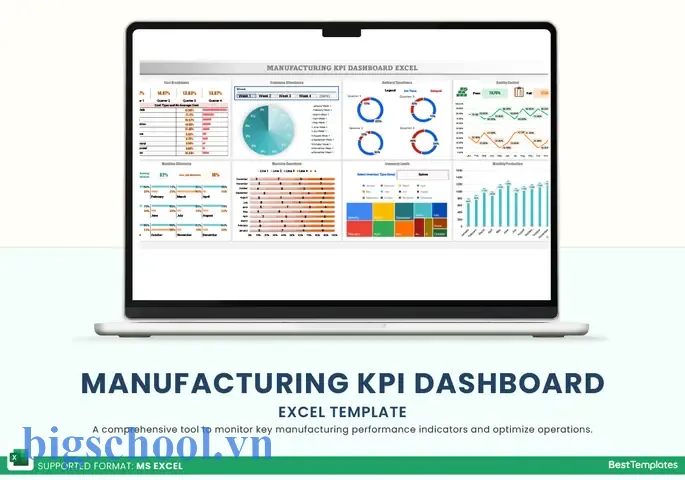
- KPI Cards: Mỗi KPI được hiển thị trong một “card” với tiêu đề, giá trị thực tế, mục tiêu, và biểu tượng màu (green/red).
- Biểu đồ Trend: Đường thời gian (Line Chart) cho Doanh thu tháng, lợi nhuận, và số lượng đơn hàng.
- Biểu đồ Donut/Pie: Phân bổ doanh thu theo khu vực, sản phẩm.
- Heatmap: Hiệu suất bán hàng theo ngày trong tuần (sử dụng Conditional Formatting).
- Slicer: Lọc theo
Region,Product Category,Quarter.
4. Sheet “Report” – Báo cáo tự động (PDF/Email)
- Sử dụng macro VBA:
Sub ExportReport() Dim ws As Worksheet Set ws = ThisWorkbook.Sheets("Dashboard") Dim pdfPath As String pdfPath = ThisWorkbook.Path & "\Report_" & Format(Date, "yyyymmdd") & ".pdf" ws.ExportAsFixedFormat Type:=xlTypePDF, Filename:=pdfPath, Quality:=xlQualityStandard MsgBox "Report saved to " & pdfPath
End Sub
- Có thể mở rộng để gửi email qua Outlook:
Sub SendReport() Dim OutApp As Object, OutMail As Object Set OutApp = CreateObject("Outlook.Application") Set OutMail = OutApp.CreateItem(0) With OutMail .To = "manager@company.com" .Subject = "KPI Dashboard Report - " & Format(Date, "dd/mm/yyyy") .Body = "Kính gửi, vui lòng xem báo cáo KPI đính kèm." .Attachments.Add pdfPath .Send End With
End Sub
V. Các ví dụ thực tiễn áp dụng KPI Dashboard Excel trong các lĩnh vực
1. Bán hàng và tiếp thị
- KPI chính: Doanh thu, số khách hàng mới, tỷ lệ chuyển đổi, chi phí quảng cáo trên doanh thu (ROAS).
- Cách sử dụng: Slicer “Campaign” để xem hiệu quả từng chiến dịch, heatmap “Day of Week” để tối ưu thời gian gửi email.
2. Sản xuất và chuỗi cung ứng
- KPI chính: OEE (Overall Equipment Effectiveness), thời gian chết máy, thời gian giao hàng, tỷ lệ lỗi sản phẩm.
- Cách sử dụng: Đưa dữ liệu máy CNC qua Power Query, sử dụng biểu đồ Gantt để theo dõi tiến độ dự án.
3. Tài chính
- KPI chính: Lợi nhuận gộp, EBITDA, dòng tiền, tỷ lệ nợ trên vốn.
- Cách sử dụng: Tạo PivotTable tổng hợp các khoản chi phí, dùng biểu đồ Waterfall để minh họa luồng tiền.
4. Nhân sự
- KPI chính: Tỷ lệ tuyển dụng, thời gian trung bình tuyển dụng, chi phí đào tạo, mức độ hài lòng nhân viên.
- Cách sử dụng: Kết nối dữ liệu HRIS qua ODBC, tạo biểu đồ Radar để so sánh các phòng ban.
VI. Các lưu ý khi duy trì và nâng cấp KPI Dashboard
1. Định kỳ kiểm tra dữ liệu
- Hàng ngày: Kiểm tra nguồn dữ liệu tự động (API, database) có chạy đúng không.
- Hàng tuần: Kiểm tra công thức, cập nhật mục tiêu nếu có thay đổi chiến lược.
- Hàng tháng: Xem xét lại các KPI có còn phù hợp không, loại bỏ KPI không còn giá trị.
2. Quản lý phiên bản
- Sử dụng OneDrive/SharePoint version history để lưu lại các thay đổi.
- Đặt tên file theo chuẩn:
KPI_Dashboard_vX.Y_Date.xlsx.
3. Đào tạo người dùng cuối
- Tổ chức buổi workshop ngắn (30-45 phút) để giới thiệu cách đọc dashboard, sử dụng slicer, và yêu cầu phản hồi.
- Cung cấp tài liệu quick‑guide (PDF 2-3 trang) để người dùng tham khảo nhanh.
4. Bảo mật dữ liệu
- Password protect: Đặt mật khẩu cho sheet “Data” nếu chứa thông tin nhạy cảm.
- Cell locking: Khóa các ô công thức để người dùng không vô tình thay đổi.
- Permission: Chỉ cấp quyền edit cho những người chịu trách nhiệm cập nhật dữ liệu.
5. Mở rộng sang Power BI hoặc các công cụ BI khác
- Khi doanh nghiệp tăng trưởng, dữ liệu có thể vượt quá khả năng xử lý của Excel.
- Xuất dữ liệu dưới dạng CSV hoặc kết nối trực tiếp qua Power Query tới Power BI để tạo dashboard tương tác hơn.
VII. Hướng dẫn chi tiết tạo một KPI Dashboard Excel từ đầu (Bước‑bước)
Bước 1: Chuẩn bị dữ liệu
- Tạo bảng dữ liệu: Nhập dữ liệu bán hàng vào sheet “Data”. Đặt tên Table là
tblSales. - Thêm cột tính toán:
Revenue = Quantity UnitPrice. Sử dụng công thức trong cột mới và chuyển thành Table để tự động áp dụng.
Bước 2: Xây dựng các KPI tính toán
- Doanh thu tháng:
excel =SUMIFS(tblSalesRevenue,tblSalesDate,">="&EOMONTH(TODAY(),-1)+1,tblSalesDate,"<="&EOMONTH(TODAY(),0)) - Tỷ lệ lợi nhuận gộp:
excel = (SUM(tblSalesRevenue) - SUM(tblSalesCOGS)) / SUM(tblSalesRevenue) - Số đơn hàng mới:
excel =COUNTA(UNIQUE(tblSalesOrderID))
Bước 3: Tạo Dashboard Layout
- Mở một sheet mới đặt tên “Dashboard”.
- Chèn hình dạng (Insert → Shapes) để tạo các “cards”. Đặt tiêu đề và ô công thức.
- Áp dụng Conditional Formatting cho ô giá trị: nếu >= target → màu xanh, ngược lại → màu đỏ.
- Thêm biểu đồ:
- Chọn dữ liệu doanh thu theo tháng → Insert → Line Chart.
- Định dạng “Chart Title”, “Axis Titles”, và “Data Labels”.
Bước 4: Thêm công cụ lọc (Slicer)
- Chuyển bảng
tblSalesthành PivotTable (Insert → PivotTable → From Table/Range). - Kéo
Regionvào Filters,Datevào Rows,Revenuevào Values. - Chọn PivotTable → Insert → Slicer → Chọn
Region. - Đặt slicer trên dashboard, liên kết các biểu đồ bằng cách “Report Connections”.
Bước 5: Tự động cập nhật dữ liệu
- Power Query: Data → Get Data → From File → From Workbook (nếu dữ liệu nằm trong file khác). Thiết lập “Refresh on Open”.
- Macro: Tạo nút “Refresh” và gán macro:
vba Sub RefreshAll() ThisWorkbook.RefreshAll End Sub
Bước 6: Kiểm tra và xuất bản
- Kiểm tra các công thức bằng cách thay đổi dữ liệu mẫu.
- Đặt chế độ “Protect Sheet” cho Dashboard, chỉ cho phép người dùng chọn slicer.
- Lưu file, chia sẻ qua OneDrive, và cấu hình “Notify when changes are made”.
VIII. Tổng kết: Tại sao KPI Dashboard Excel Template Free Download là giải pháp tối ưu?
- Chi phí thấp, tính khả dụng cao: Không cần mua phần mềm đắt tiền, mọi người trong doanh nghiệp đều có thể mở và chỉnh sửa.
- Tùy biến linh hoạt: Từ các công thức cơ bản đến macro phức tạp, người dùng có thể mở rộng chức năng theo nhu cầu.
- Tốc độ triển khai nhanh: Với các mẫu miễn phí đã được thiết kế sẵn, chỉ cần nhập dữ liệu và điều chỉnh một vài thông số là đã có dashboard hoạt động.
- Khả năng tích hợp mạnh mẽ: Power Query, Power Pivot, và VBA giúp kết nối tới hầu hết các nguồn dữ liệu hiện nay.
- Hỗ trợ quyết định chiến lược: Dashboard cung cấp góc nhìn tổng thể, phát hiện sớm bất thường, giúp lãnh đạo đưa ra hành động kịp thời.
Lời khuyên cuối cùng: Khi bạn đã quen với việc tạo và sử dụng KPI Dashboard trong Excel, hãy đặt mục tiêu nâng cấp dần sang Power BI hoặc Tableau khi dữ liệu và nhu cầu phân tích trở nên phức tạp hơn. Điều này sẽ giúp doanh nghiệp duy trì tính linh hoạt, đồng thời khai thác tối đa sức mạnh của dữ liệu lớn và AI trong tương lai.
Tải ngay mẫu KPI Dashboard Excel miễn phí từ các nguồn uy tín, bắt đầu hành trình chuyển đổi dữ liệu thành quyết định chiến lược ngay hôm nay!

Tiến sĩ Lê Thống Nhất sinh năm 1955 tại Nghệ An, là nhà giáo, nhà báo và doanh nhân trong lĩnh vực giáo dục. Ông từng giảng dạy Toán học tại Trường THPT Chuyên Phan Bội Châu và đảm nhiệm nhiều vai trò trong ngành giáo dục, từ viết sách, biên soạn tài liệu đến sáng lập các dự án hỗ trợ học tập trực tuyến.
Ông là người sáng lập BigSchool – nền tảng giáo dục trực tuyến kết nối giáo viên và học sinh cả nước. Ngoài ra, ông còn nổi tiếng với vai trò tác giả, diễn giả truyền cảm hứng và khách mời trên nhiều chương trình truyền hình, trong đó có “Ai là triệu phú” trên truyền hình VTV.
Trong suốt sự nghiệp, Tiến sĩ Lê Thống Nhất đã nhận nhiều giải thưởng giáo dục và được biết đến như một người luôn đổi mới, ứng dụng công nghệ vào dạy và học, góp phần lan tỏa tri thức và niềm say mê học tập cho thế hệ trẻ.