
Có thể bạn quan tâm: Cách Chỉnh Ngày Tháng Năm Trong Excel: Hướng Dẫn Chi Tiết Từ Cơ Bản Đến Nâng Cao
1. Giới thiệu chung về ký hiệu phi (Φ) trong Excel
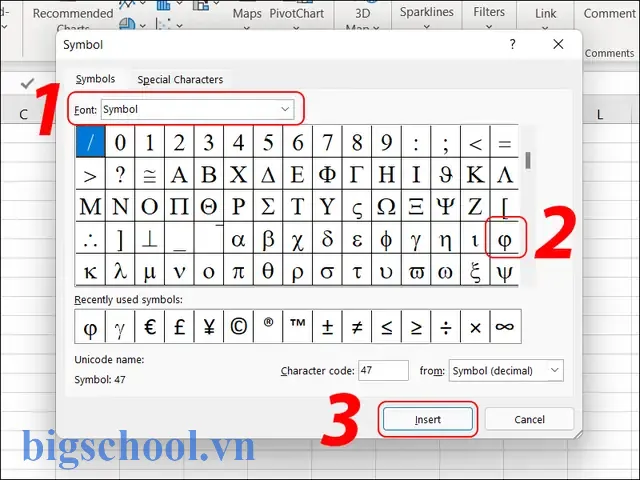
Ký hiệu phi (Φ) là một trong những ký tự đặc biệt thường xuất hiện trong các tài liệu khoa học, kỹ thuật, toán học và thống kê. Trong môi trường làm việc với Excel, việc chèn và sử dụng ký hiệu này có thể giúp bạn:
- Trình bày báo cáo một cách chuyên nghiệp, nhất quán với các tiêu chuẩn học thuật.
- Biểu diễn các công thức hoặc biến số trong mô hình toán học (ví dụ: hàm mật độ xác suất chuẩn, góc pha, hoặc các biến đại diện).
- Tạo biểu đồ, nhãn trục có chứa ký tự đặc biệt, giúp người đọc dễ hiểu hơn.
Mặc dù Excel không có một nút “Insert Phi” riêng biệt, nhưng bạn vẫn có thể chèn ký hiệu này một cách nhanh chóng và linh hoạt thông qua một số phương pháp được trình bày chi tiết dưới đây.
Có thể bạn quan tâm: Hàm Viết Hoa Trong Excel: Hướng Dẫn Chi Tiết Từ Cơ Bản Đến Nâng Cao
2. Các cách chèn ký hiệu phi (Φ) trong Excel
2.1. Sử dụng bảng ký tự (Character Map) của Windows
- Mở Character Map: Nhấn
Windows + R, nhậpcharmapvà nhấn Enter. - Chọn font: Đảm bảo rằng font bạn đang dùng trong Excel (ví dụ: Calibri, Times New Roman) cũng có ký tự phi.
- Tìm ký tự: Gõ “phi” vào ô “Search for” hoặc cuộn tới ký tự
Φ(Unicode U+03A6). - Copy và Paste: Nhấn “Select”, “Copy”, sau đó chuyển sang ô Excel và
Ctrl + V.
Lưu ý: Khi dán ký tự, nếu ô đang ở chế độ “Number” (định dạng số), Excel có thể tự động chuyển đổi nội dung sang dạng số và làm mất ký tự. Đặt định dạng ô thành “Text” trước khi dán để tránh lỗi.
2.2. Dùng mã Unicode trực tiếp
Excel hỗ trợ nhập ký tự Unicode bằng cách:
- Cách 1: Gõ
03A6, sau đó nhấnAlt + X. Ký tựΦsẽ xuất hiện ngay trong ô. - Cách 2: Sử dụng công thức
=UNICHAR(934)(vì 934 là mã thập phân củaΦ).
=UNICHAR(934) // Trả về ký tự Φ
Công thức này rất hữu ích khi bạn muốn tạo một chuỗi ký tự động, ví dụ:
="Biến " & UNICHAR(934) & " là góc pha"
2.3. Dùng phím tắt Alt (Alt Code)
Nếu bạn đang dùng bàn phím số (numeric keypad), có thể:
- Đặt con trỏ vào ô muốn nhập.
- Giữ phím
Altvà nhập 232 trên bàn phím số →Φsẽ xuất hiện.
Cảnh báo: Mã Alt 232 thường trả về ký tự “è” trong một số bộ mã ký tự (Windows-1252). Đối với Unicode, nên dùng phương pháp
Alt + 934(điều này không phải luôn hoạt động trên mọi máy). Do đó, phương pháp Unicode hoặc Character Map thường ổn định hơn.
2.4. Sử dụng hàm CHAR và CODE (trong một số trường hợp)
Trong Excel phiên bản cũ, hàm CHAR chỉ hỗ trợ mã 1‑255. Do ký tự Φ nằm ngoài phạm vi này, hàm CHAR không thể trả về trực tiếp. Tuy nhiên, trong Excel 365/2026 trở lên, hàm CHAR đã hỗ trợ Unicode nếu bạn cung cấp mã thập phân lớn hơn 255:
=CHAR(934) // Trả về Φ
2.5. Tạo phím tắt tùy chỉnh bằng VBA
Nếu bạn thường xuyên cần nhập ký hiệu phi, có thể tạo một macro VBA để gán phím tắt:
Sub InsertPhi() With Selection .Value = .Value & ChrW(934) 'ChrW cho Unicode End With
End Sub
Sau khi lưu macro, bạn có thể gán phím tắt (ví dụ Ctrl + Shift + P) qua Developer → Macros → Options.
Có thể bạn quan tâm: Hàm Đếm Số Lượng Trong Excel: Cẩm Nang Toàn Diện Cho Người Dùng Mới Và Nâng Cao
3. Định dạng và hiển thị ký hiệu phi trong Excel
3.1. Lựa chọn font phù hợp
Không phải mọi font đều chứa ký tự Φ. Các font thường hỗ trợ:
- Calibri (mặc định Excel 2007 trở lên)
- Arial
- Times New Roman
- Cambria Math (đặc biệt hữu ích cho công thức toán học)
Nếu ký tự hiển thị dưới dạng hình hộp (□) hoặc dấu hỏi, hãy thay đổi font sang một trong các font trên.
3.2. Ký hiệu phi trong tiêu đề và nhãn trục biểu đồ
Khi tạo biểu đồ, bạn có thể chèn ký hiệu phi vào Axis Titles, Chart Title, hoặc Data Labels. Cách thực hiện:
- Click chuột vào tiêu đề cần chỉnh sửa.
- Gõ nội dung, sau đó dùng một trong các phương pháp trên để chèn
Φ. - Định dạng bằng cách Home → Font để thay đổi kích thước, màu sắc, hoặc kiểu chữ.
3.3. Sử dụng ký hiệu phi trong công thức
Bạn có thể dùng ký hiệu phi như một đối tượng string hoặc đặt trong công thức để mô tả các biến:
=IF(A2="Φ", "Có ký hiệu phi", "Không có")
Hoặc dùng trong công thức tính toán:
=SQRT(POWER(UNICHAR(934), 2) + B2^2) // Ví dụ mô phỏng Pythagoras với Φ là một độ dài
Mặc dù Excel không hiểu ký tự phi là một biến số toán học, bạn vẫn có thể dùng nó như một đầu vào cho các hàm text hoặc logic.
Có thể bạn quan tâm: Hướng Dẫn Sử Dụng Excel: Từ Cơ Bản Đến Nâng Cao Cho Người Mới Bắt Đầu
4. Ứng dụng thực tiễn của ký hiệu phi trong Excel
4.1. Thống kê và xác suất
- Biểu diễn hàm mật độ chuẩn:
φ(x) = (1/√(2π)) e^(-x²/2). Bạn có thể tạo một bảng tính mô phỏng hàm này và đặt tiêu đề cột làφ(x).
=EXP(-A2^2/2)/SQRT(2PI())
- Ký hiệu phi trong mô hình hồi quy: Khi mô tả phương trình hồi quy, thường dùng
Φđể đại diện cho hàm logistic:
=1/(1+EXP(-B2))
Tiêu đề cột: Φ(z) = 1/(1+e⁻ᶻ).
4.2. Kỹ thuật điện tử
Trong công thức điện tử, Φ thường đại diện cho pha điện áp hoặc luồng từ. Ví dụ:
- Công thức tính công suất:
P = V·I·cos(Φ). Bạn có thể tạo một bảng tính tính công suất cho các góc pha khác nhau và dùngΦtrong tiêu đề.
4.3. Toán học và hình học
- Diện tích hình tròn:
A = Φ·r²(trong một số tài liệu,Φđược dùng thay choπ). Mặc dù không chuẩn, nhưng một số giáo viên sử dụngΦđể tránh nhầm lẫn khi giảng dạy.
Bạn có thể tạo công thức:
=UNICHAR(934) POWER(B2,2) // B2 là bán kính
4.4. Báo cáo và tài liệu khoa học
Khi viết báo cáo trong Excel và xuất ra PDF, việc sử dụng ký hiệu phi giúp tài liệu trông chuyên nghiệp và đúng chuẩn. Đảm bảo rằng:
- Font được nhúng khi xuất PDF.
- Định dạng ô là “Text” để tránh Excel tự động chuyển đổi ký tự.
5. Mẹo và thủ thuật nâng cao
5.1. Tạo danh sách ký tự đặc biệt bằng Data Validation
Bạn có thể tạo một dropdown list chứa ký hiệu phi để người dùng dễ chọn:
- Chuẩn bị danh sách: Trong một vùng ẩn (ví dụ
Z1:Z5), nhập các ký tự cần (bao gồmΦ). - Data Validation: Chọn ô muốn, vào Data → Data Validation → List, và tham chiếu tới vùng danh sách.
Khi người dùng chọn, ký tự phi sẽ được chèn tự động.
5.2. Sử dụng hàm SUBSTITUTE để thay thế ký tự
Nếu bạn nhận được dữ liệu từ nguồn không có ký hiệu phi, bạn có thể thay thế chuỗi “PHI” bằng ký tự Φ:
=SUBSTITUTE(A2, "PHI", UNICHAR(934))
5.3. Tự động chèn ký hiệu phi vào tiêu đề cột khi tạo bảng
Bạn có thể viết một macro để đặt tiêu đề cho các cột dựa trên một mảng:
Sub SetHeadersWithPhi() Dim headers As Variant headers = Array("Thời gian", "Biến " & ChrW(934), "Giá trị") Dim i As Integer For i = LBound(headers) To UBound(headers) Cells(1, i + 1).Value = headers(i) Next i
End Sub
5.4. Định dạng có điều kiện (Conditional Formatting) với ký hiệu phi
Bạn muốn làm nổi bật các ô chứa ký tự Φ?
- Chọn vùng dữ liệu.
- Vào Home → Conditional Formatting → New Rule → Use a formula.
- Nhập công thức:
=ISNUMBER(SEARCH(UNICHAR(934), A1))
- Đặt định dạng (màu nền, font) và OK.
Kết quả: Các ô có Φ sẽ được tô màu tự động.
6. Khắc phục lỗi thường gặp
| Lỗi | Nguyên nhân | Giải pháp |
|---|---|---|
| Ký tự hiển thị thành hình hộp (□) | Font hiện tại không hỗ trợ Φ | Thay đổi font sang Calibri, Arial, Times New Roman, hoặc Cambria Math |
| Khi dán ký tự vào ô, Excel chuyển thành số | Ô được định dạng là “Number” | Đặt định dạng ô thành “Text” trước khi dán |
UNICHAR(934) trả về lỗi #VALUE! | Phiên bản Excel quá cũ (trước 2026) không hỗ trợ Unicode | Nâng cấp lên Excel 2026 trở lên hoặc dùng Character Map để sao chép |
Phím tắt Alt + 232 không cho ra Φ | Bảng mã không phải Unicode | Dùng Alt + 934 (nếu hỗ trợ) hoặc dùng CHAR(934)/UNICHAR(934) |
| Khi xuất PDF ký tự biến mất | Font không được nhúng | Khi xuất, chọn “Options → Embed fonts” hoặc dùng PDF printer có hỗ trợ nhúng font |
7. Tổng kết
Ký hiệu phi (Φ) là một ký tự đặc biệt nhưng không quá khó để chèn và sử dụng trong Excel. Với các cách tiếp cận:
- Character Map – cách truyền thống, an toàn.
- Mã Unicode (Alt + X,
UNICHAR,CHAR) – nhanh chóng và linh hoạt. - Macro VBA – cho người dùng chuyên sâu, tạo phím tắt cá nhân.
Bạn có thể áp dụng ký hiệu này trong công thức, tiêu đề, biểu đồ, báo cáo và định dạng có điều kiện để nâng cao tính chuyên nghiệp và độ chính xác của tài liệu. Hãy thử các phương pháp trên, kết hợp với các mẹo nâng cao để tối ưu hoá quy trình làm việc của mình. Khi bạn đã nắm vững cách chèn và xử lý ký hiệu phi, mọi tài liệu khoa học, kỹ thuật hoặc thống kê trong Excel sẽ trở nên mượt mà và ấn tượng hơn.
Bài viết này cung cấp hướng dẫn chi tiết, thực tế và các ví dụ cụ thể để bạn có thể áp dụng ngay trong công việc hàng ngày. Hy vọng rằng sau khi đọc, bạn sẽ tự tin sử dụng ký hiệu phi trong mọi dự án Excel của mình.

Tiến sĩ Lê Thống Nhất sinh năm 1955 tại Nghệ An, là nhà giáo, nhà báo và doanh nhân trong lĩnh vực giáo dục. Ông từng giảng dạy Toán học tại Trường THPT Chuyên Phan Bội Châu và đảm nhiệm nhiều vai trò trong ngành giáo dục, từ viết sách, biên soạn tài liệu đến sáng lập các dự án hỗ trợ học tập trực tuyến.
Ông là người sáng lập BigSchool – nền tảng giáo dục trực tuyến kết nối giáo viên và học sinh cả nước. Ngoài ra, ông còn nổi tiếng với vai trò tác giả, diễn giả truyền cảm hứng và khách mời trên nhiều chương trình truyền hình, trong đó có “Ai là triệu phú” trên truyền hình VTV.
Trong suốt sự nghiệp, Tiến sĩ Lê Thống Nhất đã nhận nhiều giải thưởng giáo dục và được biết đến như một người luôn đổi mới, ứng dụng công nghệ vào dạy và học, góp phần lan tỏa tri thức và niềm say mê học tập cho thế hệ trẻ.