
Có thể bạn quan tâm: Khi Không Mở Được File Excel: Nguyên Nhân, Giải Pháp Và Cách Phòng Ngừa
Mở Đầu
Trong thời đại số hoá, việc bảo mật và xác thực dữ liệu trở thành một yếu tố quan trọng đối với mọi doanh nghiệp và cá nhân. Một trong những công cụ phổ biến nhất để quản lý dữ liệu là Microsoft Excel. Tuy nhiên, khi chia sẻ hoặc lưu trữ các file Excel chứa thông tin nhạy cảm, chúng ta cần một phương pháp để đảm bảo rằng nội dung không bị thay đổi và người nhận có thể xác minh tính toàn vẹn của file. Ký số (digital signature) trên file Excel là giải pháp đáp ứng nhu cầu này. Bài viết dưới đây sẽ cung cấp cho bạn toàn bộ kiến thức cần thiết, từ khái niệm cơ bản, lợi ích, quy trình ký số, đến các lưu ý và công cụ hỗ trợ.
Có thể bạn quan tâm: Khôi Phục File Excel Chưa Lưu: Hướng Dẫn Chi Tiết Từ A Đến Z
1. Ký Số Là Gì? Và Tại Sao Cần Ký Số Trên File Excel?
1.1. Định Nghĩa Ký Số
Ký số là một dạng mã hóa bất đối xứng, sử dụng cặp khóa công khai và khóa riêng. Khi một tài liệu được ký bằng khóa riêng của người ký, bất kỳ ai có khóa công khai tương ứng đều có thể kiểm tra:
- Tính xác thực: Đảm bảo người ký là người thật, không bị giả mạo.
- Tính toàn vẹn: Đảm bảo nội dung tài liệu không bị thay đổi kể từ thời điểm ký.
1.2. Lợi Ích Khi Ký Số Trên File Excel
| Lợi Ích | Mô Tả |
|---|---|
| Bảo vệ dữ liệu | Ngăn chặn việc thay đổi, chỉnh sửa trái phép. |
| Xác thực người ký | Đảm bảo người ký là người có thẩm quyền (quản lý, giám đốc, kế toán…). |
| Tuân thủ pháp luật | Đáp ứng yêu cầu của các quy định về chứng thư số và lưu trữ điện tử (VD: Luật Giao dịch điện tử, Quy định 30/2026/TT-BTC). |
| Tăng độ tin cậy | Khi gửi file cho đối tác, họ có thể yên tâm về tính chính xác của dữ liệu. |
| Tiết kiệm thời gian | Giảm thiểu việc in ấn, ký tay, và quá trình xác nhận thủ công. |
Có thể bạn quan tâm: Khóa Học Vba Excel Tp.hcm: Nâng Cao Kỹ Năng, Mở Rộng Cơ Hội Nghề Nghiệp
2. Các Thành Phần Của Hệ Thống Ký Số
2.1. Chứng Thư Số (Digital Certificate)
- Định danh: Gắn liền với thông tin cá nhân hoặc tổ chức (tên, mã số thuế, địa chỉ…).
- Khóa công khai: Được nhúng trong chứng thư để người nhận kiểm tra chữ ký.
- Khóa riêng: Được lưu trữ an toàn, chỉ người ký mới có quyền truy cập.
2.2. Nhà Cung Cấp Chứng Thư Số (CA – Certificate Authority)
- Các tổ chức được công nhận như VNPT-CA, BKAV, FPT, DigiCert, GlobalSign, … cung cấp chứng thư số cho doanh nghiệp và cá nhân.
- CA chịu trách nhiệm xác thực danh tính và phát hành chứng thư.
2.3. Phần Mềm Ký Số
- Microsoft Office (tích hợp sẵn tính năng ký số).
- Phần mềm của nhà cung cấp CA (VD: BKAV Sign, FPT Sign, VinaSign…).
- Giải pháp quản lý chữ ký (VD: DocuSign, Adobe Sign) – hỗ trợ ký số trên nhiều định dạng, trong đó có Excel.
3. Yêu Cầu Hệ Thống Để Thực Hiện Ký Số Trên Excel
| Thành phần | Yêu cầu tối thiểu |
|---|---|
| Hệ điều hành | Windows 10/11, macOS (có hỗ trợ Office 365) |
| Microsoft Office | Office 2026 trở lên (Office 365/ Microsoft 365) |
| Chứng thư số | Định dạng .pfx, .p12, hoặc .cer (có kèm khóa riêng) |
| Phần mềm hỗ trợ | Phần mềm của CA hoặc trình duyệt hỗ trợ WebCrypto (nếu ký qua web) |
| Kết nối internet | Cần để kiểm tra trạng thái chứng thư và cập nhật CRL (Certificate Revocation List) |
4. Quy Trình Ký Số Trên File Excel
4.1. Bước 1: Chuẩn Bị Chứng Thư Số
- Mua hoặc đăng ký chứng thư từ nhà cung cấp CA.
- Cài đặt chứng thư vào máy tính:
- Đối với file .pfx/.p12: Nhập mật khẩu và lưu vào Windows Certificate Store.
- Đối với file .cer: Chỉ chứa khóa công khai, cần kết hợp với khóa riêng đã lưu trong phần mềm ký.
4.2. Bước 2: Mở File Excel Cần Ký
- Mở file trong Microsoft Excel (phiên bản hỗ trợ Office Open XML – .xlsx).
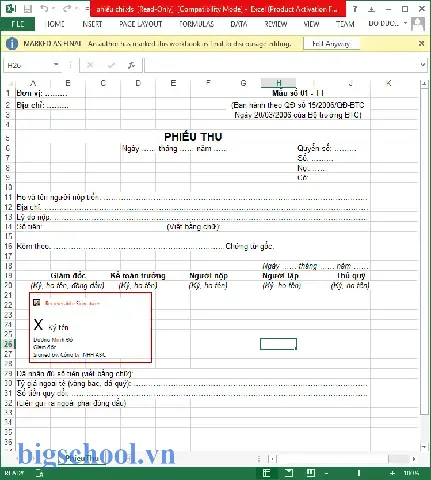
4.3. Bước 3: Thêm Dòng Chữ Ký (Signature Line)
- Vào Insert → Text → Signature Line → Microsoft Office Signature Line.
- Điền thông tin: Tên người ký, chức vụ, địa chỉ email, hướng dẫn ký (nếu cần).
- Nhấn OK → một vùng ký sẽ xuất hiện trên sheet.
4.4. Bước 4: Thực Hiện Ký Số
- Click vào vùng Signature Line vừa tạo.
- Hộp thoại Sign xuất hiện:
- Select Certificate: Chọn chứng thư số đã cài đặt.
- Nhập Mật khẩu (nếu chứng thư bảo vệ bằng mật khẩu).
- Có thể nhập tên hiển thị và lý do ký (optional).
- Nhấn Sign. Excel sẽ tạo một digital signature và gắn vào file.
Lưu ý: Khi ký, Excel sẽ tạo một hash của toàn bộ nội dung workbook (trừ phần ký). Nếu có bất kỳ thay đổi nào sau khi ký, chữ ký sẽ trở thành Invalid (không hợp lệ).
4.5. Bước 5: Lưu File
- Lưu file dưới định dạng .xlsx (hoặc .xlsm nếu có macro). Đảm bảo không lưu dưới định dạng cũ .xls vì không hỗ trợ ký số đầy đủ.
4.6. Bước 6: Kiểm Tra Chữ Ký
- Vào File → Info → View Signatures.
- Hộp thoại Signatures sẽ hiển thị trạng thái:
- Signed and all signatures are valid (đúng và hợp lệ).
- Signed and all signatures are valid, but with warnings (có cảnh báo, ví dụ: chứng thư chưa được xác thực).
- Invalid (nội dung đã thay đổi hoặc chứng thư không hợp lệ).
5. Các Loại Chữ Ký Số Trên Excel
Có thể bạn quan tâm: Cách Kéo Công Thức Nhanh Trong Excel: Bí Quyết Tối Ưu Hoá Công Việc Tính Toán
| Loại | Đặc điểm | Khi nào dùng |
|---|---|---|
| Chữ ký cá nhân | Dùng chứng thư cá nhân (cá nhân hoặc người đại diện). | Ký báo cáo cá nhân, hợp đồng cá nhân. |
| Chữ ký doanh nghiệp | Dùng chứng thư thuộc tên công ty (thường là chứng thư máy chủ hoặc token). | Ký báo cáo tài chính, hợp đồng kinh doanh. |
| Chữ ký hàng loạt (Batch signing) | Ký nhiều file cùng lúc bằng script hoặc công cụ tự động. | Xử lý hàng nghìn file báo cáo, phiếu thu. |
| Chữ ký dựa trên token USB (USB token) | Khóa riêng lưu trên thiết bị phần cứng, không xuất ra máy. | Nơi yêu cầu bảo mật cao (cơ quan nhà nước, ngân hàng). |
6. Những Lưu Ý Khi Ký Số Trên File Excel
6.1. Không Thay Đổi Nội Dung Sau Khi Ký
- Bất kỳ thay đổi nào (thêm, xóa, chỉnh sửa công thức, định dạng) sẽ làm chữ ký Invalid.
- Nếu cần sửa, phải xóa chữ ký, thực hiện thay đổi, sau đó ký lại.
6.2. Quản Lý Khóa Riêng
- Bảo mật: Không chia sẻ file .pfx với mật khẩu.
- Lưu trữ: Dùng token hoặc HSM (Hardware Security Module) để tăng độ an toàn.
6.3. Kiểm Tra Trạng Thái Chứng Thư
- Đảm bảo chứng thư chưa hết hạn.
- Kiểm tra CRL hoặc OCSP để xác nhận chứng thư không bị thu hồi.
6.4. Tương Thích Phiên Bản
- Người nhận cần Microsoft Excel 2026 trở lên để đọc chữ ký.
- Nếu người nhận dùng Google Sheets hoặc LibreOffice, chữ ký sẽ không được hiển thị đúng; chỉ có thể xem nội dung nhưng không xác thực.
6.5. Lưu Trữ và Sao Lưu
- Lưu file chữ ký trong kho lưu trữ an toàn, ví dụ: SharePoint, OneDrive for Business, hoặc hệ thống quản lý tài liệu (DMS) có hỗ trợ metadata cho chứng thư.
7. Tự Động Hóa Quy Trình Ký Số
7.1. Sử Dụng VBA (Macro)
Sub SignExcel() Dim sig As SignatureSet Set sig = ThisWorkbook.Signatures Dim cert As Signature Set cert = sig.AddSignatureLine( _ "Người ký", "Giám đốc", "email@company.com", "Ký báo cáo tài chính") cert.SignatureInfo.SignatureProvider = "Microsoft RSA SChannel Cryptographic Provider" cert.SignatureInfo.Certificate = "C:\Certificates\mycert.pfx" cert.SignatureInfo.Password = "YourPassword" sig.AddSignature cert ThisWorkbook.Save
End Sub
- Đoạn mã trên tạo một Signature Line, gắn chứng thư và ký tự động.
- Cần cấp quyền macro và đảm bảo chứng thư có sẵn trên máy.
7.2. Sử Dụng PowerShell
$excel = New-Object -ComObject Excel.Application
$workbook = $excel.Workbooks.Open("C:\Reports\Report.xlsx")
$signatureSet = $workbook.Signatures
$signatureLine = $signatureSet.AddSignatureLine("Ký báo cáo", "Kế toán trưởng", "accounting@company.com")
$signatureLine.SignatureInfo.Certificate = "C:\Certificates\company.pfx"
$signatureLine.SignatureInfo.Password = "Pass123"
$signatureLine.Sign()
$workbook.Save()
$excel.Quit()
- Phù hợp cho batch signing trên server.
7.3. Sử Dụng Công Cụ Của Nhà Cung Cấp
- BKAV Sign: Cho phép ký hàng loạt bằng giao diện đồ họa hoặc dòng lệnh.
- FPT Sign: Hỗ trợ API REST để ký file Excel trong quy trình workflow.
8. So Sánh Ký Số Trên Excel Với Các Phương Pháp Bảo Mật Khác
| Phương pháp | Độ bảo mật | Khả năng xác thực | Độ linh hoạt | Chi phí |
|---|---|---|---|---|
| Ký số | Rất cao (mã hoá bất đối xứng) | Xác thực người ký và toàn vẹn dữ liệu | Linh hoạt (có thể ký từng file hoặc batch) | Trung bình (phụ thuộc vào chứng thư) |
| Mã hoá file (Password) | Trung bình (đối với mật khẩu mạnh) | Không xác thực người mở | Hạn chế (phải chia sẻ mật khẩu) | Thấp |
| Chữ ký tay (PDF) | Thấp (có thể giả mạo) | Xác thực dựa vào hình ảnh | Không bảo vệ nội dung | Rất thấp |
| Watermark + Hash | Trung bình | Không xác thực người tạo | Thích hợp cho bản sao | Thấp |
Ký số trên Excel nổi trội ở khả năng xác thực và bảo vệ toàn vẹn dữ liệu, phù hợp với môi trường doanh nghiệp yêu cầu chứng thực pháp lý.
9. Ứng Dụng Thực Tế Của Ký Số Trên Excel
- Báo cáo tài chính: Ký số để chứng thực số liệu, tránh việc thay đổi sau khi nộp cho cơ quan thuế.
- Hợp đồng mua bán: Đính kèm bảng tính giá, điều kiện thanh toán; ký số để cả hai bên đều có bằng chứng pháp lý.
- Phiếu lương: Ký số bởi phòng nhân sự, cho phép nhân viên kiểm tra tính chính xác và không bị chỉnh sửa.
- Báo cáo dự án: Khi gửi cho khách hàng hoặc đối tác, ký số giúp khẳng định tính trung thực của tiến độ và chi phí.
- Quy trình nội bộ: Các biểu mẫu kiểm tra, danh sách kiểm kê, được ký số để chứng thực đã được duyệt.
10. Các Vấn Đề Phổ Biến Khi Ký Số Và Cách Khắc Phục
| Vấn đề | Nguyên nhân | Cách khắc phục |
|---|---|---|
| Chữ ký hiển thị “Invalid” | Thay đổi nội dung sau khi ký; chứng thư hết hạn; chứng thư bị thu hồi. | Kiểm tra lại file, ký lại; cập nhật chứng thư mới; kiểm tra CRL/OCSP. |
| Không tìm thấy chứng thư | Chứng thư chưa được cài đặt vào Windows Certificate Store. | Cài đặt lại .pfx và nhập mật khẩu; kiểm tra trong certmgr.msc. |
| Lỗi “The digital signature could not be verified” | Trình duyệt/phiên bản Excel không hỗ trợ thuật toán ký (VD: SHA‑1 đã bị loại bỏ). | Cập nhật Office lên phiên bản mới; sử dụng chứng thư hỗ trợ SHA‑256. |
| Không thể ký trên Mac | Office for Mac chưa hỗ trợ ký số tích hợp như Windows. | Sử dụng phần mềm ký số độc lập (VD: DocuSign) hoặc chuyển file sang Windows để ký. |
| Ký số chậm, treo | File Excel quá lớn, nhiều macro, hoặc token USB không phản hồi. | Giảm kích thước file; tắt macro; sử dụng token có driver mới. |
11. Tương Lai Của Ký Số Trên Excel
- Ký số dựa trên blockchain: Ghi lại hash của file Excel trên chuỗi khối, tăng tính minh bạch và không thể sửa đổi.
- Ký số tích hợp AI: Phát hiện tự động các thay đổi bất thường trong file đã ký, cảnh báo người dùng.
- Ký số qua API: Nhiều doanh nghiệp đang chuyển sang mô hình microservices, ký số được thực hiện bằng API REST, cho phép tích hợp vào hệ thống ERP, CRM.
- Xác thực sinh trắc học: Kết hợp dấu vân tay, khuôn mặt với ký số để tăng độ tin cậy.
12. Kết Luận
Ký số trên file Excel không chỉ là một công cụ bảo mật mà còn là một phương tiện pháp lý mạnh mẽ, giúp doanh nghiệp và cá nhân bảo vệ dữ liệu, chứng thực tính toàn vẹn và đáp ứng các yêu cầu tuân thủ. Từ việc chuẩn bị chứng thư, thực hiện ký trong Microsoft Excel, đến tự động hóa quy trình bằng VBA, PowerShell hay API, người dùng có nhiều lựa chọn phù hợp với nhu cầu và môi trường làm việc.
Để triển khai thành công, hãy chú ý:
- Lựa chọn chứng thư uy tín và quản lý khóa riêng cẩn thận.
- Kiểm tra tính hợp lệ của chữ ký sau mỗi lần chỉnh sửa.
- Đào tạo người dùng về quy trình ký và các lưu ý bảo mật.
- Áp dụng tự động hóa nếu khối lượng file lớn, giảm thiểu sai sót.
Với những kiến thức và hướng dẫn chi tiết trên, bạn đã sẵn sàng đưa ký số vào quy trình làm việc với Excel, nâng cao độ tin cậy, bảo mật và tuân thủ pháp luật cho mọi tài liệu quan trọng. Hãy bắt đầu ngay hôm nay và trải nghiệm sự khác biệt mà ký số mang lại!

Tiến sĩ Lê Thống Nhất sinh năm 1955 tại Nghệ An, là nhà giáo, nhà báo và doanh nhân trong lĩnh vực giáo dục. Ông từng giảng dạy Toán học tại Trường THPT Chuyên Phan Bội Châu và đảm nhiệm nhiều vai trò trong ngành giáo dục, từ viết sách, biên soạn tài liệu đến sáng lập các dự án hỗ trợ học tập trực tuyến.
Ông là người sáng lập BigSchool – nền tảng giáo dục trực tuyến kết nối giáo viên và học sinh cả nước. Ngoài ra, ông còn nổi tiếng với vai trò tác giả, diễn giả truyền cảm hứng và khách mời trên nhiều chương trình truyền hình, trong đó có “Ai là triệu phú” trên truyền hình VTV.
Trong suốt sự nghiệp, Tiến sĩ Lê Thống Nhất đã nhận nhiều giải thưởng giáo dục và được biết đến như một người luôn đổi mới, ứng dụng công nghệ vào dạy và học, góp phần lan tỏa tri thức và niềm say mê học tập cho thế hệ trẻ.