
Có thể bạn quan tâm: Liên Kết Sheet Trong Excel: Hướng Dẫn Chi Tiết Từ Cơ Bản Đến Nâng Cao
Lời mở đầu
Excel là một trong những công cụ phần mềm mạnh mẽ và phổ biến nhất hiện nay, không chỉ trong môi trường doanh nghiệp mà còn trong giáo dục, nghiên cứu và cá nhân. Với khả năng xử lý dữ liệu, tính toán, phân tích và trực quan hoá thông tin, Excel đã trở thành “cây bút” không thể thiếu khi bạn cần làm báo cáo. Tuy nhiên, nhiều người vẫn gặp khó khăn khi bắt đầu hoặc muốn nâng cao kỹ năng để tạo ra những báo cáo chuyên nghiệp, thẩm mỹ và hiệu quả. Bài viết này sẽ cung cấp cho bạn một hướng dẫn chi tiết, từ những kiến thức cơ bản nhất đến các kỹ thuật nâng cao, giúp bạn tự tin tạo ra các báo cáo trong Excel một cách nhanh chóng và ấn tượng.
Có thể bạn quan tâm: Xuất Bảng Từ Cad Sang Excel: Hướng Dẫn Chi Tiết Từ A Đến Z
1. Hiểu về Báo Cáo Trong Excel
1.1. Báo cáo là gì?
Báo cáo là tài liệu tổng hợp, phân tích và trình bày thông tin dựa trên dữ liệu thực tế, nhằm mục đích cung cấp cái nhìn tổng quan, hỗ trợ quyết định và truyền đạt thông tin tới người đọc. Trong Excel, báo cáo thường bao gồm:
- Bảng dữ liệu: Nơi lưu trữ các số liệu gốc.
- Biểu đồ: Trực quan hoá dữ liệu để dễ hiểu hơn.
- Bảng tổng hợp (PivotTable): Tổng hợp, phân nhóm và tính toán nhanh.
- Các công cụ định dạng: Định dạng ô, màu sắc, kiểu chữ để làm nổi bật.
- Các công thức và hàm: Tự động tính toán, lọc dữ liệu.
1.2. Vì sao nên dùng Excel để làm báo cáo?
- Tiện lợi và linh hoạt: Dễ dàng nhập liệu, tính toán và thay đổi cấu trúc.
- Khả năng tính toán mạnh mẽ: Hàng trăm hàm toán học, thống kê, tài chính.
- Trực quan hoá nhanh: Hàng trăm loại biểu đồ, đồ thị.
- Tính tương thích cao: Nhận và xuất dữ liệu sang nhiều định dạng (CSV, PDF, PowerPoint…).
- Khả năng tự động hoá: Sử dụng macro, VBA để tự động hoá quy trình.
Có thể bạn quan tâm: Hướng Dẫn Chi Tiết Cách Link File Excel Vào Word: Từ Cơ Bản Đến Nâng Cao
2. Chuẩn Bị Dữ Liệu Trước Khi Làm Báo Cáo
2.1. Thu thập và nhập dữ liệu
- Nguồn dữ liệu: Hệ thống ERP, CRM, dữ liệu bán hàng, khảo sát, dữ liệu tài chính…
- Cách nhập:
- Copy-Paste: Đối với dữ liệu nhỏ.
- Import: Sử dụng “Data > Get Data” để nhập từ CSV, SQL, Web, API.
- Kết nối trực tiếp: Power Query để tự động cập nhật dữ liệu.
2.2. Làm sạch dữ liệu (Data Cleaning)
- Xóa trùng lặp: Data > Remove Duplicates.
- Chuẩn hoá định dạng: Đảm bảo ngày tháng, số liệu, văn bản đồng nhất.
- Xử lý giá trị thiếu: Fill, Replace, hoặc lọc bỏ.
- Sử dụng Power Query: Thực hiện các bước làm sạch một cách tự động và tái sử dụng.
2.3. Cấu trúc dữ liệu chuẩn
- Bảng dạng “đẳng cấp” (Flat Table): Mỗi cột là một trường, mỗi hàng là một bản ghi.
- Không có tiêu đề lồng nhau: Tránh hợp nhất ô (merge cells) trong bảng dữ liệu gốc.
- Sử dụng tiêu đề ngắn gọn, rõ ràng: Ví dụ: “Ngày”, “Doanh thu”, “Số lượng”, “Khu vực”.
3. Các Công Cụ Cơ Bản Để Tạo Báo Cáo
3.1. Định dạng bảng
- Table (Ctrl+T): Chuyển dữ liệu thành Table, giúp quản lý tự động khi thêm hay xóa dòng.
- Định dạng có điều kiện (Conditional Formatting): Đánh dấu giá trị lớn nhất, nhỏ nhất, hoặc theo quy tắc màu.
3.2. Sử dụng công thức cơ bản
| Hàm | Mô tả | Ví dụ |
|---|---|---|
SUM | Tổng các giá trị | =SUM(B2:B100) |
AVERAGE | Trung bình | =AVERAGE(C2:C100) |
COUNTIF | Đếm theo điều kiện | =COUNTIF(D2:D100,"=Hoàn thành") |
VLOOKUP/XLOOKUP | Tìm kiếm giá trị | =XLOOKUP(E2,LookupRange,ReturnRange) |
IF | Điều kiện | =IF(F2>1000,"Lớn","Nhỏ") |
3.3. Tạo biểu đồ nhanh
- Biểu đồ cột, thanh (Column/Bar Chart): Thích hợp cho so sánh.
- Biểu đồ đường (Line Chart): Phân tích xu hướng thời gian.
- Biểu đồ tròn (Pie Chart): Tỷ lệ phần trăm.
- Biểu đồ khu vực (Area Chart): Tổng hợp xu hướng.
- Biểu đồ hỗn hợp (Combo Chart): Kết hợp cột và đường.
Cách tạo: Chọn dữ liệu → Insert → Chart → Chọn loại biểu đồ → Tùy chỉnh.
3.4. PivotTable (Bảng tổng hợp)
- Tạo nhanh: Insert → PivotTable → Chọn nguồn dữ liệu.
- Kéo thả trường: Rows, Columns, Values, Filters.
- Tính toán nâng cao: Thêm Calculated Field, Value Field Settings (Sum, Count, Average, % of Grand Total…).
- Slicer và Timeline: Tạo bộ lọc trực quan cho người dùng.
4. Thiết Kế Báo Cáo Chuyên Nghiệp
4.1. Layout (Bố cục)
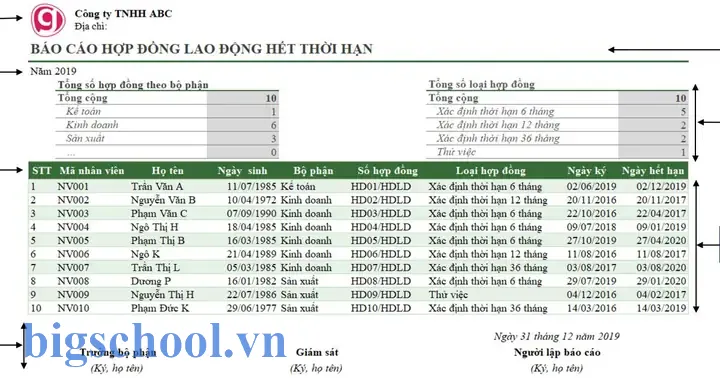
- Trang bìa (Cover Page): Tên báo cáo, ngày tháng, logo công ty.
- Mục lục (Table of Contents): Sử dụng Hyperlink để liên kết tới các sheet.
- Trang nội dung: Chia thành các phần: Tóm tắt, Phân tích, Kết luận.
- Footer: Số trang, tên file, ngày tạo.
4.2. Định dạng và phong cách
- Màu sắc: Sử dụng bảng màu công ty, không quá 3-4 màu chính.
- Font chữ: Arial, Calibri, Times New Roman, kích thước 10-12 cho nội dung, 14-16 cho tiêu đề.
- Độ rộng cột, chiều cao hàng: Tự động điều chỉnh (AutoFit) hoặc đặt cố định để đồng nhất.
- Border và shading: Dùng nhẹ để làm nổi bật bảng, tránh quá nhiều viền gây rối mắt.
4.3. Sử dụng mẫu (Template)
- Tạo mẫu riêng: Lưu file .xltx để tái sử dụng.
- Sử dụng mẫu có sẵn: File → New → Templates.
- Định dạng mẫu: Đặt Header, Footer, Logo, định dạng tiêu đề, bảng, biểu đồ.
4.4. Thêm hình ảnh, biểu tượng
- Logo công ty: Chèn (Insert > Pictures) → Đặt ở góc trên cùng.
- Biểu tượng: Sử dụng icon (Insert > Icons) để làm rõ thông tin.
- Hình ảnh minh hoạ: Đảm bảo chất lượng, không quá nặng.
5. Kỹ Thuật Nâng Cao
5.1. Power Query
- Kết nối dữ liệu đa nguồn: SQL, Web, API, CSV, Excel.
- Biến đổi dữ liệu: Gộp bảng, tách cột, pivot/unpivot, thay đổi kiểu dữ liệu.
- Tự động cập nhật: Refresh để lấy dữ liệu mới.
5.2. Power Pivot & DAX
Có thể bạn quan tâm: Cách Khóa Một Ô (row) Trong Excel: Hướng Dẫn Chi Tiết Từ Cơ Bản Đến Nâng Cao
- Mô hình dữ liệu: Tạo quan hệ giữa các bảng.
- Công thức DAX: Tính toán phức tạp như
CALCULATE,SUMX,FILTER. - Bảng tổng hợp nhanh: Sử dụng Power Pivot để tạo PivotTable mạnh mẽ hơn.
5.3. Scripting và Macro (VBA)
- Ghi Macro: View > Macros > Record Macro.
- Viết VBA: Nhấn Alt+F11 → Tạo module → Viết code.
- Ứng dụng:
- Tự động tạo báo cáo hàng tháng.
- Gửi email kèm file PDF.
- Định dạng tự động theo quy tắc.
5.4. Định dạng có điều kiện nâng cao
- Công thức điều kiện:
=AND($B2>1000,$C2<500). - Biểu tượng (Icons): Thêm dấu ↑, ↓, ✔, ✖.
- Data Bars, Color Scales: Hiển thị mức độ tương đối.
5.5. Tự động xuất PDF và chia sẻ
- File → Save As → PDF.
- Macro để xuất PDF:
vba Sub ExportToPDF() Dim ws As Worksheet Set ws = ThisWorkbook.Sheets("Report") ws.ExportAsFixedFormat Type:=xlTypePDF, _ Filename:=ThisWorkbook.Path & "\Report_" & Format(Now, "yyyymmdd") & ".pdf" End Sub - Chia sẻ qua OneDrive/SharePoint: Cho phép người dùng xem và chỉnh sửa trực tiếp.
6. Kiểm Tra và Đánh Giá Báo Cáo
6.1. Kiểm tra tính chính xác
- Cross-check: So sánh tổng cộng, trung bình, tỷ lệ với nguồn dữ liệu gốc.
- Kiểm tra công thức: Sử dụng
Formulas > Evaluate Formula. - Kiểm tra lỗi:
Formulas > Error Checking.
6.2. Đánh giá tính thẩm mỹ
- Độ rõ ràng: Người đọc có hiểu nhanh không?
- Màu sắc: Không gây mỏi mắt, phù hợp với thương hiệu.
- Biểu đồ: Đúng loại, không gây hiểu lầm.
6.3. Nhận phản hồi
- Gửi bản thử: Yêu cầu đồng nghiệp hoặc khách hàng phản hồi.
- Cập nhật: Dựa trên phản hồi để điều chỉnh.
7. Các Lỗi Thường Gặp Khi Làm Báo Cáo Trong Excel Và Cách Khắc Phục
| Lỗi | Nguyên nhân | Cách khắc phục |
|---|---|---|
| #DIV/0! | Chia cho 0 hoặc ô trống | Dùng IFERROR hoặc IF để kiểm tra: =IFERROR(A1/B1,0) |
| #VALUE! | Dữ liệu không phải số, ngày | Kiểm tra định dạng ô, dùng VALUE() để chuyển. |
| #REF! | Tham chiếu ô đã bị xóa | Kiểm tra lại công thức, sử dụng INDIRECT nếu cần. |
| Đồ thị không hiển thị đúng | Dữ liệu không liên tục hoặc sai loại | Kiểm tra nguồn dữ liệu, định dạng ngày tháng. |
| PivotTable không cập nhật | Dữ liệu nguồn thay đổi | Click Refresh hoặc sử dụng Power Query để tự động. |
| Định dạng có điều kiện không áp dụng | Phạm vi áp dụng sai | Kiểm tra lại “Applies to” trong Conditional Formatting. |
8. Bảo Mật và Quản Lý Phiên Bản
8.1. Bảo mật dữ liệu
- Password Protect: File > Info > Protect Workbook > Encrypt with Password.
- Ẩn sheet/ô: Right-click > Hide, hoặc Protect Sheet.
- Data Validation: Giới hạn nhập dữ liệu hợp lệ.
8.2. Quản lý phiên bản
- Sử dụng OneDrive/SharePoint: Tự động lưu lịch sử phiên bản.
- Lưu dưới dạng .xlsx và .xlsb: .xlsb nhanh hơn cho file lớn.
- Đánh số phiên bản: Thêm vào tên file (Report_v1.0.xlsx).
9. Ví dụ Thực Tế: Tạo Báo Cáo Bán Hàng Tháng
9.1. Bước 1: Thu thập dữ liệu
- Dữ liệu bán hàng từ hệ thống ERP, xuất ra CSV.
- Các cột:
Ngày,Mã SP,Tên SP,Khu vực,Số lượng,Giá bán,Doanh thu.
9.2. Bước 2: Nhập vào Excel và làm sạch
- Import CSV → Power Query → Xóa trùng, chuẩn hoá ngày (
dd/mm/yyyy), tínhDoanh thu = Số lượng Giá bán. - Đóng Power Query và tải dữ liệu vào Table.
9.3. Bước 3: Tạo PivotTable
- Insert → PivotTable → Chọn Table.
- Rows:
Khu vực,Tên SP. - Columns:
Tháng(từ cột Ngày, sử dụng Group > Months). - Values:
Doanh thu(Sum),Số lượng(Sum).
9.4. Bước 4: Thêm Slicer
- Chọn PivotTable → Insert Slicer →
Khu vực. - Đặt slicer ở phía bên trái để người dùng lọc nhanh.
9.5. Bước 5: Vẽ biểu đồ
- Chọn PivotTable → Insert → Column Chart.
- Định dạng biểu đồ: Thêm tiêu đề, trục, màu sắc công ty.
9.6. Bước 6: Tổng hợp và tóm tắt
- Tạo một sheet “Summary”.
- Dùng công thức
GETPIVOTDATAđể lấy các số liệu quan trọng (Doanh thu tổng, tăng trưởng tháng trước…). - Thêm biểu đồ donut để hiển thị tỷ lệ doanh thu theo khu vực.
9.7. Bước 7: Định dạng và xuất PDF
- Áp dụng Header/Footer: “Báo cáo bán hàng tháng – Tháng 5/2026”.
- Kiểm tra layout, in ấn (Page Layout → Print Area).
- Save As → PDF.
10. Kết Luận
Làm báo cáo trong Excel không chỉ là việc điền số liệu vào bảng mà còn là quá trình thu thập, làm sạch, phân tích, trực quan hoá và trình bày thông tin một cách logic, thẩm mỹ và dễ hiểu. Bằng cách nắm vững các công cụ cơ bản như Table, PivotTable, biểu đồ, Conditional Formatting và tiến tới các kỹ thuật nâng cao như Power Query, Power Pivot, DAX, VBA, bạn sẽ có thể tạo ra những báo cáo chuyên nghiệp, đáp ứng yêu cầu của mọi cấp quản lý và đối tác.
Hãy luôn nhớ:
- Chuẩn bị dữ liệu sạch và cấu trúc hợp lý – nền tảng cho mọi báo cáo.
- Lựa chọn công cụ phù hợp – không phải lúc nào cũng cần VBA; đôi khi PivotTable đủ.
- Thiết kế thẩm mỹ và nhất quán – màu sắc, font, layout phải đồng bộ.
- Kiểm tra, đánh giá và nhận phản hồi – để liên tục cải tiến.
- Bảo mật và quản lý phiên bản – bảo vệ dữ liệu và dễ dàng truy xuất lại.
Với những kiến thức và hướng dẫn chi tiết trong bài viết này, bạn đã có một “bản đồ” toàn diện để làm báo cáo trong Excel một cách hiệu quả, nhanh chóng và chuyên nghiệp. Hãy bắt tay vào thực hành, áp dụng vào công việc thực tế và không ngừng nâng cao kỹ năng – vì một báo cáo tốt không chỉ là con số, mà còn là câu chuyện mà bạn muốn truyền tải. Chúc bạn thành công!

Tiến sĩ Lê Thống Nhất sinh năm 1955 tại Nghệ An, là nhà giáo, nhà báo và doanh nhân trong lĩnh vực giáo dục. Ông từng giảng dạy Toán học tại Trường THPT Chuyên Phan Bội Châu và đảm nhiệm nhiều vai trò trong ngành giáo dục, từ viết sách, biên soạn tài liệu đến sáng lập các dự án hỗ trợ học tập trực tuyến.
Ông là người sáng lập BigSchool – nền tảng giáo dục trực tuyến kết nối giáo viên và học sinh cả nước. Ngoài ra, ông còn nổi tiếng với vai trò tác giả, diễn giả truyền cảm hứng và khách mời trên nhiều chương trình truyền hình, trong đó có “Ai là triệu phú” trên truyền hình VTV.
Trong suốt sự nghiệp, Tiến sĩ Lê Thống Nhất đã nhận nhiều giải thưởng giáo dục và được biết đến như một người luôn đổi mới, ứng dụng công nghệ vào dạy và học, góp phần lan tỏa tri thức và niềm say mê học tập cho thế hệ trẻ.